
Apskritai mes dažnai įsitikiname, kad turime „WhatsApp“ pokalbių atsarginės kopijos, gautas nuotraukas ir garso failus. Bet ar žinojote, kad tai įmanoma sukurkite savo „Instagram“ istorijų atsarginę kopiją? Šiandien pamatysime įvairias jūsų turimas galimybes, kaip tai pasiekti.
Kaip ir kiti socialiniai tinklai, „Instagram“ leidžia sukurti atsargines istorijų ir publikacijų, kuriomis dalijomės, kopijas. Taip pat visa veikla, kurią turėjome savo paskyroje, pvz., komentarai, mygtukai patinka ir pan. Šis veiksmas Tai galite padaryti per „Meta Account Center“. ir tai visai nesudėtingas procesas.
Kaip sukurti „Instagram“ istorijų atsarginę kopiją

Koks yra jūsų „Instagram“ istorijų atsarginės kopijos tikslas? Iš esmės, jei išsaugosite šias istorijas savo įrenginyje, kompiuteryje ar el. turite atsarginę kopiją jei dėl kokių nors priežasčių jūsų istorijos būtų ištrintos iš jūsų „Instagram“ paskyros.
Kita vertus, sukurkite savo istorijų atsarginę kopiją „Instagram“. leidžia bendrinti šį turinį su kitais žmonėmis. Nes? Kai įkeliate istoriją, ji trunka tik 24 valandas. Praėjus tam laikui, tik jūs turite prieigą prie jų, jūsų sekėjai – ne.
Toliau mes išmokysime jus kitaip būdai gauti atsarginę kopiją iš jūsų „Instagram“ istorijų:
- Prieiga prie paskyros centro
- Išsaugokite savo istorijas mobiliojoje galerijoje
- Jūsų istorijų archyvavimas
- Atsisiunčiama visa paskyros informacija
Per „Meta Account Center“.
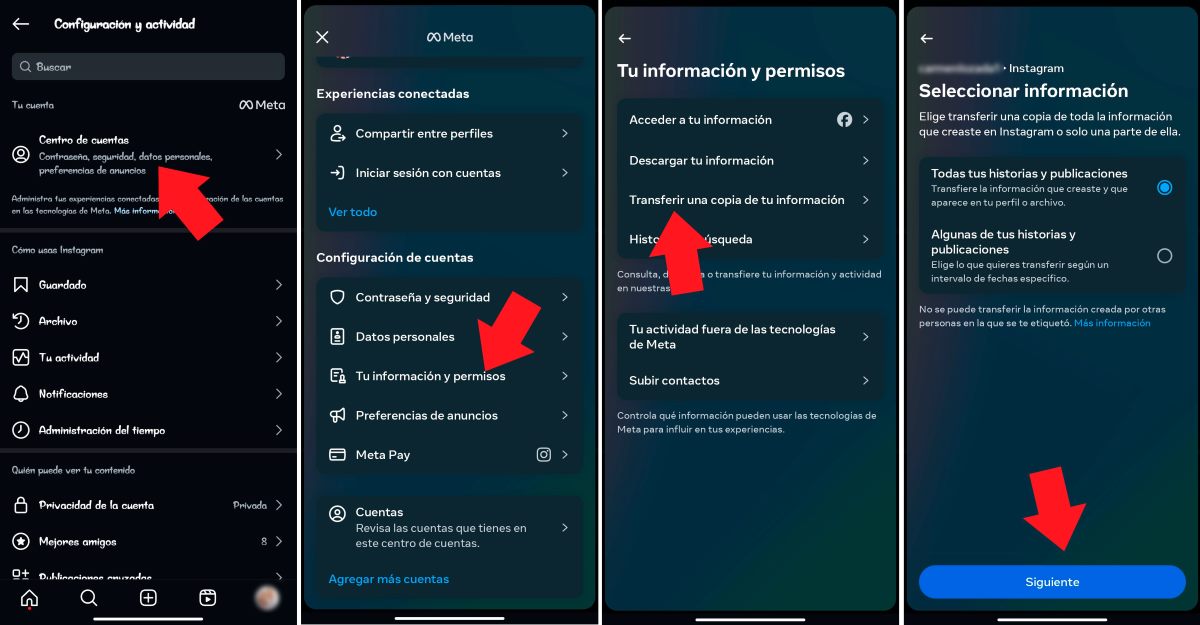
Pirmasis būdas perkelti savo „Instagram“ istorijų atsarginę kopiją yra per Meta paskyrų centras. Naudodami tai galite siųsti visas istorijas į kitas atsargines paskyras kuriais iki šiol dalinatės. Pavyzdžiui, galite naudoti „Google“ nuotraukas ar kitas pasiekiamas debesies paslaugas, kurias naudojate asmeniškai.
Tai yra Veiksmai, skirti sukurti atsarginę „Instagram“ istorijų kopiją paskyrų centre:
- Prisijunkite prie savo „Instagram“ profilio.
- Palieskite tris linijas viršutiniame dešiniajame kampe.
- Spustelėkite Paskyros centras.
- Dabar pasirinkite Jūsų informacija ir leidimai.
- Palieskite Perkelkite savo informacijos kopiją.
- Pasirinkite „Instagram“ paskyrą, kurioje yra jūsų istorijos.
- Pasirinkite, ar daryti kopiją Visos jūsų istorijos ir įrašai arba tik Kai kurios jūsų istorijos ir publikacijos, ir jis groja toliau Sekantis.
- Pasirinkite, kur norite siųsti atsarginę kopiją ir kiek kartų ją siųsti, tada bakstelėkite Kitas.
- Pasirinkite, ką norite perkelti (jei tik istorijas ar įrašus).
- Pasirinkite dienų seką, kurią norite išsaugoti ir paspauskite „Toliau“.
- Prijunkite savo Meta paskyrą prie pasirinktos debesies paslaugos ir galiausiai bakstelėkite Pradėti perkėlimą Ir viskas.
Automatiškai išsaugokite savo istorijas galerijoje
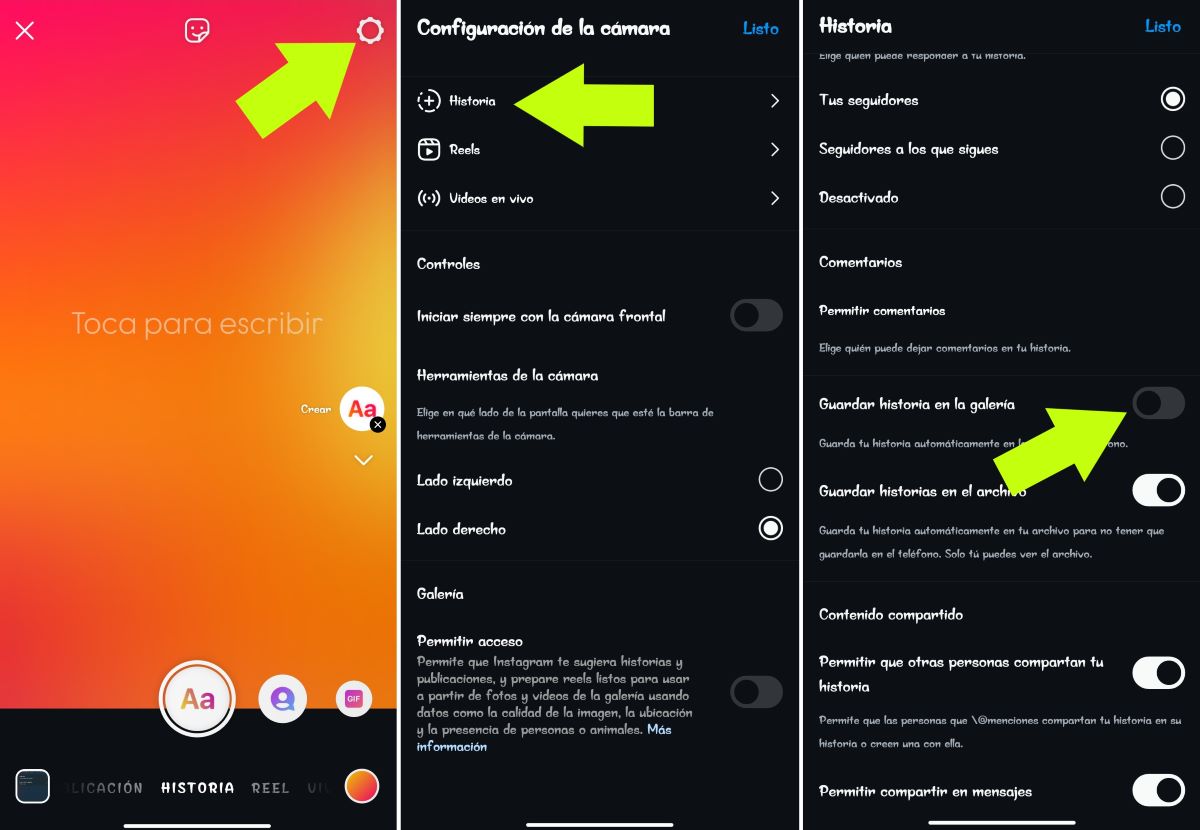
Antrasis būdas sukurti „Instagram“ istorijų „atsarginę kopiją“. suaktyvinkite parinktį automatiškai išsaugoti savo galerijoje. Ir nors jis paprastai suaktyvinamas pagal numatytuosius nustatymus, kai kuriuose įrenginiuose tai turi būti daroma rankiniu būdu. Kaip tai daroma? Atlikite šią procedūrą:
- Įveskite savo „Instagram“ pagrindinį puslapį.
- Braukite dešinėn, kad suaktyvintumėte fotoaparatą, arba bakstelėkite mygtuką +.
- Bakstelėkite krumpliaratį viršutiniame dešiniajame kampe.
- Pasirinkite Istorija.
- Pastumkite jungiklį ant parinkties Išsaugoti istoriją galerijoje.
- Paruošta. Tokiu būdu paskelbtos istorijos visada bus išsaugotos jūsų telefone.
Išsaugokite savo istorijas archyve

Archyvas yra dar viena galimybė, kurią „Instagram“ turi saugiai ir privačiai išsaugoti jūsų bendrinamas istorijas. Failas yra įrankis, leidžiantis saugoti publikacijas (nuotraukas ar vaizdo įrašus), istorijas ir tiesioginius vaizdo įrašus, kuriuos paskelbėme savo paskyroje.
Norėdami pasinaudoti šia funkcija, turite ją suaktyvinti atlikdami tuos pačius aukščiau nurodytus veiksmus, bet pakeisdami paskutinį veiksmą „Išsaugoti istoriją galerijoje“ į „Išsaugokite istorijas archyve“. Tai padarius, istorijos bus išsaugotos jūsų Instagram paskyros archyve ir jų nereikės išsaugoti telefone, taip sutaupysite vietos saugykloje.
Atsisiuntę visą paskyros informaciją, sukurkite savo „Instagram“ istorijų atsarginę kopiją
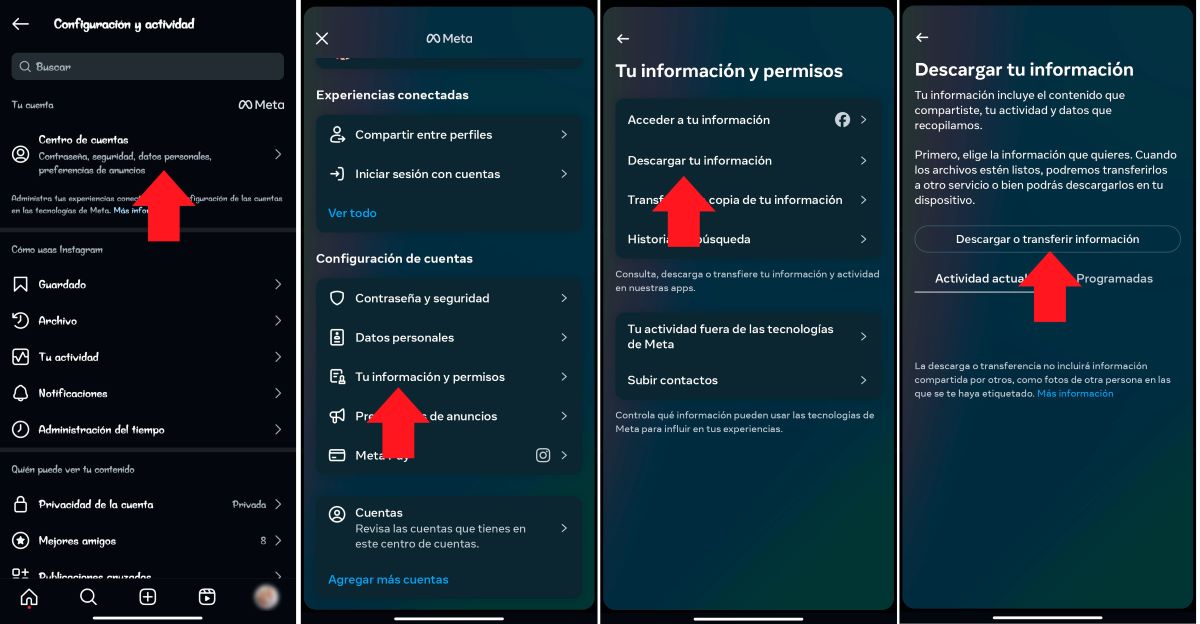
Galiausiai taip pat galite sukurti savo „Instagram“ istorijų atsarginę kopiją, jei atsisiųskite paskyros informaciją, savo įrenginyje arba debesies paslaugoje. Naudodami šią parinktį galite sukurti atsarginę visos veiklos, kurią atlikote socialiniame tinkle, atsarginę kopiją: komentarus, paspaudimus „Patinka“, bendrinamą turinį ir kt.
Už atsisiųsti arba perkelti visą ar dalį informacijos iš savo Instagram paskyros, turite įvesti savo Instagram profilį. Kai ten, atlikite toliau nurodytus veiksmus.
- Bakstelėkite tris eilutes viršutiniame dešiniajame kampe.
- Pasirinkite parinktį Paskyros centras.
- Toliau pasirinkite parinktį Jūsų informacija ir leidimai.
- Dabar bakstelėkite Atsisiųskite savo informaciją.
- Tada paspauskite Atsisiųskite arba perkelkite savo informaciją.
- Pasirinkite savo Instagram paskyrą ir bakstelėkite Sekantis.
- Pasirinkite, kiek informacijos norite atsisiųsti. Jei norite visko, pasirinkite Visa informacija prieinama; jei ne, pasirinkite Dalis jūsų informacijos.
- Dabar turėsite bakstelėti veiklą, kurią norite atsisiųsti.
- Pasirinkę bakstelėkite Sekantis.
- Galiausiai pasirinkite, ar Atsisiųsti į įrenginį o Perkelkite informaciją į paskirties vietą.
- Palaukite, kol failai bus perkelti arba išsaugoti jūsų įrenginyje, kad išsaugotumėte atsarginę kopiją ir viskas.
Atminkite, kad „Meta“ turi 48 valandas išsiųsti informaciją į jūsų pasirinktą paskirties vietą. Tačiau jie ne visada užtrunka tiek ilgai, kad jį išsiųstų, paprastai jie tai padaro per trumpesnį laiką. Ir kai tik gausite informaciją, failams atsisiųsti turėsite daugiausia keturias dienas, saugumo sumetimais. Kai tai padarysite, turėsite atsarginę kopiją, ko jums reikia.

Nuo mažens mane žavėjo viskas, kas susiję su mokslu ir technologijomis, ypač tie pasiekimai, kurie palengvina ir padaro mūsų gyvenimą malonesnį. Man patinka sekti naujausias naujienas ir tendencijas, dalintis savo patirtimi, nuomonėmis ir patarimais apie įrenginius ir įtaisus, kuriuos naudoju. Tai paskatino mane prieš kiek daugiau nei penkerius metus tapti interneto svetainių rašytoju, daugiausia dėmesio skiriant „Android“ įrenginiams ir „Windows“ operacinėms sistemoms. Išmokau sudėtingas sąvokas paaiškinti paprastais terminais, kad mano skaitytojai jas lengvai suprastų.