- Laikas rodomas šalia kalendoriaus, apatiniame dešiniajame kampe
- Pranešimų centrą galite atidaryti užduočių juostoje arba paspausdami „Windows“ klavišą + N
- Galima modifikuoti rodinį, kad pranešimai arba laikrodis būtų labiau išryškinti
„Windows 11“ pristatė naujas būdas valdyti pranešimus ir susijusius elementus, tokius kaip kalendorius ar laikrodis. Ši sistema siekia labiau organizuotos ir vizualiai švarios patirties, tačiau kartais gali suklaidinti vartotojus, kurie buvo įpratę prie senojo „Windows 10“ veiksmų centro.
Jei susimąstėte, kaip pamatyti laiką „Windows 11“ pranešimų skydelyje, arba Kaip sukonfigūruoti šią vaizdinę skiltį, kad joje būtų rodoma visa svarbi informacija (įskaitant laiką, kalendorių ir pranešimus), šiame straipsnyje viską išsamiai paaiškiname.
Kur galiu rasti laiką ir kaip pasiekti pranešimų centrą?
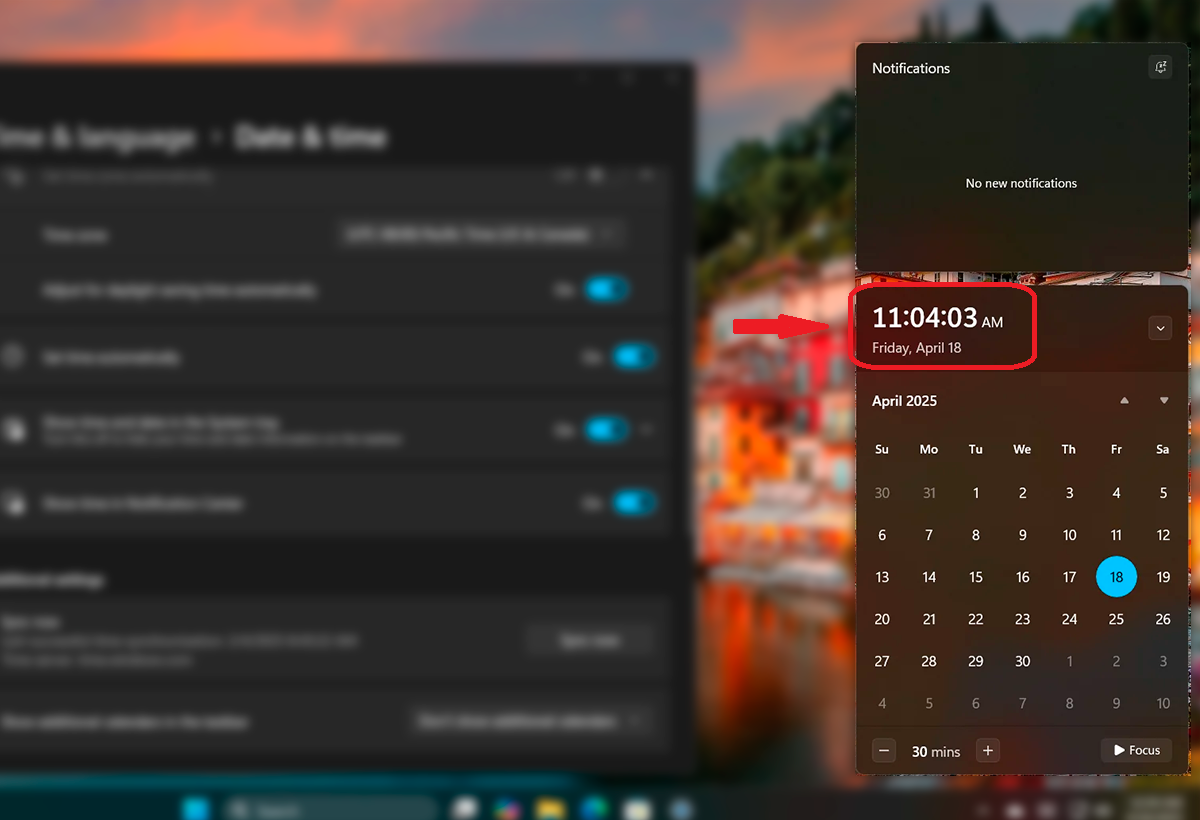
„Windows 11“ sistemoje laikas ir pranešimų centras dalijasi erdve.. Abu rasite užduočių juostos apačioje dešinėje. Spustelėjus šią grupę (kur rodomas laikas ir kalendorius), atsidarys stumdomas langas, kuriame galėsite matyti:
- Dabartinis laikas kartu su kalendoriumi, kurį galima suskleisti, kad būtų daugiau vietos pranešimams.
- Naujausi pranešimai iš jūsų programų, surūšiuota ir sugrupuota pagal programėlę.
- Greita prieiga prie pranešimų tvarkymo, pvz., mygtuką „Ištrinti viską“ arba režimą „Netrukdyti“.
Taip pat galite greitai pasiekti pranešimų centrą naudodami sparčiuosius klavišus „Windows“ + N..
Atidarę pranešimų centrą, pamatysite dvi skirtingas sritis: kalendorius su laiku viršuje ir visais pranešimais apačioje sugrupuoti pagal paraišką. Jei norite sutelkti dėmesį į laiką, kad patikrintumėte kalendorių ar peržiūrėtumėte detales, Pranešimus galite sumažinti paspausdami mažą rodyklę kuris rodomas viršuje dešinėje.
Tai leidžia išplėsti kalendoriaus rodinį ir tiesiogiai rodyti laiką be pranešimų, užimančių per daug vietos. Ši parinktis labai naudinga, jei esate susitikime arba norite greitai peržiūrėti datas be jokių trukdžių.
Tinkinkite, kurie pranešimai rodomi ir kaip jie rodomi
„Windows 11“ siūlo platų nustatymų pasirinkimą, leidžiantį pritaikyti pranešimus pagal savo poreikius. Iš programėlės konfigūracija, galite pasiekti visus šiuos nustatymus:
- Paspauskite Windows + I norėdami atidaryti nustatymus.
- Eik į Sistema > Pranešimai.
Iš šio meniu galite:
- Įjungti arba išjungti visus pranešimus su vienu jungikliu.
- Nuspręskite, ar norite rodyti pranešimus užrakinimo ekrane.
- Leisti arba nutildyti susijusius garsus kiekvienam pranešimui.
- Ar matyti VoIP skambučius ir pranešimus, kai įrenginys užrakintas.
Be to, galite individualiai konfigūruoti kiekvieną programą, kad nuspręstumėte, ar norite, kad ji būtų rodoma:
- Iššokantys reklaminiai skydeliai Dešinėje apačioje.
- Pranešimai skydelyje (pranešimų centras, kuris pasirodo paspaudus laikrodį).
- Su kiekvienu pranešimu susietas garsas.
Ar jus vargina pranešimai? Įjungti netrukdymo režimą
„Windows 11“ yra režimas, vadinamas Netrukdykite o Susikaupimo asistentas. Ši funkcija leidžia tam tikru metu nutildyti pranešimus, kad jie netrukdytų darbui ar poilsiui.
Galite jį suaktyvinti rankiniu būdu iš pranešimų centro arba nustatyti automatines aktyvinimo taisykles, pavyzdžiui:
- Pristatymo arba ekrano dubliavimo metu.
- Žaidžiant viso ekrano režimu.
- Tam tikru laiku (pavyzdžiui, nuo 22:00 iki 7:00 val.).
Taip pat galite apriboti, kad būtų leidžiami tik prioritetiniai pranešimai. arba net blokuoti viską, išskyrus žadintuvus.
Kodėl pranešimų centre nerodomas laikas?
Jei atidarę pranešimų centrą nematote laiko, tam gali būti kelios priežastys:
- Kalendorius sumažintas. Spustelėkite rodyklę, kad ją išplėstumėte.
- Esate netrukdymo režime, o vizualinė sąsaja šiek tiek pasikeičia.
- Vizualinės klaidos arba pasirinktiniai nustatymai kurie slepia elementus.
Kai kuriais atvejais tiesiog iš naujo paleiskite „Windows Explorer“ arba operacinę sistemą gali grąžinti laukiamą elgesį.
Kitos naudingos pritaikymo parinktys

„Windows 11“ leidžia atlikti daug detalesnius pakeitimus, tokius kaip:
- Slėpti neskelbtiną turinį užrakinimo ekrane, naudinga bendrai naudojamuose kompiuteriuose.
- Išjunkite konkrečius pranešimus, jei esate užimtas (-a) arba žaidžiant.
- Pašalinkite piktogramų ženklelius iš užduočių juostos, pavyzdžiui, laukiančių pranešimų skaičių.
Visa tai konfigūruojama pranešimų skiltyje, esančioje sistemos skiltyje „Nustatymai“.
Laiko, kalendoriaus ir pranešimų valdymas sistemoje „Windows 11“ yra daug efektyvesnė užduotis nei atrodo. Atlikę kelis paprastus pakeitimus, galite pritaikyti patirtį taip, kad viską, kas svarbu, matytumėte iš karto, arba, jei norite, paslėpti, kol tai jums bus naudinga. Be to, siūlomas pritaikymo lygis leidžia nutildyti arba nustatyti prioritetus tam, kas išties svarbu, ir netgi valdyti „Android“ telefoną iš sistemos pranešimų centro.


Esu technologijų entuziastas, savo „geek“ pomėgius pavertęs profesija. Daugiau nei 10 savo gyvenimo metų praleidau naudodamas pažangiausias technologijas ir iš gryno smalsumo kūriau visas programas. Dabar aš specializuojasi kompiuterinėse technologijose ir vaizdo žaidimuose. Taip yra todėl, kad daugiau nei 5 metus rašau įvairioms interneto svetainėms apie technologijas ir vaizdo žaidimus, kurdamas straipsnius, kuriuose noriu pateikti jums reikalingą informaciją visiems suprantama kalba.
Jei turite klausimų, mano žinios svyruoja nuo visko, kas susiję su Windows operacine sistema, taip pat su Android mobiliesiems telefonams. Ir aš įsipareigoju jums, aš visada pasiruošęs skirti kelias minutes ir padėti jums išspręsti visus klausimus, kurie jums gali kilti šiame interneto pasaulyje.