- „Valve“ integruoja pažangų našumo monitorių į „Steam“, leidžiantį peržiūrėti realaus laiko FPS, CPU, GPU ir RAM duomenis be papildomos programinės įrangos.
- Keturi pritaikomi detalumo lygiai: nuo paprasto FPS skaitiklio iki išsamios informacijos apie aparatinę įrangą ir našumo grafikų.
- Iš pradžių palaikymas buvo sutelktas į „Windows“ ir populiarius GPU, o ateityje planuojama atnaujinti metrikas ir platformas.
- Visiškai integruotas, reaguojantis dizainas: koreguokite spalvą, dydį, neskaidrumą ir padėtį pagal individualius žaidėjo pageidavimus.

Naujausias „Steam“ atnaujinimas atnešė įrankį, kurio jau seniai prašė kompiuterių vartotojai: Tiesiogiai platformoje integruotas našumo monitorius, leidžiantis peržiūrėti pagrindinius žaidimų ir pačios aparatinės įrangos našumo duomenis neišeinant iš žaidimo ir neįdiegus išorinių programų.
Metų metus žaidėjai ieškojo trečiųjų šalių programų, tokių kaip „MSI Afterburner“, arba patentuotų „NVIDIA“ ir AMD sprendimų, siekdami išanalizuoti... Kiek FPS pasiekia jūsų vaizdo plokštė, taip pat procesoriaus, grafikos procesoriaus ir RAM naudojimasDabar „Valve“ lažinasi dėl šios kontrolės centralizavimo „Steam“ sistemoje, taip panaikinant papildomos programinės įrangos poreikį ir palengvinant visiems prieigą prie išsamios statistikos apie savo kompiuterio našumą.
Pagrindinės naujojo „Steam“ našumo monitoriaus funkcijos
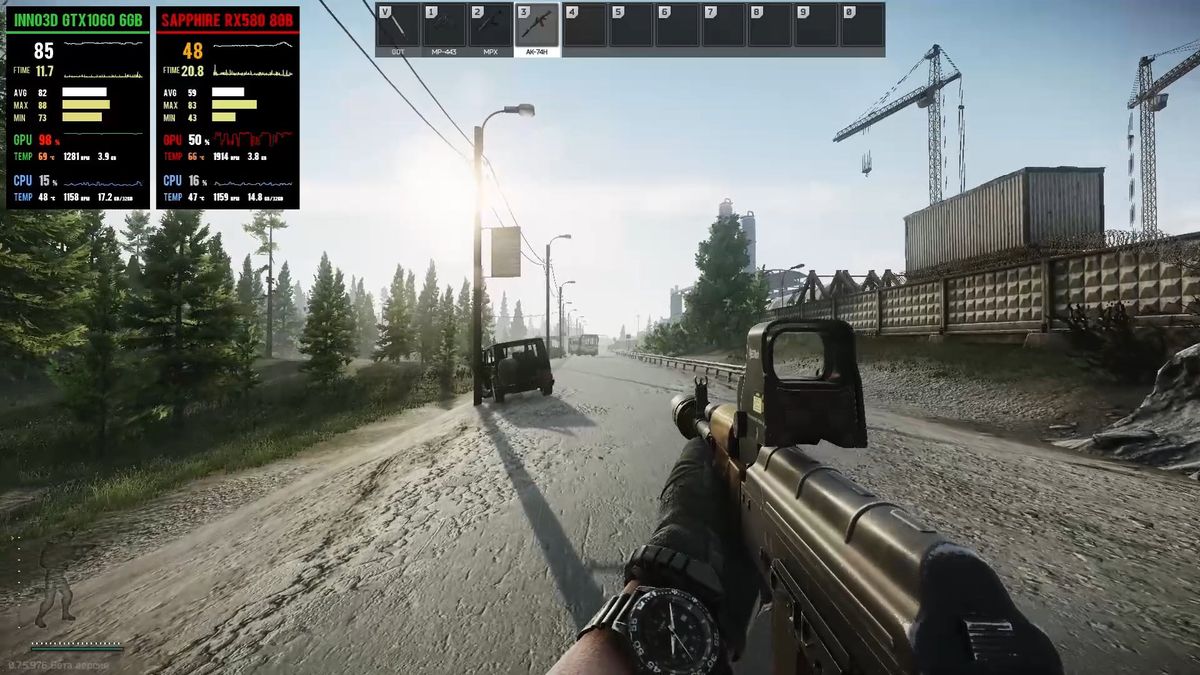
Naujasis monitorius yra integruotas į persidengimas žaidžiant „Steam“ ir yra lengvai pasiekiama nustatymų meniu, „Žaidimo nustatymuose“, skiltyje „Perdangos našumo monitorius“. Iš ten vartotojai gali aktyvuoti ir pritaikyti įrankį pritaikyti jį savo poreikiams ar skoniui.
- Galimi keturi detalumo lygiai: nuo paprastos FPS vertės iki papildomų kadrų detalių ir išsamios informacijos apie procesoriaus, grafikos procesoriaus ir RAM naudojimą.
- Tikrų ir sugeneruotų FPS skirtumai: Dėl naujų metrikų monitorius atskiria žaidimo variklio tiesiogiai sukurtus kadrus nuo tų, kurie generuojami naudojant tokias technologijas kaip NVIDIA DLSS arba AMD FSR.
- Rodyti minimalius, maksimalius dydžius ir diagramas realiuoju laiku: Tai leidžia patikrinti FPS evoliuciją viso žaidimo metu, greitai nustatant našumo sumažėjimus ar neįprastas situacijas.
- CPU, GPU ir RAM metrika realiuoju laiku: leidžia aptikti, ar yra kliūtis kai kuriuose pagrindiniuose komponentuose, o tai ypač naudinga mažiau galinguose kompiuteriuose arba naudojant aukštus grafikos nustatymus.
- Vizualinis pritaikymas: Vartotojai gali keisti teksto dydį, neskaidrumą, fono spalvą ir monitoriaus padėtį, vengdami blaškymo, bet visada išlaikydami aktualią informaciją matydami.
Kaip įjungti ir naudoti „Steam Performance Monitor“
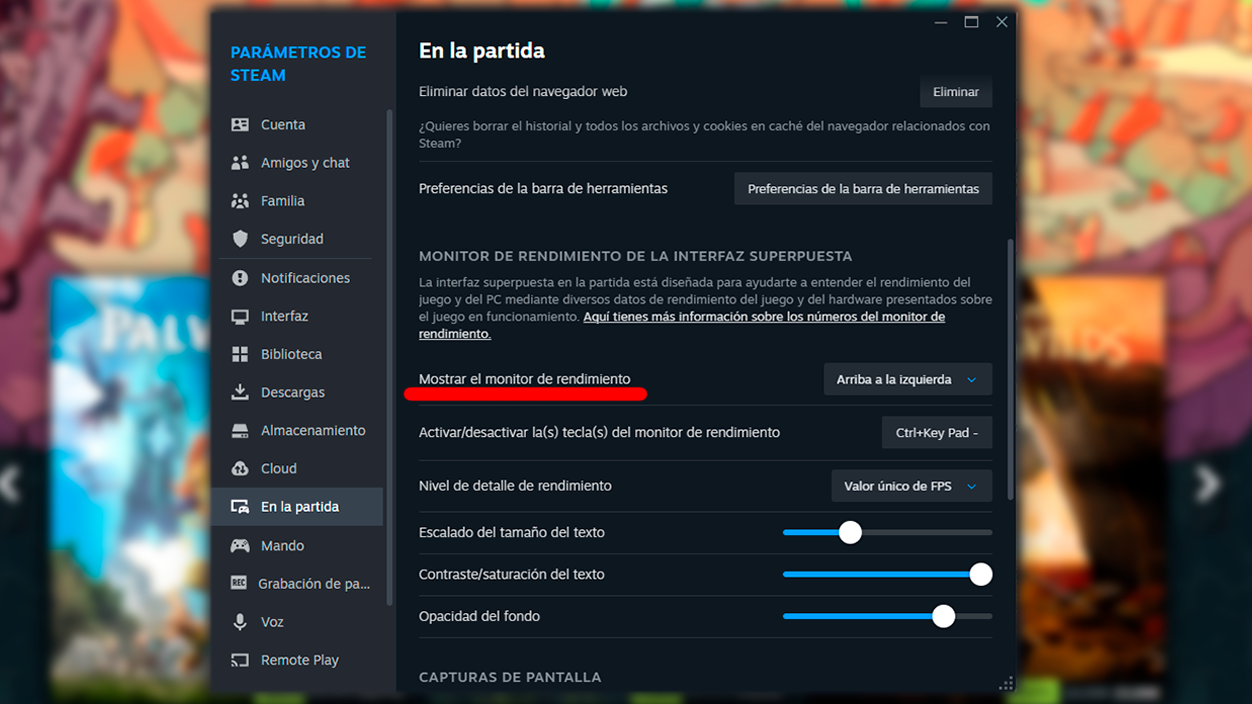
Įrankis prieinamas visiems dabartinės „Steam“ versijos „Windows“ vartotojams. Norėdami paleisti stebėjimo priemonę:
- Atnaujinkite savo „Steam“ klientą , kad įsitikintumėte, jog turite naujausią versiją. Galite bakstelėti Steam > Patikrinkite, ar yra Steam kliento atnaujinimųJei tokių yra, atnaujinimo ir paleidimo iš naujo parinktis bus rodoma programos apačioje.
- Dabar prieiga „Steam“ > Nustatymai > Žaidime ir ieškokite skyriaus „Perdangos sąsajos našumo monitorius“.
- Pasirinkite detalumo lygį ir pasirinkite, kur ekrane norite rodyti šią informaciją.
- Galite priskirti spartusis klavišas žaidimo metu savo nuožiūra rodyti arba slėpti monitorių.
- Modifikuoti dydžio, spalvos ir neskaidrumo parinktys kad monitorius netrukdytų žaidimo matomumui.
Visus šiuos nustatymus galima pakeisti bet kuriuo metu, net ir žaidimo metu., todėl lengva akimirksniu pritaikyti patirtį prie kiekvieno žaidimo ar naudotojo poreikių.
Ką jis siūlo, palyginti su trečiųjų šalių sprendimais?

Didžiausias šio su „Steam“ integruoto monitoriaus privalumas yra tas, kad jokios papildomos programinės įrangos, kurią reikėtų atsisiųsti ar įdiegti kurie gali minimaliai paveikti sistemos našumą. Be to, dėl integracijos su platforma išvengiama galimų nesuderinamumo problemų, papildomo išteklių suvartojimo ar saugos programinės įrangos blokavimų.
Kita vertus, skirtumas tarp tikro ir sugeneruoto FPS suteikia daug tikslesnį vaizdą apie tikrąjį žaidimo našumą, ko šiuo metu užfiksuoja ne visos išorinės programos. Taigi, Vartotojai gali pasakyti, ar tą sklandų pojūtį iš tikrųjų lemia aparatinė įranga, ar vaizdo mastelio keitimo technologijos., kuris gali būti labai naudingas varžybiniuose žaidimuose, kuriuose delsa ir atsakas yra labai svarbūs.
„Valve“ paskelbė, kad būsimuose atnaujinimuose išplės paramą kitoms retesnėms operacinėms sistemoms ir aparatinės įrangos modeliams, nors šiuo metu... Sukurta specialiai „Windows“ ir populiarioms vaizdo plokštėms (NVIDIA ir AMD).

Esu technologijų entuziastas, savo „geek“ pomėgius pavertęs profesija. Daugiau nei 10 savo gyvenimo metų praleidau naudodamas pažangiausias technologijas ir iš gryno smalsumo kūriau visas programas. Dabar aš specializuojasi kompiuterinėse technologijose ir vaizdo žaidimuose. Taip yra todėl, kad daugiau nei 5 metus rašau įvairioms interneto svetainėms apie technologijas ir vaizdo žaidimus, kurdamas straipsnius, kuriuose noriu pateikti jums reikalingą informaciją visiems suprantama kalba.
Jei turite klausimų, mano žinios svyruoja nuo visko, kas susiję su Windows operacine sistema, taip pat su Android mobiliesiems telefonams. Ir aš įsipareigoju jums, aš visada pasiruošęs skirti kelias minutes ir padėti jums išspręsti visus klausimus, kurie jums gali kilti šiame interneto pasaulyje.