
Ar kada nors pavyko padaryti įspūdingą nuotrauką, bet yra žmogus ar objektas, kuris ją sugadina? Taip yra nutikę daugumai iš mūsų. Tomis progomis labai pravartu turėti nuotraukų redagavimo įrankius, kuriuos lengva naudoti. Šį kartą apžvelgsime kai kuriuos programėlės, leidžiančios pašalinti žmones iš iPhone esančių nuotraukų be didelių komplikacijų.
Nepriklausomai nuo to, ar jums reikia profesionalaus įrankio nuotraukoms redaguoti, ar jums tiesiog reikia išsivaduoti, yra programų, kurios padės tai pasiekti. Kartais tiesiog privalai išmokite naudoti tuos, kurie yra originaliai „iPhone“.. Bet jei to nepakanka, „App Store“ randamos parinktys yra tikrai praktiškos.
Ko reikia norint pašalinti žmones iš nuotraukų „iPhone“?
Pašalinkite žmones iš nuotraukų „iPhone“. Tai kažkas, ką galite padaryti nemokamai, lengvai ir su labai gerais rezultatais.. Viena vertus, galite pasinaudoti vietinių nuotraukų programa iPhone, kuri leidžia apkarpyti ir pasukti. Be to, jei jūsų telefone yra „iOS 16“ ar naujesnė versija, nuotraukų rengyklė dabar turi įdomių patobulinimų.
Tačiau, tiesą sakant, geriausių rezultatų pasieksite atsisiuntę trečiosios šalies programą iš „App Store“. Nesvarbu, ar tai nemokamos programos (pvz., Google Photos ar Snapseed), ar mokamos, tiesa ta, kad žmones ir objektus galėsite pašalinti labai greitai. Kitas, Pamatysime geriausių variantų pasirinkimą.
Programos, skirtos pašalinti žmones iš nuotraukų iPhone

Tarp geriausios nemokamos programos, skirtos žmonėms pašalinti iš nuotraukų „iPhone“. Įtraukta:
- Snapseed
- „Google“ nuotraukos
- Apple Photo Editor
Dabar mes taip pat bent jau analizuosime dvi mokamos programos, kurios siūlo tikrai optimalius rezultatus. Vienas iš jų yra „Pixelmator“, o kitas – „TouchRetouch“. Pradėkime nuo programų, kurias galite naudoti visiškai nemokamai.
Snapseed
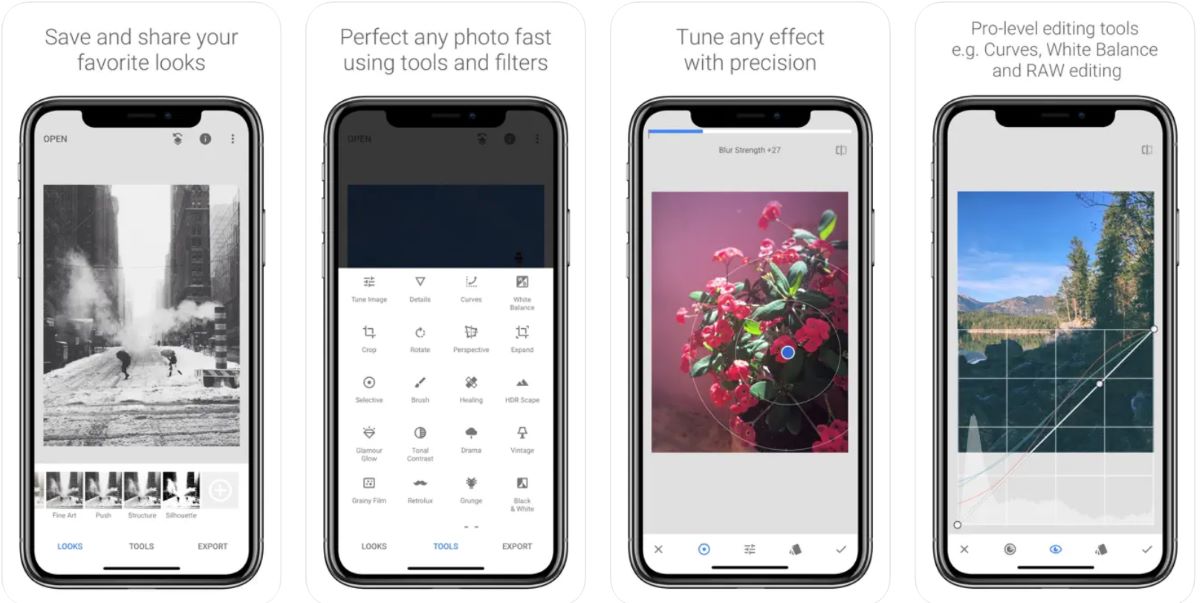
Jei žmonių ar objektų pašalinimas iš nuotraukų nėra tai, ką darote labai dažnai, Snapseed Tai vienas geriausių jūsų pasirinkimų. Viena vertus, Tai visiškai nemokama.Ir kita vertus, Tai labai paprasta naudoti, todėl jums nereikia būti redagavimo profesionalu ar panašiai.
Tai yra žingsniai, kaip pašalinti žmones iš nuotraukų „iPhone“ naudodami „Snapseed“.:
- Atidarykite „Snapseed“ programą savo „iPhone“.
- Norėdami atidaryti nuotrauką, bakstelėkite + simbolį arba bet kurią ekrano vietą
- Pasirinkite nuotrauką, kurią norite redaguoti
- Dabar bakstelėkite parinktį Įrankiai
- Spustelėkite „Komplektorius“ arba „Dėmių valiklis“
- Padidinkite nuotraukos dalį, kurią norite pašalinti
- Slyskite pirštu per dalį, kurią norite ištrinti (gali tekti tai padaryti kelis kartus)
- Baigę bakstelėkite varnelę, esančią apatiniame dešiniajame kampe
- Tada spustelėkite Eksportuoti
- Galiausiai pasirinkite Išsaugoti, kad sukurtumėte redaguotos nuotraukos kopiją savo mobiliajame telefone.
„Google“ nuotraukos
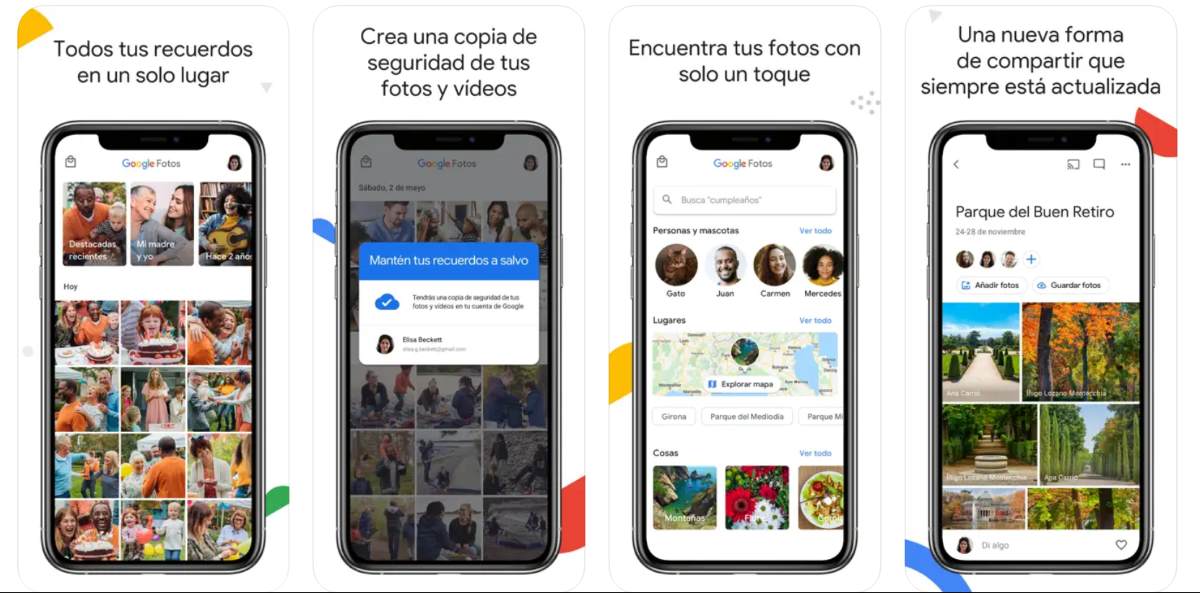
Kita nemokama programa, kurią galite naudoti „Apple“ telefonuose, yra „Google“ nuotraukos. Jis naudojamas žmonėms pašalinti iš nuotraukų iPhone arba užmaskuoti nepageidaujamus objektus. Be to, galite įkelkite nuotraukas į „Google“ nuotraukas iš „iPhone“. juos ten laikyti ir atlaisvinti vietos.
Taikymas „Google“ nuotraukos yra galima iš App Store nieko nemokėti. Nors iš pradžių magiškasis trintukas buvo sukurtas „Google Pixel“, dabar ja gali pasinaudoti visi programėlės vartotojai.
Kaip naudokite „Google“ nuotraukas, kad pašalintumėte žmones iš nuotraukų „iPhone“.Norėdami tai pasiekti, atlikite šiuos veiksmus:
- Atidarykite „Google“ nuotraukų programą savo „iPhone“.
- Pasirinkite nuotrauką, kurią norite redaguoti.
- Bakstelėkite parinktį „Redaguoti“.
- Dabar slinkite į dešinę ir spustelėkite „Įrankiai“.
- Pasirinkite „Magic Eraser“.
- Pasirinkite nuotraukos dalį, kurią norite pašalinti, apvesdami ratu arba teptuku.
- Paspauskite Atlikta - Išsaugokite kopiją.
- Tokiu būdu iš nuotraukos ištrinsite žmones ar objektus.
„Apple Photos“ programa
Tikėk ar ne, „iPhone“ įdiegta nuotraukų programa gali padėti pašalinti žmones ir objektai iš jūsų nuotraukų. Norėdami tai padaryti, įveskite nuotrauką ir bakstelėkite „Redaguoti“. Tada bakstelėkite tris taškus viršuje ir pasirinkite „Apkarpyti ir pasukti“. Galiausiai naudokite valdiklį, kad perkeltumėte vaizdą ir pašalintumėte asmenį ar objektą, ir viskas.
Dabar, jei turite „iPhone“ su „iOS 16“ ar naujesne versija, yra triukas, kuris daro ką nors įdomaus. Tai idealu jei norite pašalinti asmenį ar objektą ir įklijuoti jį kitur, kaip, pavyzdžiui, kitoje nuotraukoje. Jei norite naudoti „iOS 16“ automatinį apkarpymą, atlikite šiuos veiksmus:
- Raskite nuotrauką, kurią norite redaguoti
- Laikykite pirštą nuspaustą ant asmens ar objekto, kurį norite kopijuoti
- Šiek tiek pajudinkite pirštą ir pamatysite, kaip paryškinama pasirinkta dalis
- Numeskite nuotrauką kur nors kitur ir stebėkite, kaip ji ten prilipo (netgi galite naudoti kaip lipduką savo pokalbiuose).
Pašalinkite žmones iš nuotraukų „iPhone“ naudodami „Pixelmator“.
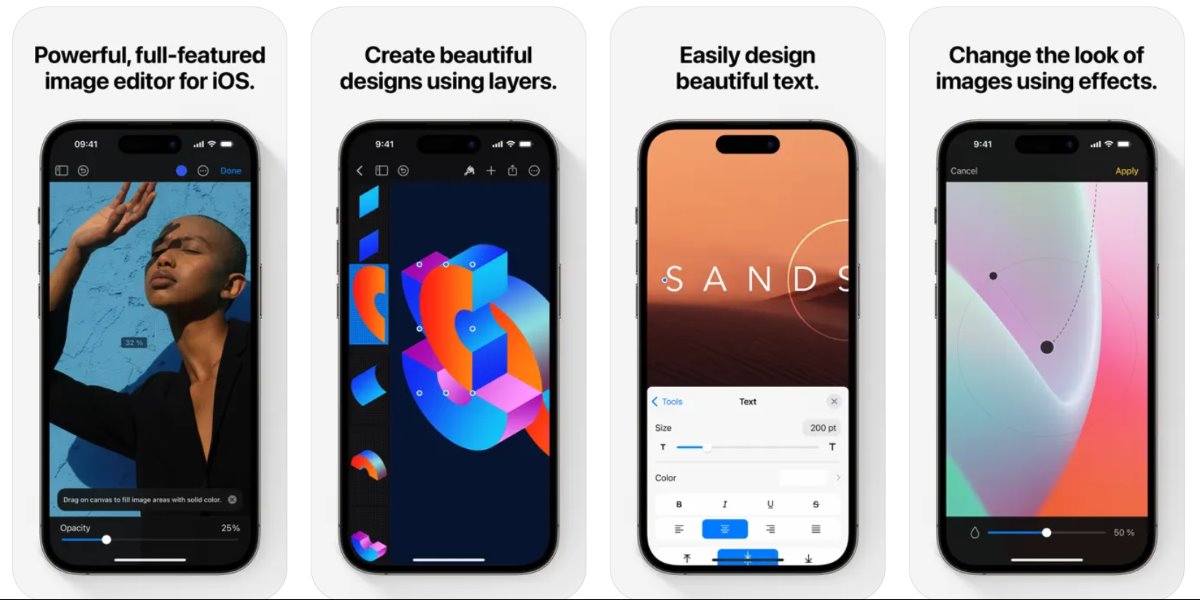
Pixelmator Tai mokama programėlė kuriame yra nuostabių redagavimo įrankių. Ir, žinoma, jį galima naudoti norint pašalinti žmones iš iPhone esančių nuotraukų, taip pat pašalinti objektus, šešėlius, dėmes ir pan. Geriausia, kad šia programėle taip pat labai paprasta naudotis, todėl kiekvienas, turintis mobilųjį telefoną, gali redaguoti savo nuotraukas be didelių komplikacijų.
Žemiau įtraukėme veiksmus, kaip pašalinti žmones iš nuotraukų iPhone su Pixelmator:
- Įveskite „Pixelmator“ programą savo mobiliajame telefone
- Spustelėkite "Sukurti vaizdą"
- Dabar pasirinkite atitinkamą nuotrauką
- Bakstelėkite „Importuoti“
- Įrankiuose spustelėkite teptuko piktogramą
- Dabar bakstelėkite „Retušuoti“ - „Remontas“
- Padidinkite vaizdą, kad pasirinktumėte dalį, kurią norite pašalinti
- Užtemdykite visą sritį, kurią norite pašalinti
- Viršuje spustelėkite „Atlikta“.
- Bakstelėkite bendrinimo piktogramą, išsaugokite ir viskas.
TouchRetouch
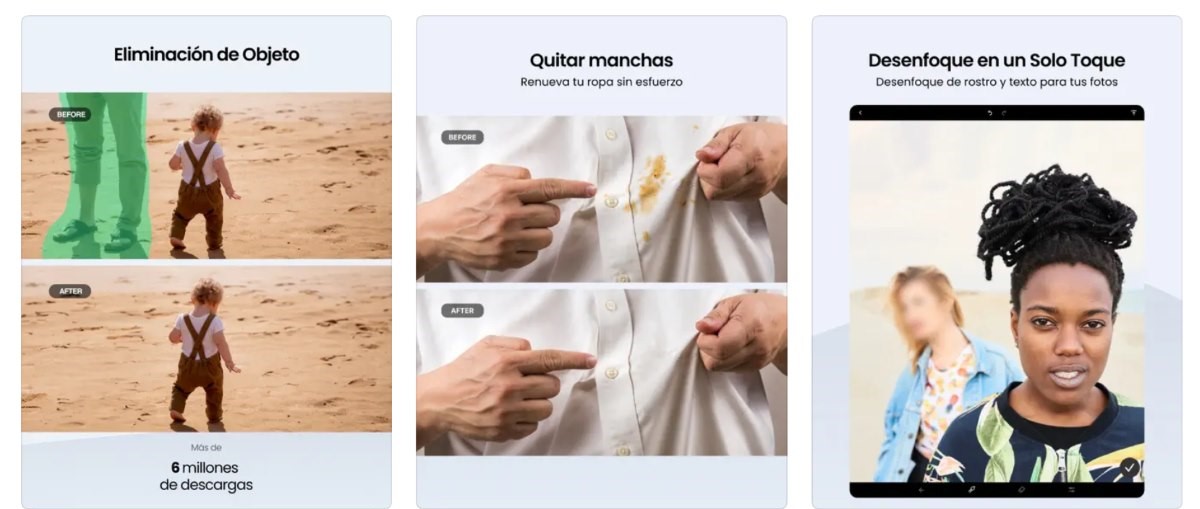
Mes baigėme su TouchRetouch, mokama programėlė, sukurta specialiai tam, kad padėtų pakeisti nuotraukų išvaizdą. Kaip ir visos mūsų minėtos programos, šis įrankis yra labai paprastas ir intuityvus. Toliau paliekame jums veiksmus, kaip pašalinti žmones iš nuotraukų „iPhone“ naudojant TouchRetouch:
- Atidarykite TouchRetouch savo iPhone
- Pasirinkite norimą nuotrauką
- Bakstelėkite Objektai
- Dabar priartinkite dalį, kurią norite pašalinti
- Užtemdykite norimos ištrinti nuotraukos sritį
- Bakstelėkite Eksportuoti
- Galiausiai išsaugokite kopiją arba nukopijuokite į mainų sritį ir viskas.

Nuo mažens mane žavėjo viskas, kas susiję su mokslu ir technologijomis, ypač tie pasiekimai, kurie palengvina ir padaro mūsų gyvenimą malonesnį. Man patinka sekti naujausias naujienas ir tendencijas, dalintis savo patirtimi, nuomonėmis ir patarimais apie įrenginius ir įtaisus, kuriuos naudoju. Tai paskatino mane prieš kiek daugiau nei penkerius metus tapti interneto svetainių rašytoju, daugiausia dėmesio skiriant „Android“ įrenginiams ir „Windows“ operacinėms sistemoms. Išmokau sudėtingas sąvokas paaiškinti paprastais terminais, kad mano skaitytojai jas lengvai suprastų.