- Paslėpus darbalaukio piktogramas, failai ar nuorodos neištrinami, o tik laikinai paslepiami.
- Šią parinktį lengva rasti dešiniuoju pelės mygtuku spustelėjus darbalaukį ir panaikinant žymėjimą prie „Rodyti darbalaukio piktogramas“.
- Užduočių juostos pritaikymas ir nuorodų tvarkymas pagerina efektyvumą ir padeda išlaikyti darbalaukį tvarkingą.
Atidarote kompiuterį ir randate ekraną, pilną nuorodų, aplankų ir sukauptų dokumentų. Kad būtų šiek tiek tvarkos, įdomu Sužinokite, kaip paslėpti darbalaukio piktogramas. Žinoma, jų neištrinant.
Taip pagerinsime tvarką, privatumą arba tiesiog gausime švaresnį vaizdą. Mes neturime to pamiršti Per daug piktogramų gali apsunkinti susikaupimą arba sukurti netvarkos įspūdį.. Šiame straipsnyje apžvelgsime visas įmanomas galimybes tai padaryti.
Cómo ocultar los iconos del escritorio en Windows 11
„Windows 11“ atkeliavo su daugybe estetinių pakeitimų ir naujų funkcijų, kurias vis dar atrandame. Tarp jų – galimybė paslėpti darbalaukio piktogramas. Parinktis, kuri išlieka tokia pat paprasta arba net paprastesnė nei ankstesnėse versijose.
Norėdami tai padaryti, tiesiog atlikite šiuos veiksmus:
- Sėdėkite prie savo stalo. Visus atidarytus langus galite sumažinti naudodami „Windows“ + D klavišų kombinaciją.
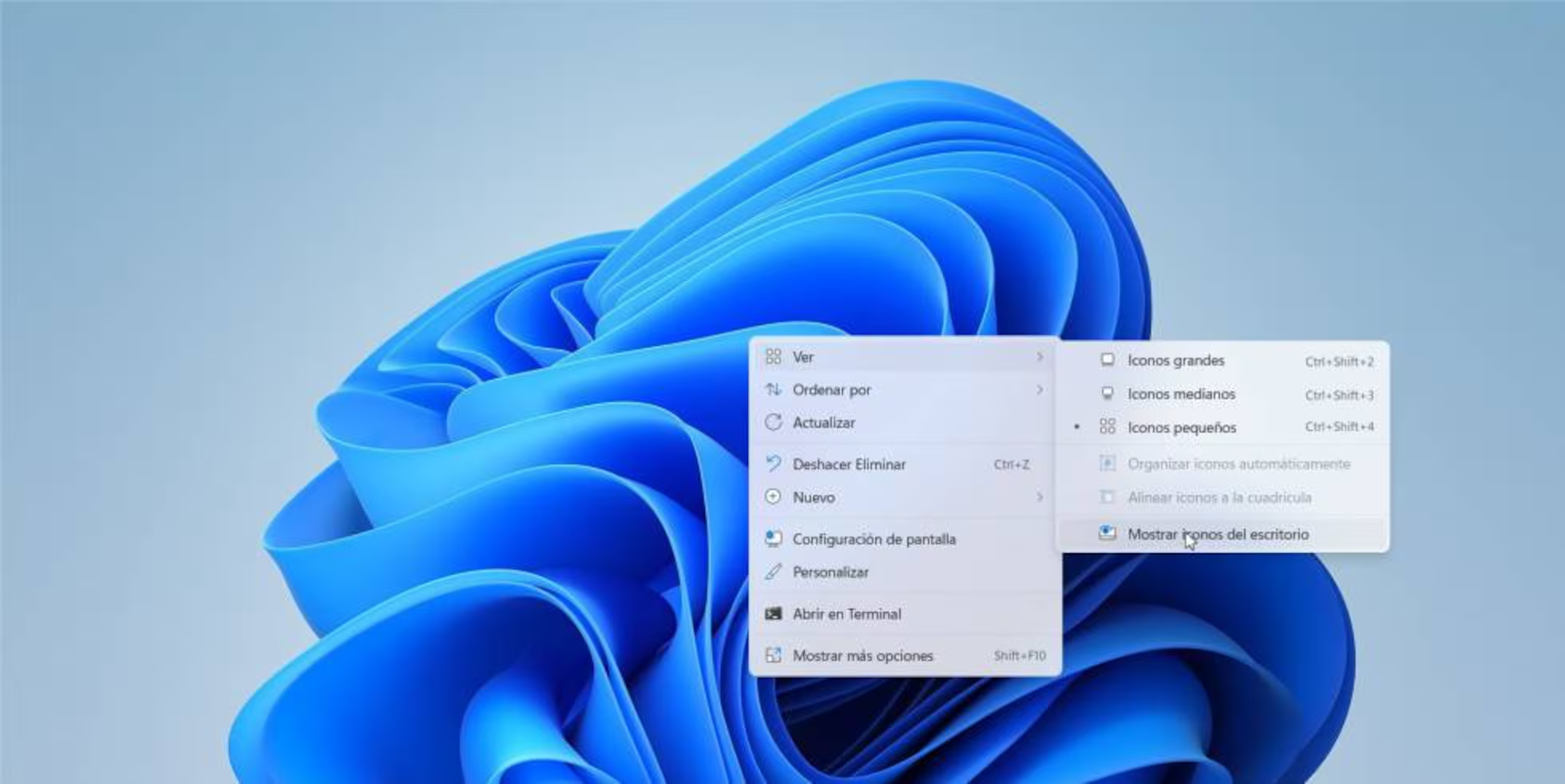
- Dešiniuoju pelės mygtuku spustelėkite tuščią vietą darbalaukyje. Atsidarys kontekstinis meniu su skirtingomis pritaikymo parinktimis.
- Pasirinkite „Peržiūrėti“ pasirodžiusiame meniu. Bus parodytas submeniu su keliomis alternatyvomis.
- Norėdami panaikinti žymėjimą, spustelėkite „Rodyti darbalaukio piktogramas“.. Piktogramos akimirksniu išnyks.
Jei kada nors norėsite vėl matyti piktogramas, tiesiog pakartokite procesą ir dar kartą pažymėkite parinktį „Rodyti darbalaukio piktogramas“. Taip paprasta.
Svarbu atkreipti dėmesį, kad paslėpus darbalaukio piktogramas, Neištrinsite ir neprarasite jokių failų ar programų. Viskas savo vietose, tik darbalaukyje nematoma. Jei dukart spustelėsite darbalaukio foną ten, kur anksčiau buvo piktograma, programa ar failas nebus paleistas. Turėsite jo ieškoti meniu Pradėti, failų naršyklėje arba užduočių juostoje.
O kas, jei turite „Windows 10“ ar kitą versiją?
Darbalaukio piktogramų slėpimo procedūra kitose operacinės sistemos versijose yra praktiškai tokia pati. „Microsoft“ šią parinktį išlaikė identišką sistemoje „Windows 10“. ir anksčiau, gali šiek tiek skirtis tik meniu išvaizda. Iš esmės:
- Dešiniuoju pelės mygtuku spustelėkite darbalaukį.
- Eikite į „Peržiūrėti“ ir panaikinkite žymėjimą „Rodyti darbalaukio piktogramas“..
Taigi, „Windows“ paslepia visus darbalaukio elementus jų neištrindama. Jei vėl įjungsite šią parinktį, piktogramos vėl bus rodomos tose pačiose vietose, kur buvo. Daugiau informacijos rasite adresu ši nuoroda.
Kas nutinka, kai paslėpi piktogramas?
Svarbu žinoti, kad darbalaukio piktogramų slėpimas neištrina jokių failų ar nuorodų. Jis tiesiog juos paslepia ir išjungia, kad negalėtumėte su jais bendrauti iš darbalaukio.
Pavyzdžiui, jei darbalaukyje turite nuorodą į mėgstamą naršyklę arba darbo aplanką, paslėpus juos... negalėsite dukart spustelėti atitinkamos srities. Tačiau failus ar programas galite atidaryti naudodami meniu Pradėti, ieškodami standžiajame diske arba per failų naršyklę.
Todėl Piktogramų rodymą galite įjungti ir išjungti tiek kartų, kiek norite. nebijant prarasti ko nors svarbaus.
Tinkinkite darbalaukį ir užduočių juostą sistemoje „Windows“
Be piktogramų slėpimo, Darbalaukio pritaikymas apima daug daugiau galimybių. Vienas naudingiausių yra užduočių juostos valdymas.
La užduočių juosta Tai vieta, kuri paprastai yra ekrano apačioje ir kurioje rodomos atidarytos programos, nuorodos ir meniu Pradėti. Iš čia galite greitai pasiekti dažniausiai naudojamas programas ir tvarkyti savo darbo eigą.
Kai kurios pagrindinės užduočių juostos tinkinimo parinktys:
- Anclar aplicaciones: Dešiniuoju pelės mygtuku spustelėkite bet kurią atidarytą programėlę arba ieškokite jos paieškos laukelyje ir pasirinkite „Prisegti prie užduočių juostos“, kad ji visada būtų matoma.
- Atsegti programasJei programėlės nebenaudojate taip dažnai, dešiniuoju pelės mygtuku spustelėkite jos piktogramą užduočių juostoje ir pasirinkite „Atsegti nuo užduočių juostos“.
- Pertvarkyti piktogramas: Piktogramų tvarką galite pakeisti tiesiog nuvilkdami jas į norimą vietą.
Tai leidžia jums visada turėkite po ranka mėgstamus įrankius ir atlaisvinkite vietos ant stalo, pasirinkdami švaresnę ir efektyvesnę darbo aplinką.
O kas, jei piktogramos neišnyksta?
Kartais, Vis tiek galite matyti kai kurias sistemos piktogramas, pvz., Šiukšlinę, Mano kompiuterį ar kitus elementus. paslėpus darbalaukio piktogramas. Paprastai tai nutinka dėl dviejų priežasčių:
- Tai sistemos piktogramos ir juos reikia išjungti tinkinimo meniu.
- Sistema sėkmingai neatnaujino ekrano. Galite pabandyti atnaujinti darbalaukį (F5) arba paleisti kompiuterį iš naujo.
Jei norite, kad šios specialios piktogramos išnyktų, dešiniuoju pelės mygtuku spustelėkite darbalaukį, pasirinkite „Suasmeninti“ ir ieškokite „Temos“ arba „Darbalaukio piktogramų nustatymai“. Iš ten galite paslėpti šiukšlinę ir kitus sistemos elementus.
Papildomi patarimai, kaip valdyti darbalaukį
Be darbalaukio piktogramų slėpimo, taip pat galite rūšiuokite elementus pagal savo poreikius:
- Organiza los iconos automáticamenteMeniu „Rodymas“ galite įjungti automatinį lygiavimą, kad piktogramos būtų išdėstytos teisingai paskirstytose eilutėse ir stulpeliuose.
- Cambia el tamaño de los iconosTaip pat meniu „Rodymas“ pasirinkite dideles, vidutines arba mažas piktogramas, kad pritaikytumėte darbalaukį pagal savo pageidavimus.
- Personaliza los accesos directos: pakeiskite sparčiųjų klavišų pavadinimus, piktogramas ir vietas, kad jie būtų lengviau atpažįstami.
Šių parinkčių derinimas su pasirinktiniu piktogramų slėpimu suteikia jums visišką savo darbo srities kontrolę.
Produktyvumo patarimai ir rekomendacijos
Įvairūs organizavimo ir produktyvumo ekspertai sutinka, kad Skaitmeninis darbalaukis atspindi mūsų darbo metodą. Švarus stalas padeda išlaikyti mintis aiškias ir sumažina polinkį atidėlioti darbus ieškant išmėtytų bylų.
Taip pat, jei dalijatės įranga arba naudojate ją aplinkoje, kurioje svarbus privatumas, Piktogramų slėpimas tampa paprasta, bet labai veiksminga priemone. kad išvengtumėte smalsių akių ar atsitiktinės prieigos.
Nedvejodami sukurkite efektyvią aplankų struktūrą ir pasinaudokite užduočių juostomis bei pradžios meniu. kad galėtumėte greitai pasiekti. Taip mažiau priklausysite nuo savo stalo ir viskas bus geriau sutvarkyta.
Kitą kartą, kai norėsite pademonstruoti savo kompiuterį internetiniame susitikime, įrašyti pamoką ar tiesiog mėgautis neužstojamu fonu, Atminkite, kad darbalaukio piktogramų slėpimas yra greita, grįžtama ir labai naudinga parinktis..

Redaktorius specializuojasi technologijų ir interneto klausimais, turintis daugiau nei dešimties metų patirtį įvairiose skaitmeninėse laikmenose. Esu dirbusi redaktore ir turinio kūrėja elektroninės prekybos, komunikacijos, internetinės rinkodaros ir reklamos įmonėse. Taip pat rašiau ekonomikos, finansų ir kitų sektorių svetainėse. Mano darbas taip pat yra mano aistra. Dabar per mano straipsnius Tecnobits, stengiuosi ištirti visas naujienas ir naujas galimybes, kurias mums kasdien siūlo technologijų pasaulis, kad pagerintume savo gyvenimą.