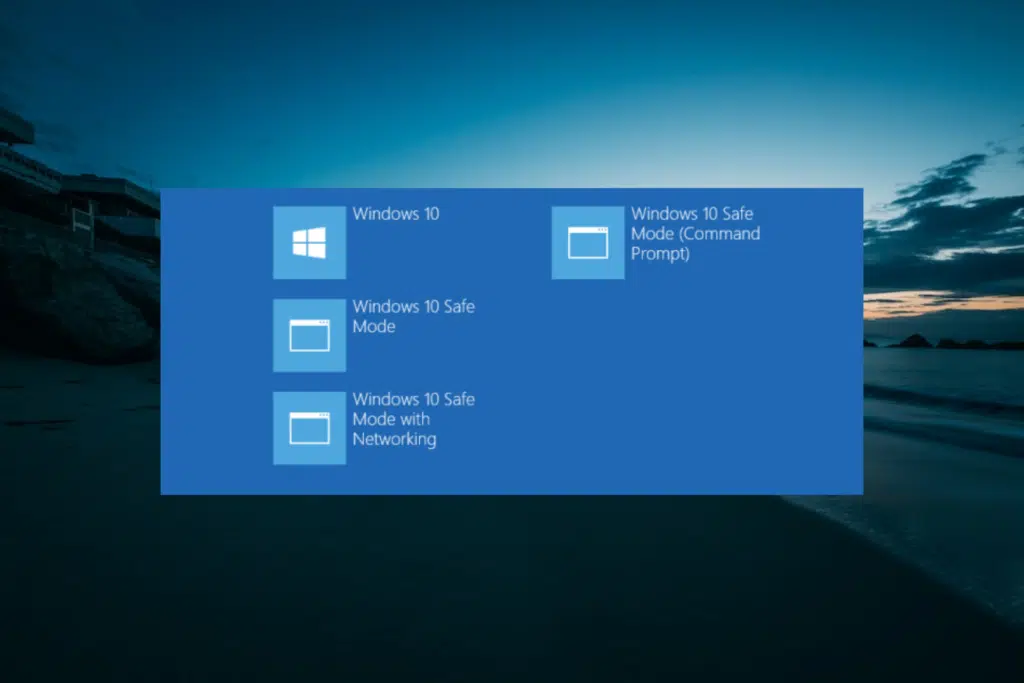
Yra daug problemų, su kuriomis galime susidurti naudodami „Windows 10“, nes sprendimų taip pat yra daug. Tačiau yra ypač nerimą keliančių klaidų klasė: tos, kurios neleidžia normaliai paleisti operacinę sistemą. Šioms situacijoms turime Modo a prueba de fallos en Windows 10. Šiame straipsnyje mes kalbėsime apie jį.
Siekiant paaiškinti sąvokas, šiuo metu Microsoft operacinės sistemos naudojamas pavadinimas yra «Modo seguro», nors vis dar yra daug vartotojų, kurie tai vadina saugiuoju režimu. Realybėje tai lygiai tas pats.
¿Qué es el Modo Seguro?
Saugusis režimas, žinomas kaip saugusis režimas prieš išleidžiant „Windows 7“, turi daug naudingų programų „Windows“ vartotojams. Iš esmės tai, ką daro šis režimas apriboti paleisties elementų skaičių kiekvieną kartą, kai įjungiame kompiuterį. Tai reiškia, kad sistema pradeda veikti nuo griežtai būtinų elementų ir nieko daugiau.
Tokiu būdu visi trečiųjų šalių procesai ir paslaugos, taip pat tam tikros „Windows“ paslaugos, kurios laikomos neesminėmis, pvz., diegimo programos ar ekrano užsklanda, bus pašalintos iš įkrovos proceso. Tai net neleidžia paleisti antivirusinės programos.
Pagrindinė idėja yra paleisti su minimaliu kiekiu, nuo kurio gali paleisti operacinė sistema. Iš ten tai įmanoma nustatyti klaidų kilmę kurie turi įtakos mūsų komandai.
Kaip pasiekti saugųjį režimą „Windows 11“.
„Windows 11“ prieiga prie saugaus režimo yra viena iš išplėstinių operacinės sistemos paleisties parinkčių. Norėdami tai pradėti, turime keletą būdų:
Iš „Windows“ nustatymų
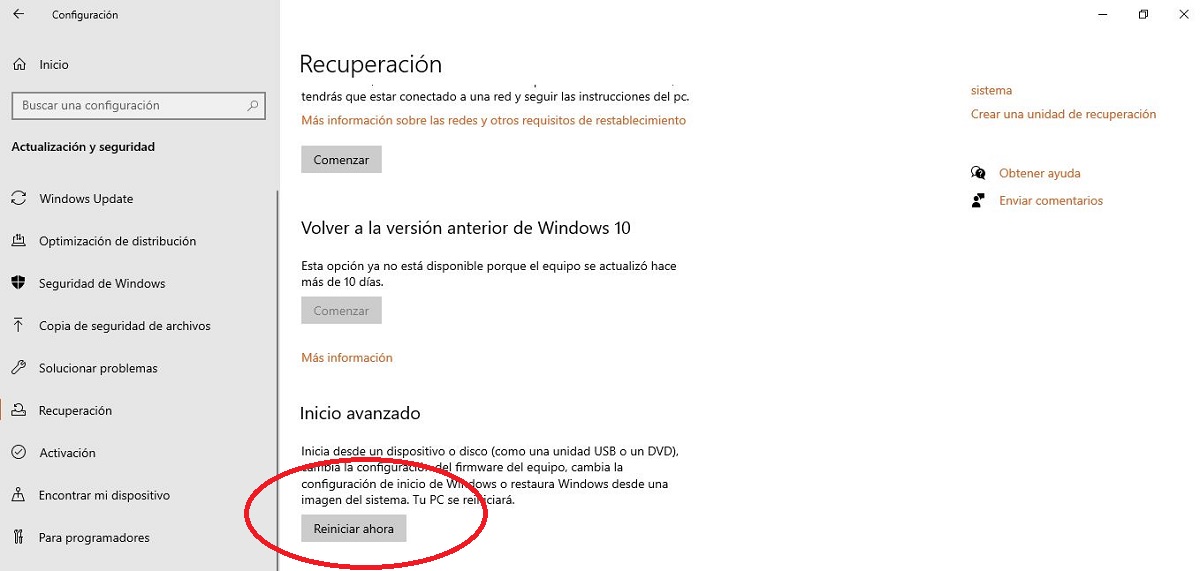
Tai lengviausias būdas atidaryti saugųjį režimą. Viskas, ką jums reikia padaryti, tai naudoti klavišų kombinaciją „Windows“ + I Norėdami atidaryti konfigūracijos langą, eikite į skyrių Atnaujinimai ir saugumas, seleccionar la opción de Atsigavimas ir jame eikite į Inicio avanzado.
Finalmente, hay que hacer clic en el botón „Paleisti iš naujo dabar“, su kuria Windows atidarys išplėstinį paleidimą (žr. paveikslėlį aukščiau).
Naudokite Shift + Restart
Kitas būdas iš naujo paleisti kompiuterį saugiuoju režimu – priverstinai įjungti operacinės sistemos išplėstines įkrovos parinktis taip: klaviatūroje, laikome nuspaudę klavišą Shift y, al mismo tiempo, pasirenkame paleidimo iš naujo parinktį „Windows“ pradžios meniu.
Con el botón de encendido
Kai kompiuteryje įstrigo visiškai baltas arba visiškai juodas ekranas ir atrodo, kad iš šios situacijos nėra išeities, galime ką nors padaryti. Yra apie palaikykite paleidimo mygtuką maždaug 10 sekundžių kompiuterio, su kuriuo galėsime jį išjungti.
Tada dar kartą paspauskite tą patį mygtuką ir paleidimo metu, kai pasirodys gamintojo logotipas, dar kartą paspauskite 10 sekundžių, kad vėl išjungtumėte kompiuterį. Ir dabar trečią kartą dar kartą paspaudžiame tą patį mygtuką, po kurio galutinai pateksime į atkūrimo ekraną.
Con la tecla F8
Galiausiai, sena gudrybė, kilusi iš „Windows XP“ laikų, bet veikianti: paleisties metu turite pulsar repetidamente la tecla F8 kol atsidarys išplėstinis paleidimas.
Išplėstinis pagrindinis puslapis: „Windows 10“ saugusis režimas
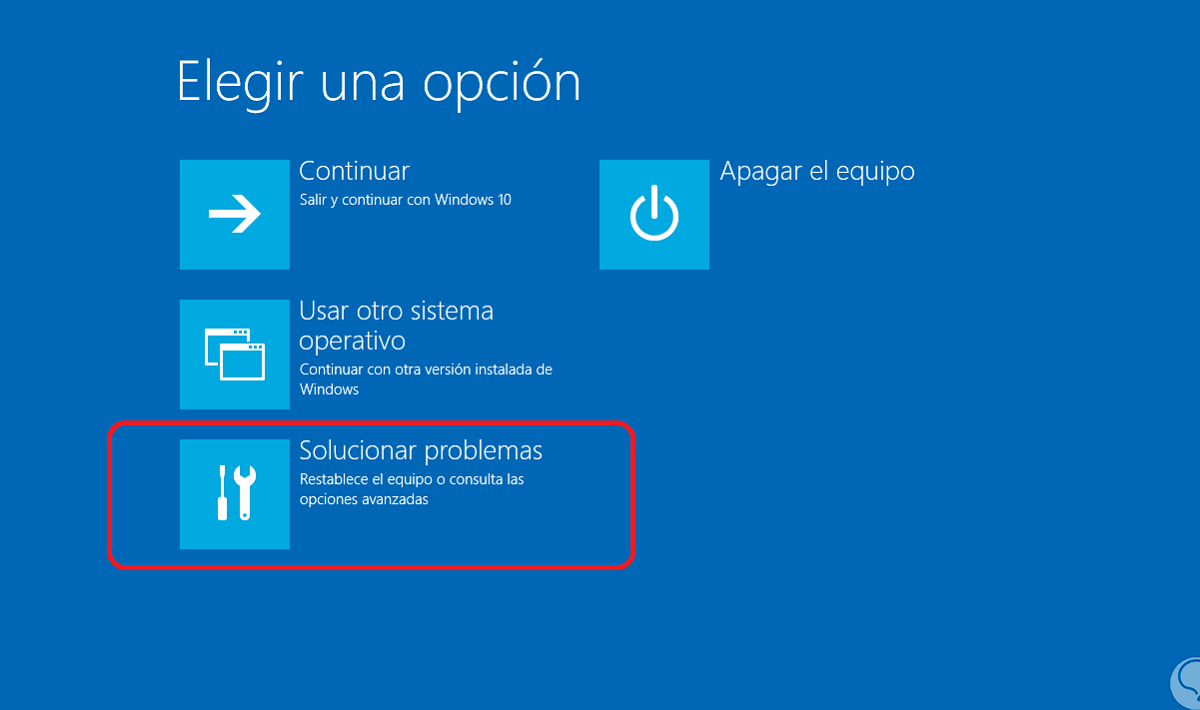
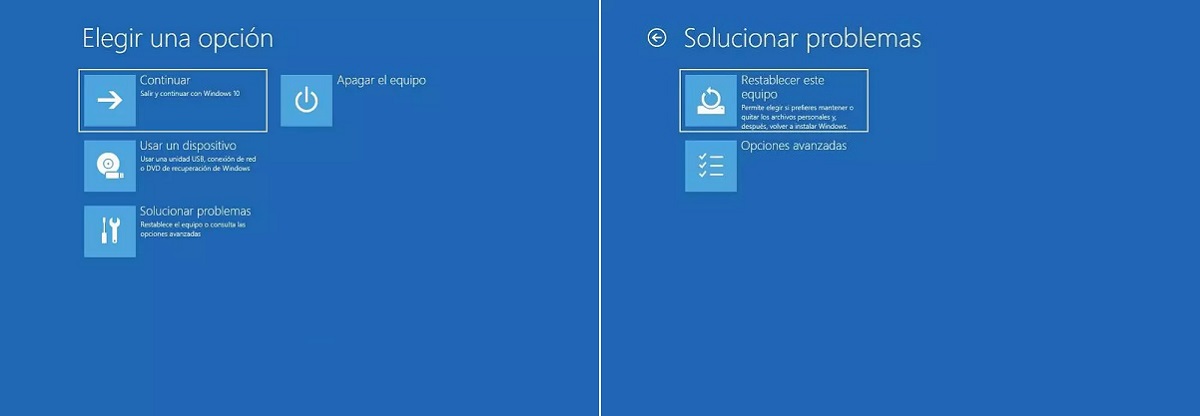
Visi ankstesniame skyriuje aprašyti metodai naudojami norint pasiekti „Windows Advanced Startup“: mėlynas ekranas su keliomis parinktimis, kuriose turime pasirinkti vieną "Problemų sprendimas". Spustelėjus jį, atidaromas naujas ekranas su šiomis parinktimis:
- Iš naujo nustatykite šį kompiuterį.
- Išplėstinės parinktys.
Turime pasirinkti antrą variantą ir tęsti. Naujame ekrane rasime įvairių Windows funkcijų ir įrankių, kurie gali padėti aptikti ir išspręsti problemas. Norėdami įjungti saugųjį režimą, pasirenkame parinktį «Configuración de inicio». Ir kitame lange spustelėjame «Reiniciar».
Šiuo metu rasime sąrašą su skirtingais opciones de arranque:
- Įgalinti derinimą.
- Įgalinti įkrovos registravimą.
- Įgalinti žemos raiškos vaizdo įrašą.
- Įjungti saugųjį režimą.
- Habilitar modo seguro con funciones de red.
- Įgalinkite saugųjį režimą naudodami komandų eilutę.
- Išjungti privalomą pasirašytų tvarkyklių naudojimą.
- Išjunkite ankstyvo paleidimo apsaugą nuo kenkėjiškų programų.
- Išjungti automatinį paleidimą iš naujo po klaidos.
Priklausomai nuo to, kokia yra mūsų problema, tiesiog paspaudžiame klavišą su numeriu, atitinkančiu kiekvieną atvejį. Žinosime, kad esame saugiuoju režimu dėl ypatingos Windows estetikos su juodu fonu ir vandens ženklais. „Spartietiškas“ būdas be smulkmenų.
Išeikite iš „Windows 10“ saugaus režimo
Baigę „Windows“ pakeitimus ir konfigūraciją, kad išspręstume problemas, Norėdami išeiti iš saugaus režimo ir įprastai iš naujo paleisti „Windows“, tereikia Paleiskite kompiuterį iš naujo.
Jei grįždami į įprastą „Windows“ ir toliau susiduriame su problemomis, turėsime iš naujo įjungti saugųjį režimą (dabar žinome, kaip tai padaryti) ir išbandyti kitą sprendimą. Taip lengva.

Redaktorius specializuojasi technologijų ir interneto klausimais, turintis daugiau nei dešimties metų patirtį įvairiose skaitmeninėse laikmenose. Esu dirbusi redaktore ir turinio kūrėja elektroninės prekybos, komunikacijos, internetinės rinkodaros ir reklamos įmonėse. Taip pat rašiau ekonomikos, finansų ir kitų sektorių svetainėse. Mano darbas taip pat yra mano aistra. Dabar per mano straipsnius Tecnobits, stengiuosi ištirti visas naujienas ir naujas galimybes, kurias mums kasdien siūlo technologijų pasaulis, kad pagerintume savo gyvenimą.