
Microsoft teksta redaktors ir aprīkots ar funkcijām, par kurām jūs, iespējams, nezināt, bet kas var ievērojami atvieglot jūsu dzīvi. Šajā ierakstā mēs runāsim par ātrajām sadaļām programmā Word: kas tās ir un kā ietaupīt stundas, strādājot ar atkārtotiem dokumentiem. Tātad, ja jūs regulāri strādājat ar Word dokumentiem un mēdzat atkārtot noteiktus teksta fragmentus, jūs interesē tālāk minētais.
Ātrās sadaļas programmā Word: Kas ir ātrās sadaļas?

Gan darbavietā, gan akadēmiskajā vidē, Microsoft Word Tas ir plaši izmantots rīks teksta izveidei un rediģēšanai. Tā nav nejaušība: biroja komplektā ir viss nepieciešamais profesionālu dokumentu sagatavošanai. Un ne tikai tas, bet tajā ir arī dažādas funkcijas, kas ievērojami atvieglo atkārtotu uzdevumu veikšanuViens no tiem ir ātrās daļas programmā Word.
Kas ir ātrās sadaļas programmā Word? Būtībā tā ir funkcija, kas ļauj Saglabājiet teksta, attēlu, tabulu vai satura fragmentus, lai tos ātri ievietotu citos dokumentosŠie elementi tiek glabāti ātro detaļu galerijā, kurai var viegli piekļūt no cilnes Ievietot.
Saglabājot saturu ātrajās daļās, Jūs to glabājat, lai varētu to izmantot jebkurā laikā, ievietojot to ar vienu klikšķi.Un tas būs pieejams ne tikai pašreizējā dokumentā, bet arī visos jaunajos dokumentos, ko izveidosiet. Tātad jums tas nebūs manuāli jāatveido, kas tērē laiku.
Kā piekļūt ātrajām daļām programmā Word?
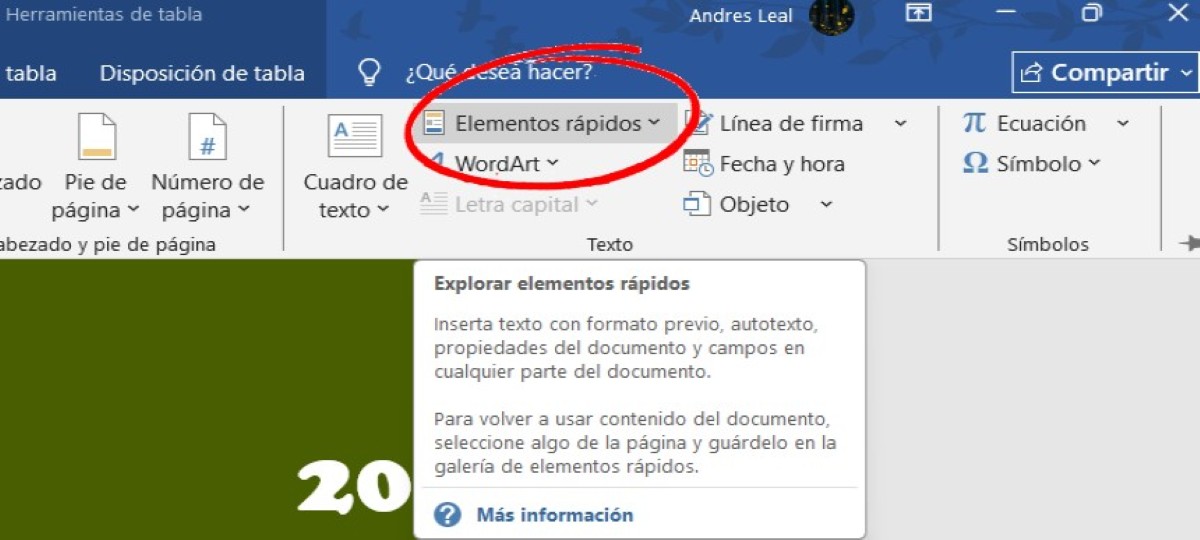
Lai uzzinātu, kā lietot ātrās daļas programmā Word, vispirms ir jādara atrodiet funkciju lentēTas ir tikai pāris klikšķu attālumā:
- Atveriet programmu Word un noklikšķiniet uz cilnes Ievietot
- Tagad noklikšķiniet uz Ātrie elementi (Ātrās detaļas). Jūs redzēsiet šādas ievietošanas opcijas:
- Automātiskais teksts: Teksta bloki saglabāti ātrai ievietošanai.
- Dokumenta īpašības: Dokumenta metadati, piemēram, autors, nosaukums utt.
- Lauki: Dinamiski elementi, piemēram, datumi vai lappušu numuri
- Būvbloku galerijaŠeit programmā Word tiek glabātas jūsu ātrās sastāvdaļas.
Kā redzat, ātrās daļas ir daļa no veidošanas bloku funkcijas, kas ļauj tekstam pievienot iepriekš definētus satura fragmentus. Tāpēc to bieži jauc ar automātisko tekstu, taču ar pēdējo var saglabāt un ievietot tikai teksta fragmentus. Tomēr Ātrās daļas ļauj saglabāt visu veidu saturu (tekstu, attēlus, tabulas, laukus utt.), lai tos atkārtoti izmantotu ar vienu klikšķi.
Kā izveidot, saglabāt un ievietot ātro daļu
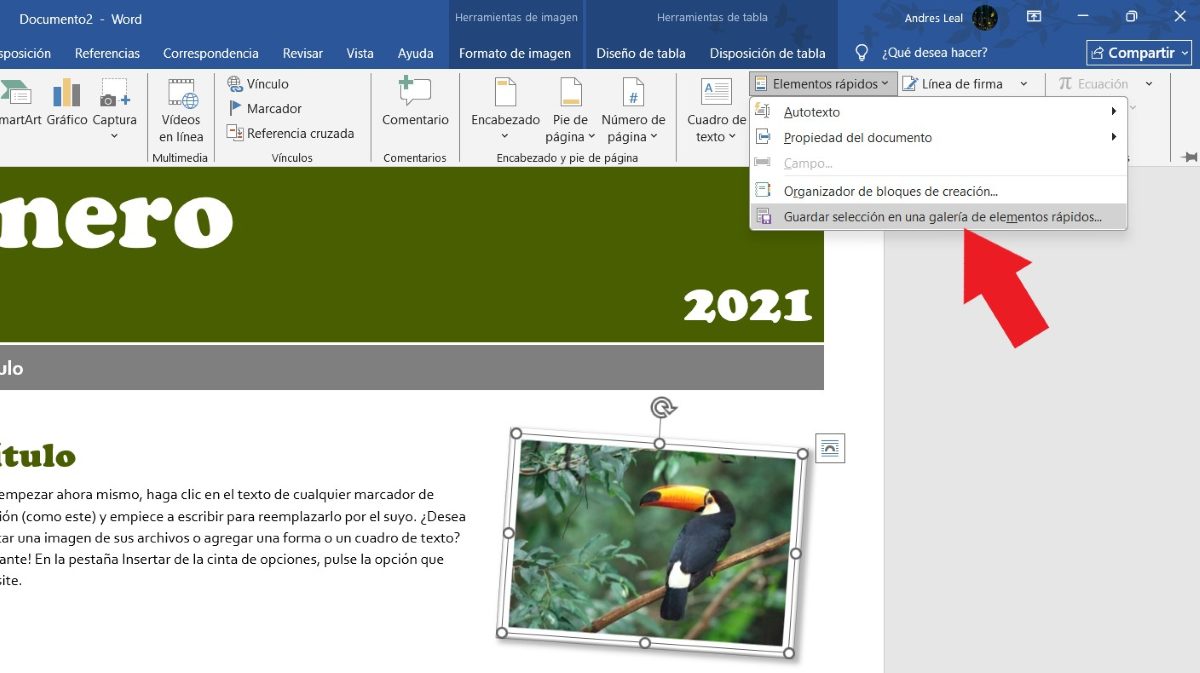
Pieņemsim, ka jums tāds ir e-pasta paraksts, galvene, attēls vai atbildes frāze, ko lietojat katru dienuTā vietā, lai to katru reizi kopētu un ielīmētu, varat to saglabāt kā ātro daļu, lai ievietotu to ikreiz, kad tas ir nepieciešams. Kā? Ļoti vienkārši:
- Ierakstiet tekstu (vai ievietojiet attēlu, tabulu), kuru vēlaties saglabāt.
- izcelt vai ieēnojiet tekstu.
- Tagad dodieties uz Ievietot - Ātrie elementi - Saglabāt atlasi ātro detaļu galerijā.
- Atvērsies uznirstošais logs, kurā varēsiet piešķirt nosaukums uz jūsu jauno ātro elementu. Piemēram: uzņēmuma paraksts, logotips utt.
- Varat arī piešķirt kategorija vai izveidot jaunu.
- Pēc izvēles varat pievienot apraksts lai to viegli identificētu.
- Visbeidzot noklikšķiniet uz Piekrītu.
Gatavs! Satura fragments ir saglabāts un būs pieejams galerijā ievietošanai, kad tas būs nepieciešams. Kā ievietot ātrās daļas programmā WordNevarētu būt vienkāršāk:
- Atveriet dokumentu un novietojiet kursoru vietā, kur vēlaties ievietot ātro elementu.
- Tagad noklikšķiniet uz cilnes Ievietot
- Lentē noklikšķiniet uz Ātrie elementi.
- Atlasiet fragments vēlaties ievietot.
Jūs ievērosiet, ka, noklikšķinot uz Ātrās daļas, Saglabātos fragmentus var redzēt sīktēlu veidāTas ievērojami atvieglo meklējamā priekšmeta vizuālu atpazīšanu, it īpaši, ja neatceraties tam doto nosaukumu. Noderīgs padoms ir katram ātri atrodamajam priekšmetam izmantot unikālus nosaukumus — nosaukumus, kurus ir viegli atcerēties.
Ātrās daļas programmā Word: Padomi, kā ietaupīt vēl vairāk laika

Ir skaidrs, ka ātrās sadaļas programmā Word ir funkcija, kas palīdz ietaupīt stundas, strādājot ar atkārtotiem dokumentiem. Tā vietā, lai manuāli anotētu vai ievietotu tos pašus elementus atkal un atkal, varat tos saglabāt un ievietot dokumentā ar vienkāršu klikšķi. Taču joprojām ir daži. Uzlaboti triki, lai ietaupītu vēl vairāk laikaTie ir:
Izmantojiet F3, lai programmā Word ievietotu ātrās daļas
Papildus ātro daļu ievietošanai no lentes to var izdarīt, izmantojot īsinājumtaustiņi programmā WordLai to izdarītu, ir svarīgi atcerēties precīzu ievietojamā ātrā elementa nosaukumu. Tāpēc Saglabājot ātrās sastāvdaļas programmā Word, noteikti piešķiriet tām unikālus, īsus nosaukumus.. Piemēram:
- Attēlu saglabājat kā ātro līdzekli un nosaucat to par “Logotips”.
- Jaunā dokumentā ierakstiet “Logo” un nospiediet taustiņu F3.
- Attēls parādīsies automātiski!
Sakārtojiet ātrās sastāvdaļas kategorijās
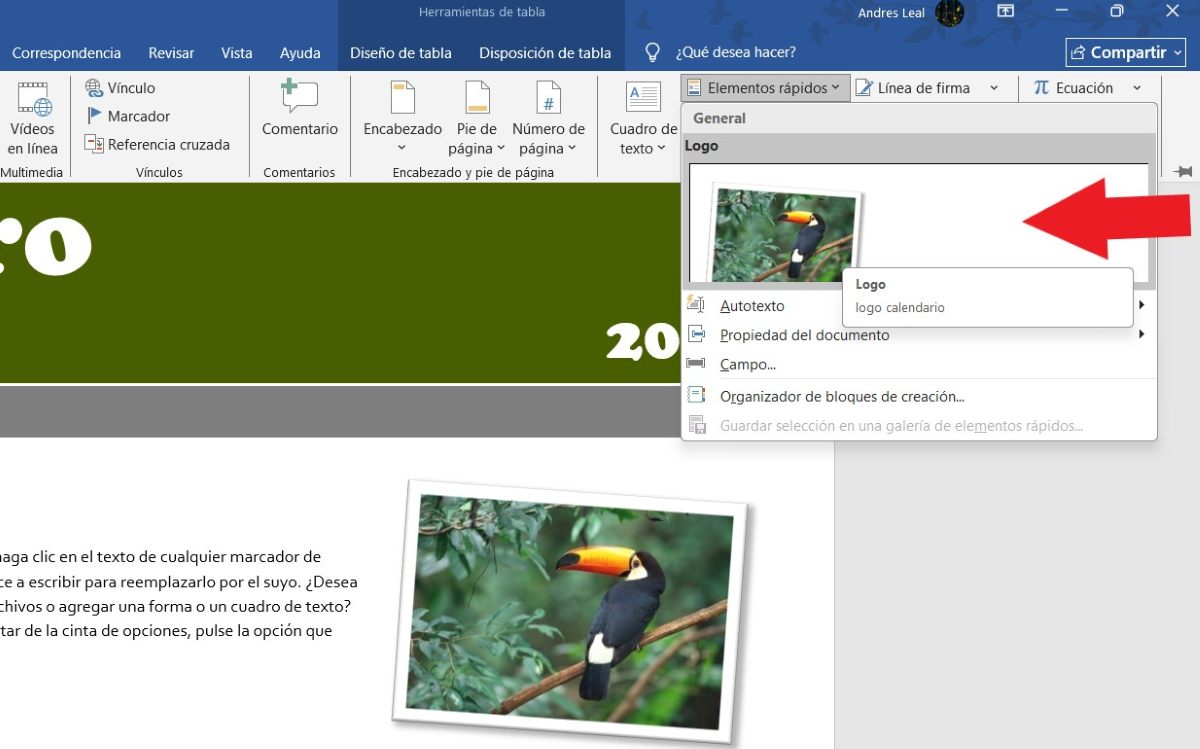
Saglabājot arvien vairāk ātro vienumu, var kļūt grūtāk atcerēties to nosaukumus vai tos atrast. Lai tos atrastu ātrāk, saglabājiet ātrās detaļas kategorijās (piemērs: “Juridiskie jautājumi”, “Atskaites”, “Paraksti”, “Logotipi” utt.).
Tāpat atcerieties, ka ir noklusējuma kategorijas, taču varat arī izveidot savas ar pielāgotiem nosaukumiem. Un tas ir arī iespējams mainīt kategoriju piešķiršanu vai pārvietot vienumus no vienas uz otru no opcijas “Building Blocks Organizer” (Būvniecības bloku organizators).
Apvienojiet ātrās daļas ar dinamiskajiem laukiem
Ātrās sadaļas var apvienot ar dinamiskiem laukiem, piemēram, datumu, lietotājvārdu vai lapas numuru. Tas ir īpaši noderīgi, strādājot ar veidnes, kurās mums jāievieto atkārtots tekstsPapildus laika ietaupīšanai jūsu veidnes izskatīsies daudz profesionālāk.
Ātro komponentu eksportēšana un importēšana starp datoriem
Ja maināt datoru, jums nav jāzaudē savas veidnes vai ātrās sastāvdaļas. Varat doties uz Fails — Opcijas — Ātrās piekļuves rīkjosla un eksportēšanas iestatījumiVarat arī kopēt failu Building Blocks.dotx, kas atrodas jūsu Office veidņu mapē, un importēt to no jaunā datora.
Noslēgumā jāsaka, ka ātrās sadaļas programmā Word ir mazpazīstama funkcija, taču tā var ietaupīt stundas, strādājot ar atkārtotiem dokumentiem. Tās lietošanas apgūšana būs ļoti noderīga, strādājot ar juridiskiem dokumentiem, korporatīvajiem ziņojumiem, priekšlikumiem vai saziņu. Pārveidojiet galvenes, parakstus, juridiskās klauzulas, iepriekš definētas tabulas vai standarta frāzes par ātrajiem elementiemTas viss nozīmē mazāku piepūli un lielāku produktivitāti.

Kopš bērnības esmu ļoti interesējies par visu, kas saistīts ar zinātnes un tehnoloģiju sasniegumiem, īpaši tiem, kas padara mūsu dzīvi vieglāku un izklaidējošāku. Man patīk sekot līdzi jaunākajām ziņām un tendencēm, kā arī dalīties pieredzē, viedokļos un padomos par izmantoto aprīkojumu un sīkrīkiem. Tas lika man kļūt par tīmekļa rakstnieku pirms nedaudz vairāk nekā pieciem gadiem, galvenokārt koncentrējoties uz Android ierīcēm un Windows operētājsistēmām. Esmu iemācījies vienkāršos vārdos izskaidrot sarežģīto, lai mani lasītāji to viegli saprastu.