- Izmantojiet WPA2 vai WPA3 šifrēšanu ar spēcīgām, unikālām parolēm un atspējojiet WPS.
- Atstājiet programmaparatūru un ugunsmūri aktīvus; atspējojiet UPnP un attālo pārvaldību.
- Izveidojiet viesu tīklu un atdaliet lietu internetu (IoT), lai ierobežotu iespējamo kļūmju apjomu.
- Regulāri uzraugiet pievienotās ierīces un pārskatiet iestatījumus.
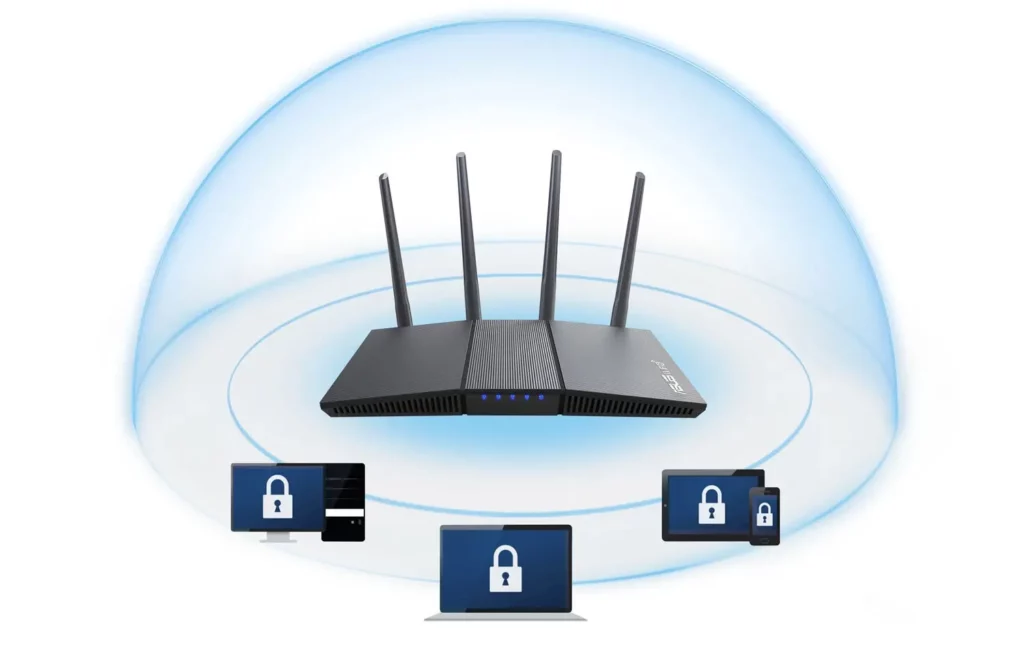
Jūsu mājas tīkls ir neredzams pavediens, kas savieno datorus, mobilos tālruņus, televizorus, spēļu konsoles, printerus un visu veidu sīkrīkus. Kad tas ir labi aizsargāts, viss darbojas nevainojami. Ja tas neizdodas, rodas iebrucēji, pārtraukumi, lēns ātrums un pat datu zādzības risks. Tāpēc... Maršrutētāja un mājas tīkla aizsardzība ir tikpat svarīga kā ārdurvju aizslēgšana..
Lai gan daudzi maršrutētāji tiek piegādāti gatavi lietošanai, tie ne vienmēr ir konfigurēti ar vislabāko drošības līmeni. Dažas opcijas tiek piegādātas atspējotas vai ar vispārīgām vērtībām, kas rada drošības un veiktspējas problēmas. vienkāršas korekcijas un neliela sakopšanaJūs varat pārveidot savu mājas tīklu drošā un stabilā vidē.
Kāpēc ir ieteicams stiprināt maršrutētāju un mājas tīklu
Neaizsargāti tīkli piesaista problēmas: ļaunprogrammatūru, akreditācijas datu zādzības, personības nodošanu un neapzinātu dalību bottīklos. Novecojis vai nepareizi konfigurēts maršrutētājs var nodrošināt DNS nolaupīšanu, nesankcionētu piekļuvi vai to, ka kāds cits iztērē jūsu joslas platumu..
Pastāv arī veiktspējas sekas: augsta latentuma pakāpe, signāla kritumi, ātruma zudums un piesātinājums. Ja jūsu maršrutētājs kļūst par daļu no botneta vai jūsu savienojumu izmanto kaimiņi, jūs pamanīsiet veiktspējas kritumus spēlēs, straumēšanā vai lejupielādēs.Mājās tīkla kvalitāte ir atkarīga gan no pārklājuma, gan drošības.
Pirmais solis: droša piekļuve maršrutētājam
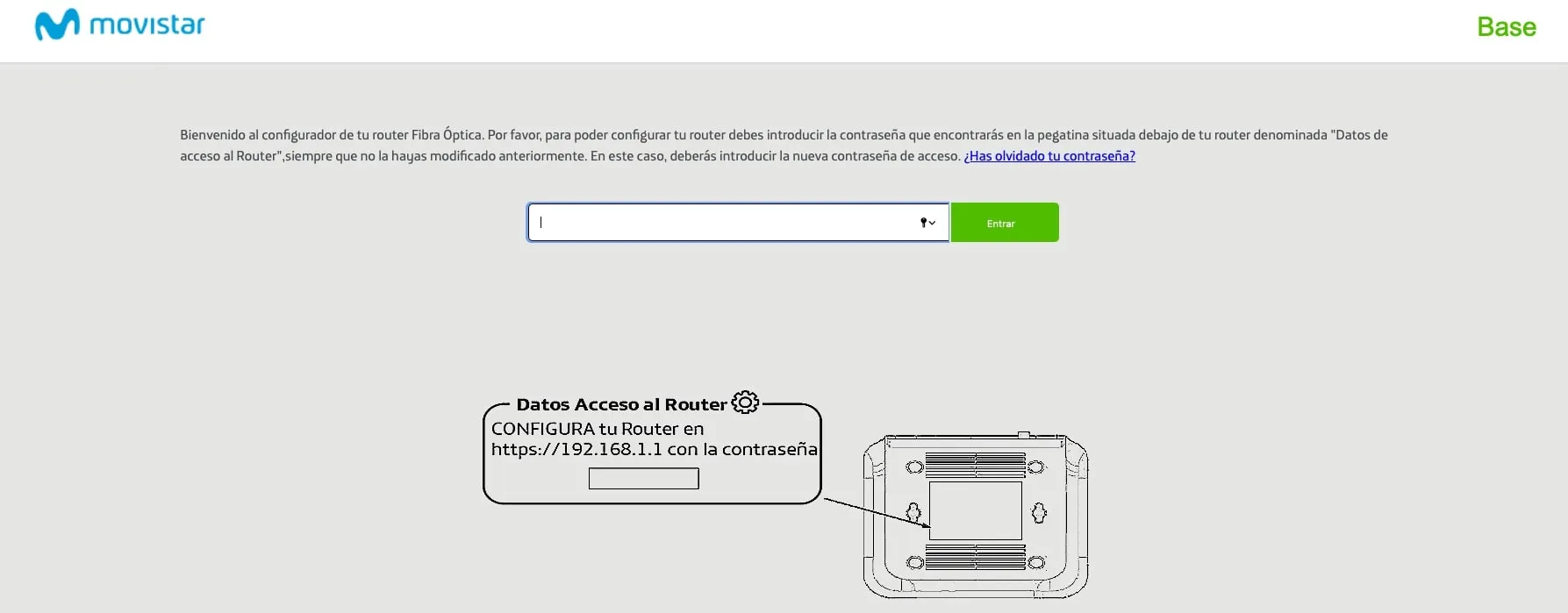
Pirms jebkādu iestatījumu maiņas ir jāatrod maršrutētāja vārtejas adrese, lai piekļūtu tā vadības panelim. Operētājsistēmā Windows atveriet izvēlni Sākt, palaidiet komandrindu (cmd) un palaidiet `ipconfig /all`; jūs redzēsiet sava savienojuma vārtejas adresi. Šī adrese jūsu pārlūkprogrammā jūs aizvedīs uz administrēšanas paneli..
Mac datorā atveriet galveno sistēmas izvēlni, ievadiet “Preferences”, dodieties uz “Tīkls”, atlasiet “Wi-Fi” un noklikšķiniet uz “Papildu”; cilnē TCP/IP redzēsiet maršrutētāja vārteju. Ar šo IP adresi varat atvērt pārvaldības saskarni no savas pārlūkprogrammas..
Noklusējuma pieteikšanās dati parasti ir atrodami uz etiķetes uz paša maršrutētāja vai tā īsajā lietošanas pamācībā. Kad esat pieteicies, meklējiet iespēju mainīt administratora paroli. Izvairieties no vispārīgām parolēm, piemēram, admin vai 1234, un iestatiet spēcīgu, unikālu paroli..
Tīkla nosaukums un atslēgas: pielāgojiet un nostipriniet
El SSID Tīkla nosaukums parasti tiek veidots, izmantojot ražotāja vai operatora nosaukumu. Tā maiņa ir vienkārša darbība, kas samazina norādes par jūsu ierīces modeli. Izmantojiet neitrālu identifikatoru, kas neietver personas datus vai atsauces uz zīmolu vai īpašumu..
Wi-Fi parolei jābūt spēcīgai. Ieteicams vismaz 12 rakstzīmes, tostarp lielie burti, mazie burti, cipari un simboli. Izvairieties no rūpnīcas paroles saglabāšanas, lai cik sarežģīta tā varētu šķist no pirmā acu uzmetiena.Ja bieži uzņemat viesus, apsveriet iespēju to periodiski atjaunināt, piemēram, ik pēc sešiem mēnešiem.
Pareiza šifrēšana: WPA2 vai WPA3, nekad WEP
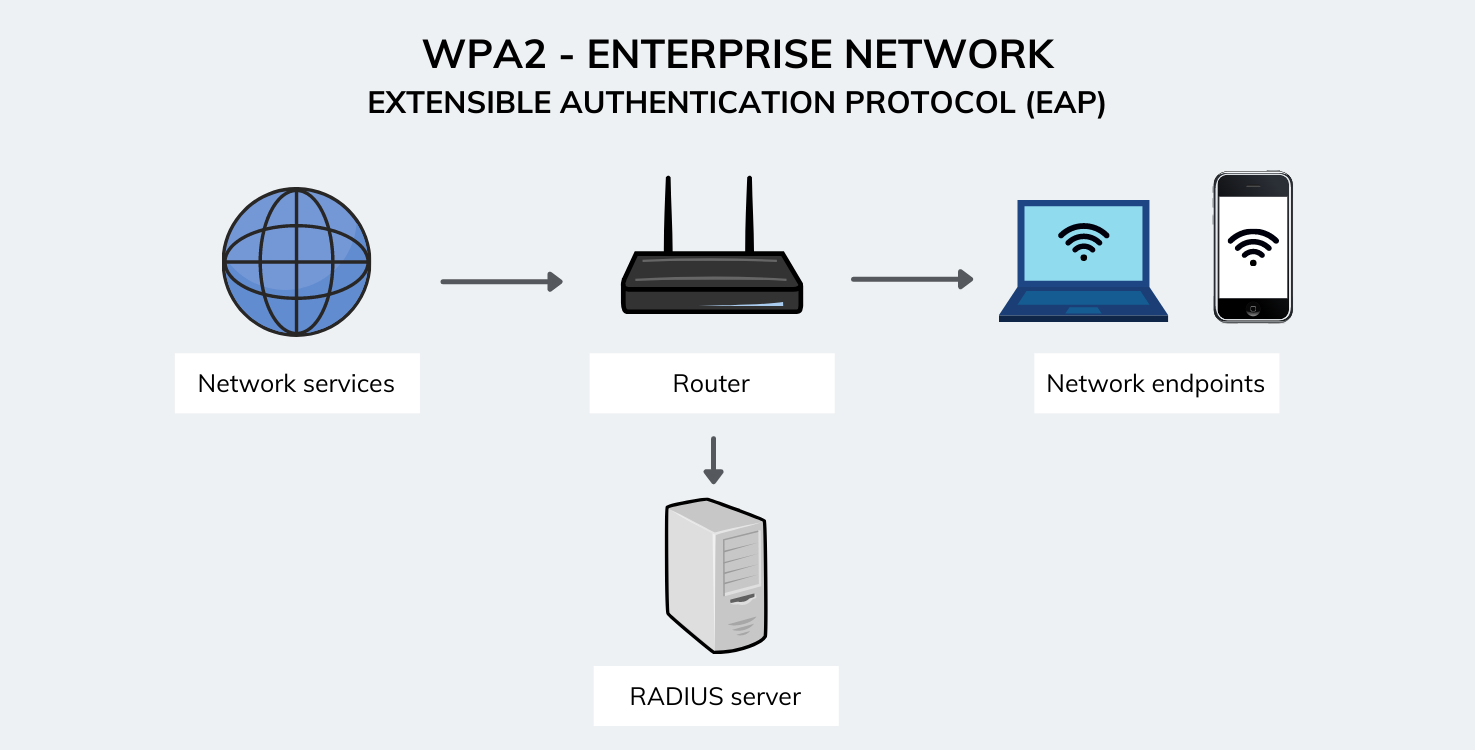
Iestatījumos redzēsiet dažādas bezvadu drošības sistēmas. WEP ir novecojis un to nevajadzētu izmantot. WPA ir drošāks par WEP, taču to var arī uzlauzt. Mūsdienās ieteicamās opcijas ir WPA2 vai WPA3, jo tās ir visizturīgākās pret brutāla spēka uzbrukumiem..
Ja jums ir ļoti vecs aprīkojums, kas neatbalsta WPA3, izmantojiet WPA2. Dažiem maršrutētājiem ir jaukts režīms, lai nodrošinātu saderību ar dažādām ierīcēm. Pārliecinieties, vai izvēlētā šifrēšana patiešām ir WPA2-PSK vai WPA3-SAE, nevis mazāk droša alternatīva..
Viesu tīklošanās un lietu interneta segmentācija
Datplūsmas atdalīšana ir lieliska ideja. Izveidojiet viesu tīklu ar savu paroli un WPA2 vai WPA3 drošību, lai jūsu apmeklētāji varētu piekļūt internetam, neredzot jūsu galvenos datorus. Tas samazina risku, ka ārēja ierīce ar ļaunprogrammatūru iegūs redzamību jūsu datoros vai mobilajās ierīcēs..
Lietu interneta ierīcēm, piemēram, viedajām kontaktdakšām, spuldzēm, fitnesa izsekotājiem, pulksteņiem vai balss asistentiem, apsveriet atsevišķa tīkla izmantošanu vai, ja jūsu aprīkojums to atļauj, VLAN, un ņemiet vērā iespējamās drošības ievainojamības. Mākslīgā intelekta rotaļlietas. Izolējot lietu internetu (IoT), jūs ierobežojat ierīces kļūmes risku, kas varētu atklāt sensitīvus datus no jūsu galvenās iekārtas..
Atspējojiet funkcijas, kas paver iespējas: WPS, UPnP un attālo administrēšanu
WPS atvieglo ierīču savienošanu ar 8 ciparu PIN kodu vai fizisku pogu, taču tas ir izplatīts uzbrukuma vektors. WPS atspējošana samazina ielaušanās metodes un rada nelielas neērtības, izņemot atslēgas ievadīšanu, pievienojot jaunu ierīci..
UPnP ļauj ierīcēm automātiski konfigurēt portus. Tas ir ērti, taču to ir izmantojusi arī ļaunprogrammatūra, lai atvērtu maršrutētāju portus bez atļaujas. Kad ierīces ir konfigurētas, atspējojiet UPnP, lai novērstu neredzamu piekļuvi internetam..
Attālā administrēšana ir vēl viena funkcija, ko var atspējot, ja tā nav nepieciešama. Tā ļauj pārvaldīt maršrutētāju ārpus mājas, ko uzbrucējs varētu izmantot, ja atklātu jūsu akreditācijas datus. Saglabājiet pārvaldību pieejamu tikai no lokālā tīkla; un, ja to aktivizējat īslaicīgi, izslēdziet to, kad esat pabeidzis..
Programmatūra, ugunsmūris un pakalpojumi: uzturiet visu atjauninātu
Jūsu maršrutētāja programmaparatūrai ir nepieciešami atjauninājumi, tāpat kā mobilā tālruņa vai datora operētājsistēmai. Ierīces vadības panelī varat pārbaudīt, vai ir pieejamas jaunas versijas, vai iespējot automātiskos atjauninājumus, ja tādi ir pieejami. Ielāpi novērš ievainojamības un dažreiz uzlabo veiktspēju un stabilitāti.
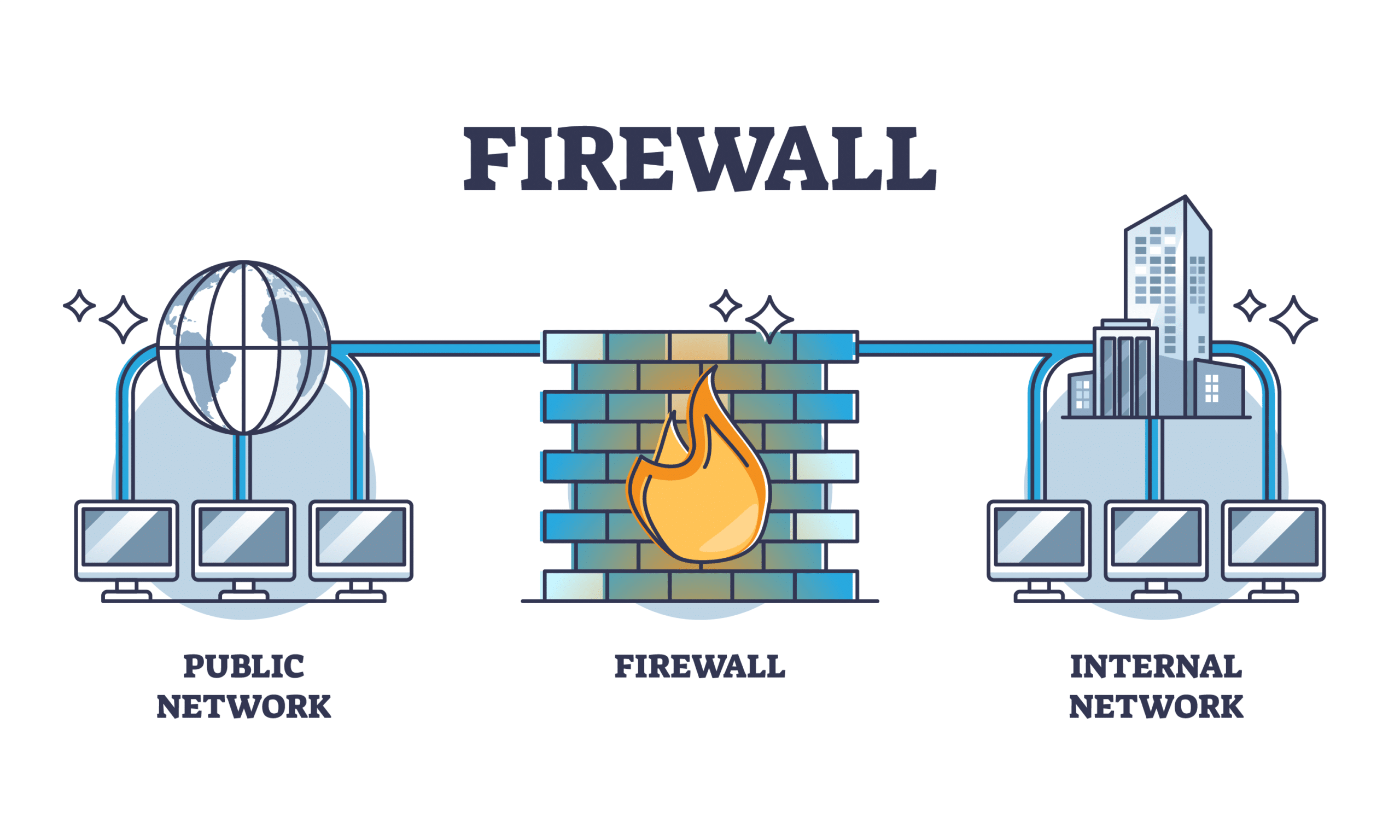
Pārliecinieties, vai jūsu maršrutētāja ugunsmūris ir aktīvs. Tas ir barjera, kas filtrē nevēlamus ienākošos savienojumus. Ja jūsu modelis to atļauj, aktivizējiet aizsardzības profilus vai noteikumus, kas bloķē neaizsargātus pakalpojumus. Labi konfigurēts ugunsmūris samazina uzbrukuma virsmu no interneta..
Maršrutētāja privātās IP adreses maiņa lokālajā tīklā ir priekšrocība: klasiskās 192.168.1.1 (vai 192.168.0.1) lietošanas pārtraukšana sarežģī triviālus piekļuves mēģinājumus. Izmantojiet citu IP adresi lokālajā diapazonā un pierakstiet to, lai nākotnē varētu piekļūt panelim..
MAC adreses filtrēšana: detalizēta kontrole ar niansēm
MAC filtrēšana ļauj jums izlemt, kuras ierīces var izveidot savienojumu ar jūsu Wi-Fi tīklu, izmantojot to unikālo identifikatoru. Varat izveidot atļauto ierīču sarakstu vai bloķēt konkrētas ierīces. Tas ir papildu slānis, kas attur ziņkārīgus skatītājus un samazina oportūnistisku piekļuvi..
Tomēr tie, kas pārzina tīkla analīzes rīkus, var viltot MAC adreses. Tāpēc filtrēšanai nevajadzētu būt vienīgajai aizsardzībai. Izmantojiet to kā papildinājumu spēcīgām parolēm, spēcīgai šifrēšanai un citiem apspriestajiem pasākumiem..
Ierobežojiet DHCP, rezervējiet IP adreses un pārvaldiet diapazonu
Maršrutētāja DHCP serveris automātiski piešķir IP adreses. Varat ierobežot pieejamo adrešu diapazonu, lai tās būtu pieejamas tikai jūsu ierīcēm. Apzināta sākuma IP un beigu IP intervāla samazināšana apgrūtina negaidītu savienojumu izveidi..
Ja vēlaties lielāku kontroli, atspējojiet DHCP un manuāli konfigurējiet IP adreses katrā ierīcē; tas ir vairāk darba, bet tas pievieno drošības slāni. Varat arī izveidot IP rezervācijas pēc MAC adreses, lai katra ierīce vienmēr saņemtu vienu un to pašu adresi. Organizēta rezervēšanas tabula atvieglo problēmu diagnosticēšanu un iebrucēju atklāšanu..

Optimizēt pārklājumu: atrašanās vieta, jauda un joslas
Novietojiet maršrutētāju centrālā, paaugstinātā vietā, prom no blīviem šķēršļiem un metāla virsmām. Ja iespējams, izvairieties no logiem vai durvīm, lai novērstu signāla izplatīšanos. Labi izvēlēta atrašanās vieta uzlabo pārklājumu un padara tīklu mazāk pieejamu no ārpuses..
Daži maršrutētāji ļauj pielāgot pārraides jaudu. Nedaudz to samazinot, var būt noderīgi, lai novērstu pārāk spēcīga signāla sasniegšanu uz ielas, vienlaikus saglabājot labu pārklājumu telpās. Antenu pavēršana uz iekšu arī palīdz koncentrēt enerģiju tur, kur tā nepieciešama..
Ja jūsu ierīce ir divjoslu, izmantojiet 2.4 GHz diapazonu labākam diapazonam un 5 GHz lielāku ātrumu un mazāku pārslodzi. Mājās ar daudzām ierīcēm un straumēšanas pakalpojumiem 5 GHz būs jūsu labākais draugs. Skaidri nosaucot katru joslu, varēsiet savienot katru iekārtu ar labāko variantu..
Uzraudzīt un rīkoties: pievienotās ierīces un periodiskas izmaiņas
Laiku pa laikam pārbaudiet maršrutētāja vadības paneli, lai redzētu, kuras ierīces ir pievienotas. Ja atrodat nepazīstamas ierīces, nomainiet Wi-Fi paroli un atvienojiet tās. Bezvadu klientu un lokālā tīkla ierīču saraksta pārskatīšana sniedz jums kontroli un sirdsmieru..
Regulāra paroļu maiņa ir ieteicama, it īpaši, ja bieži koplietojat tīklu ar viesiem. Un, ja iestatāt viesu tīklu, izslēdziet to, kad tas nav nepieciešams. Nelieli apkopes paradumi samazina riskus bez sarežģījumiem.
Aizsargājiet tīkla iekārtas: cilvēciskais savienojums ir svarīgs
Datori, mobilie tālruņi un planšetdatori, kas tiek ņemti līdzi ārpus mājas, izveido savienojumu ar citiem tīkliem un tāpēc ir neaizsargātāki. Atjauniniet sistēmas un lietotnes ar automātiskiem ielāpiem un pārbaudiet, kā... spiegprogrammatūras noteikšana operētājsistēmā Android. Labs antivīruss un unikālas paroles katrā ierīcē stiprina visu tīklu.
Strādājot attālināti vai veicot bankas darbības tiešsaistē, apsveriet iespēju izmantot uzticamu VPN. VPN šifrē jūsu datplūsmu, pievienojot papildu aizsardzības slāni, ja kādam izdodas pārtvert datus jūsu Wi-Fi tīklā vai ja pārlūkojat internetu publiskos tīklos. Pat ja Wi-Fi ir šifrēts, VPN padara spiegošanu vēl grūtāku..
Izslēdziet, atvienojieties un saglabājiet veselīgu prātu veselīgā tīklā
Ja plānojat būt prom uz vairākām dienām, maršrutētāja izslēgšana novērš attālinātas piekļuves iespēju un arī novērš pārsteigumus strāvas pārsprieguma dēļ. Ja tīkls nav ieslēgts, šajā intervālā uzbrukums nav iespējams, un jūs arī ietaupāt enerģiju..
Sekojot līdzi kiberdrošības jaunumiem, jūs varat paredzēt notikumu attīstību: daži ielāpi tiek izlaisti pēc būtiskiem incidentiem, un jums vajadzētu iepazīties ar rokasgrāmatām par [attiecīgajām tēmām]. pikšķerēšana un viltošanaPārbaudiet programmaparatūru vēlreiz, kad tiek publicētas ziņas par maršrutētāja ievainojamībām. Informēta profilakse ir jūsu labākais sabiedrotais.
SSID slēpšana, maršrutētāja IP adreses maiņa un citi noderīgi pasākumi
SSID slēpšana neļauj tīklam parādīties pamata sarakstos, lai gan tas neapturēs apņēmīgu uzbrucēju. Tomēr tas var atturēt ziņkārīgus skatītājus un samazināt triviālus mēģinājumus. Ja slēpjat tīklu, atcerieties, ka vārds un parole katrā ierīcē būs jāievada manuāli..
Maršrutētāja lokālās IP adreses maiņa palielina rīcības brīvību. To var izdarīt vadības paneļa LAN vai DHCP sadaļās, izvēloties citu adresi tajā pašā diapazonā. Ja kādreiz vajadzēs to atjaunot, vienmēr varat veikt rūpnīcas datu atiestatīšanu. Pierakstiet jauno IP adresi, lai nezaudētu piekļuvi iestatījumiem..
Turklāt daudzi maršrutētāji parāda klientu sarakstu, dažreiz ar tādiem nosaukumiem kā Wi-Fi ierīces vai DHCP informācija. Izmantojiet to, lai identificētu un pārdēvētu katru ierīci ar kaut ko atpazīstamu. Iekārtu marķēšana palīdz ātri identificēt iebrucēju..
Kad maršrutētājs ir jūsu digitālās mājas sirds
Svarīga ir arī labas aparatūras izvēle. Maršrutētājs ar jaunākajām tehnoloģijām, piemēram, Wi-Fi 6, labāk pārvaldīs vairākas ierīces un piedāvās vairāk drošības iespēju. Ja jūsu māja ir liela, izmantojiet paplašinātājus vai tīkla režģi un izmantojiet slēdžus, lai pievienotu fiksētas iekārtas..
Kabeļi nav pagātne: attālinātam darbam, spēlēm vai viedtelevizoram 6. vai augstākas kategorijas Ethernet kabelis nodrošina stabilitāti un zemu latentumu. Kabelis atbrīvo Wi-Fi un uzlabo bezvadu ierīču lietošanas pieredzi..
Un, ja kaut kas noiet greizi: ātra diagnostika un labākā prakse
Ja rodas lēns ātrums vai pārtraukumi, vispirms pārbaudiet programmaparatūras atjauninājumus un restartējiet maršrutētāju ārpus parastā darba laika. Pārbaudiet, vai nav traucējumu, pārslēdzot kanālus, īpaši 2.4 GHz joslā. Uz laiku atvienojiet IoT ierīces, lai izslēgtu jebkādas, kas varētu pārslogot tīklu..
Pārliecinieties, vai DNS nav aizdomīgu izmaiņu un vai ugunsmūris joprojām ir aktīvs, un uzziniet, kā to izdarīt. bloķēt aizdomīgus savienojumus no cmdJa kaut kas šķiet nepareizi, nomainiet Wi-Fi un maršrutētāja administratora paroles, atspējojiet WPS un UPnP un vēlreiz pārbaudiet klientu sarakstu. Ātra rīcība pārtrauc nesankcionētu piekļuvi tās saknē un atjauno kontroli.
Ar visiem šiem pielāgojumiem jūsu mājas tīkls būs daudz labāk sagatavots ielaušanās mēģinājumiem, konfigurācijas kļūdām un bieži sastopamām kļūmēm. Pareizi visu sakārtojot šodien, jūs ietaupīsiet galvassāpes rīt..

Redaktors specializējas tehnoloģiju un interneta jautājumos ar vairāk nekā desmit gadu pieredzi dažādos digitālajos medijos. Esmu strādājis par redaktoru un satura veidotāju e-komercijas, komunikācijas, tiešsaistes mārketinga un reklāmas uzņēmumos. Esmu rakstījis arī ekonomikas, finanšu un citu nozaru tīmekļa vietnēs. Mans darbs ir arī mana aizraušanās. Tagad, izmantojot manus rakstus Tecnobits, es cenšos izpētīt visus jaunumus un jaunas iespējas, ko tehnoloģiju pasaule mums piedāvā katru dienu, lai uzlabotu mūsu dzīvi.