- Windows 11 piedāvā vairākas metodes, lai kontrolētu piekļuvi tīmekļa kamerai.
- Ierīču pārvaldnieks ļauj pilnībā atspējot kameras aparatūru
- Konfidencialitātes iestatījumos ir iespējams arī liegt atļaujas noteiktām lietojumprogrammām.
- Ir bezmaksas rīki, kas ļauj ērti un ātri pārvaldīt tīmekļa kameras lietojumu.

La webcam Tas ir kļuvis no reti izmantota piederuma un kļuvis par būtisku instrumentu darbam, mācībām un personīgai saziņai. Kāpēc vēlaties atspējot virtuālo kameru operētājsistēmā Windows 11? Atbilde ir vienkārša: izvairīties privātuma riski. Daudzi cilvēki dod priekšroku pilnīgai kontrolei pār to, kad un kā kamera tiek aktivizēta, jo īpaši, lai novērstu ārēju lietojumprogrammu vai pat ļaunprātīgas programmatūras nesankcionētu piekļuvi.
Šajā rakstā mēs apskatīsim, kādas ir iespējas atspējot virtuālo vai integrēto kameru pastāvīgi vai īslaicīgi. No sistēmas iestatījumiem līdz ārējiem rīkiem, kas atvieglos procesu.
Kontrolējiet piekļuvi kamerai no Windows 11 iestatījumiem
Operētājsistēmā Windows 11 ir pieejamas visaptverošas iespējas kontrolēt, kuras programmas var piekļūt jūsu kamerai. Šos iestatījumus varat pielāgot sadaļā Privātuma operētājsistēmas.
Lai piekļūtu šīm vadīklām, veiciet šīs darbības:
- Noklikšķiniet uz pogas uzsākšana un pēc tam atlasiet Konfigurācija
- Kreisās puses izvēlnē dodieties uz Privātums un drošība.
- Meklējiet sadaļu Lietotņu atļaujas un atlasiet opciju Kamera
No šejienes jūs varat pilnībā atspējot piekļuvi kamerai visām lietojumprogrammām vai pārvaldīt piekļuvi atsevišķi. Tas nozīmē, ka varat atļaut dažām lietotnēm izmantot kameru un liegt piekļuvi citām.
Šis kameras atspējošanas veids ir vispraktiskākais. ja vēlaties tikai neļaut dažām lietojumprogrammām to izmantot, kamēr citām joprojām ir autorizēta piekļuve.
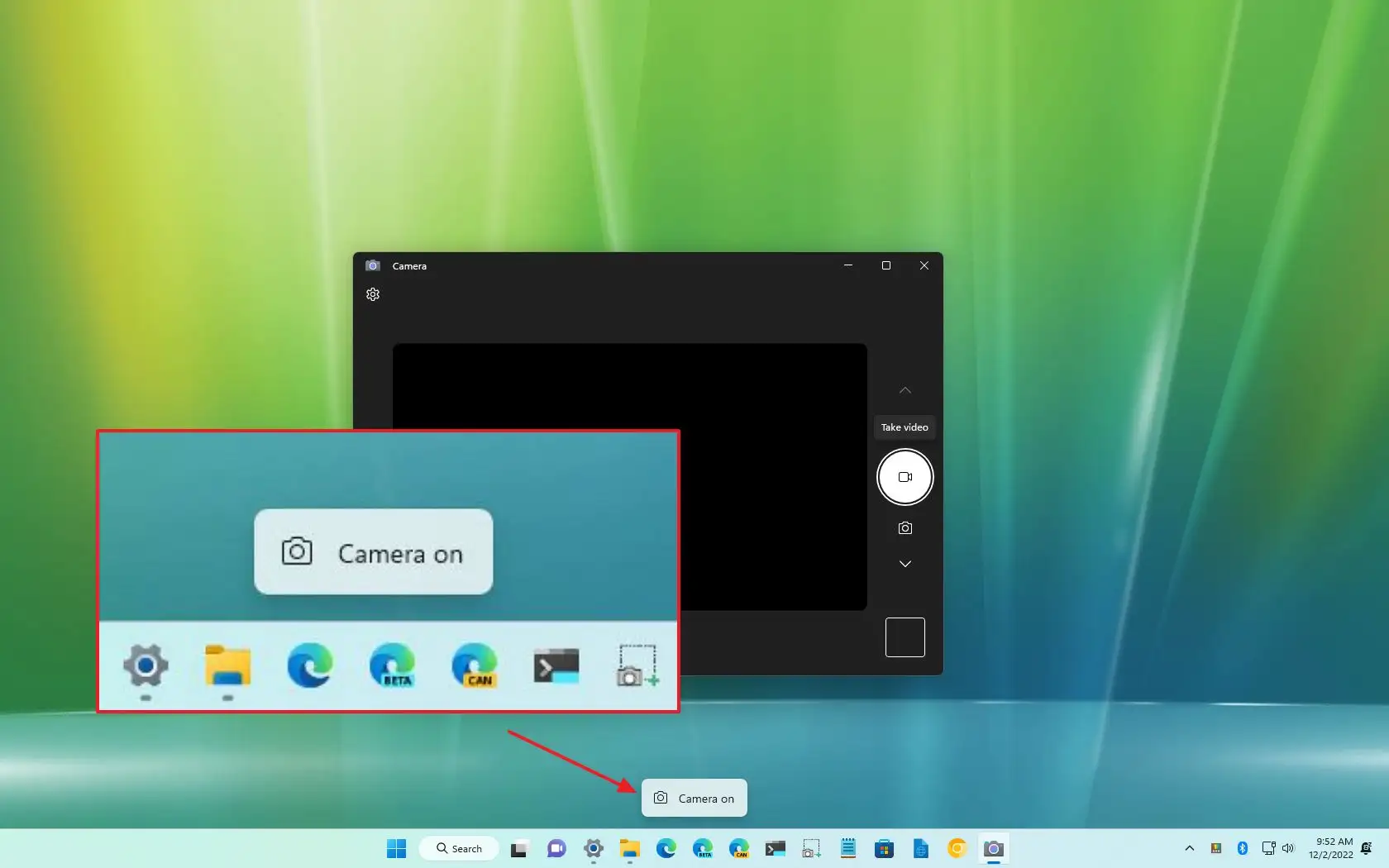
Pilnībā atspējojiet kameru no ierīču pārvaldnieka
Ja vēlaties radikālāku iespēju, kas neļauj nevienai lietojumprogrammai vai pakalpojumam izmantot kameru, vislabākais ir atspējojiet pašu ierīci no ierīču pārvaldnieka. Tas ir noderīgi, ja koplietojat datoru vai vienkārši vēlaties pārliecināties, ka neviens nevar aktivizēt jūsu kameru bez jūsu atļaujas.
Šīs ir veicamās darbības:
- Ar peles labo pogu noklikšķiniet uz ikonas uzsākšana vai izmantojiet taustiņu kombināciju Win + X
- Izvēlieties Ierīču pārvaldnieks
- Atrodiet sadaļu Kameras un parādiet sarakstu
- Ar peles labo pogu noklikšķiniet uz kameras nosaukuma kuru vēlaties atspējot
- Izvēlieties Atspējot ierīci
Kad ierīce būs atspējota no šejienes, tā vairs nebūs pieejama nevienai lietotnei. Ja nākotnē kamera būs jāizmanto atkārtoti, vienkārši veiciet tās pašas darbības un atlasiet opciju Iespējot ierīci.
Piekļuves ierobežošana noteiktām lietojumprogrammām
Vēl viena interesanta iespēja ir ierobežot kameras piekļuvi tikai noteiktām lietojumprogrammām.. Windows konfidencialitātes iestatījumos varat redzēt, kurām programmām pašlaik ir atļauja, un varat atsaukt šo piekļuvi, ja uzskatāt to par nepieciešamu.
Šis process tiek veikts no tā paša iepriekš minētā ceļa (Sākt> Iestatījumi> Privātums un drošība> Kamera). Kad esat iekšā:
- Ieslēdziet vai izslēdziet barošanas slēdzi Ļaujiet lietotnēm piekļūt jūsu kamerai.
- Tālāk tiks parādīts saraksts ar visām instalētajām lietotnēm, kas pieprasa šo atļauju.
- Varat atspējot atļauju katrai lietotnei atsevišķi. ar vienu klikšķi.
Tas ir ļoti noderīgi, ja kameru vēlaties izmantot tikai ar īpašām programmām, piemēram, Teams vai Zoom, izvairoties no nevajadzīgiem riskiem no citām neuzticamām lietotnēm.
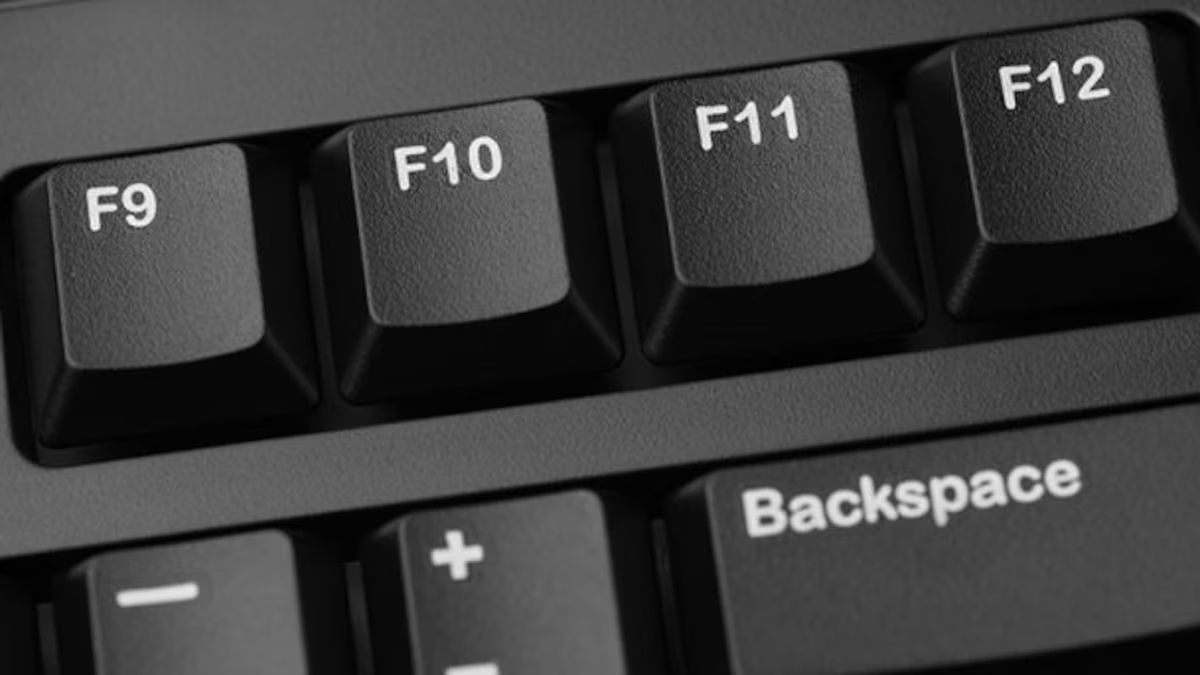
Karstie taustiņi, lai ieslēgtu vai izslēgtu kameru
Daži klēpjdatori, īpaši ASUS vai līdzīgi modeļi, ietver a fiziskā atslēga vai taustiņu kombinācija lai nekavējoties ieslēgtu vai izslēgtu kameru. Šī atslēga parasti ir F10, bet var atšķirties atkarībā no modeļa.
Šī opcija ir ļoti ieteicama, ja nepieciešams ātri aktivizēt vai deaktivizēt kameru noteiktos laikos. Nospiežot taustiņu, ekrānā tiks parādīts paziņojums, kas norāda, vai kamera ir ieslēgta vai izslēgta.
Svarīgi: Ne visiem datoriem ir šī funkcija., tādēļ, ja tas nav pieejams, jums būs jāizmanto tādas metodes kā Ierīču pārvaldnieks vai Privātuma iestatījumi.
Izmantojiet ārējos rīkus, lai ātri pārvaldītu kameru
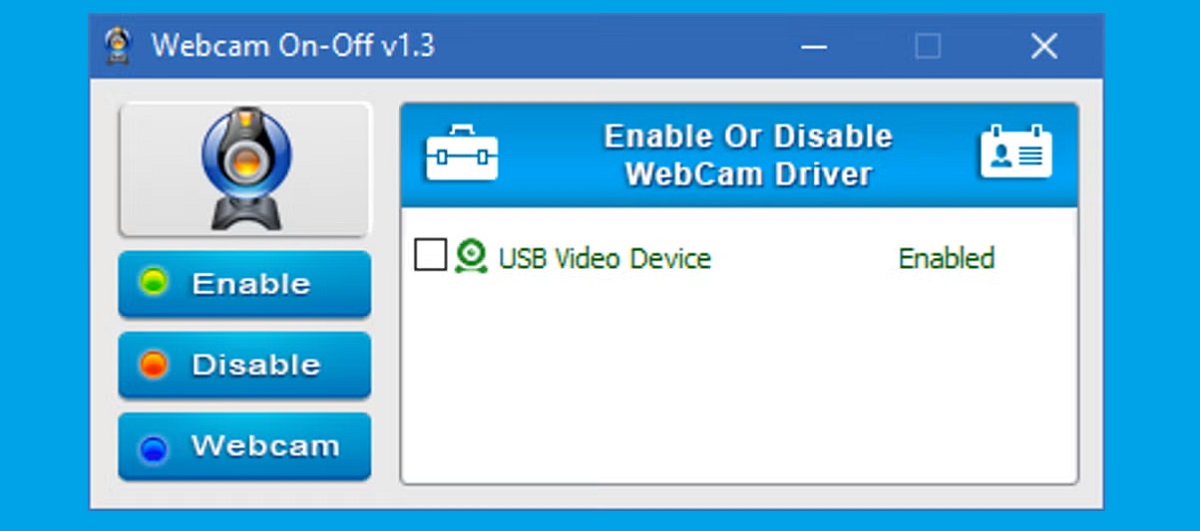
Ja vēlaties vēl lielāku kontroli un vienkāršāku lietošanu, tādas ir Bezmaksas lietotnes, kas ļauj pārvaldīt piekļuvi kamerai nospiežot pogu. Viens no ievērojamākajiem ir Webcam On-Off.
Šim bezmaksas rīkam ir interesantas priekšrocības:
- Nav nepieciešama instalēšana, jo tas darbojas no .exe faila.
- Automātiski noteikt jūsu kameru sākumā.
- Ļauj to atspējot (Atslēgt) vai atkārtoti aktivizējiet to (dot iespēju) viegli.
- Ietver priekšskatījumu par to, ko kamera tver.
Tās galvenā priekšrocība ir ātrums un vienkāršība. Ideāli, ja nevēlaties sarežģīt navigāciju pa vairākām sistēmas izvēlnēm.
Risinājums: fiziski pārklājiet kameru
Ja ne sistēmas iestatījumi, ne ārējās lietotnes jums nedarbojas, vienmēr ir fizisks risinājums: aizsedziet kameru manuāli. Varat izmantot jebko, sākot no līmpapīra sloksnes līdz noteiktiem sīkrīkiem.
Tādos tiešsaistes veikalos kā Amazon jūs atradīsiet bīdāmi tīmekļa kameru vāki ko varat atvērt un aizvērt, kā vēlaties, daži pat ar oriģinālu dizainu. Tas ir plaši izmantots risinājums, ko izmanto pat tehnoloģiju nozares profesionāļi.
Jā, Atcerieties, ka šī opcija netraucē mikrofonam turpināt darboties., tādēļ, ja jūs uztrauc arī šis aspekts, ir ieteicams pārvaldīt piekļuvi tai no sistēmas iestatījumiem vai izmantot papildu rīkus, piemēram, MicMute.
Atjauniniet draiverus vai novērsiet kameras kļūdas
Dažos gadījumos virtuālā kamera var radīt problēmas, jo konflikti ar veciem vadītājiem vai tāpēc, ka pēc atjaunināšanas tas ir kļūdas dēļ aktivizēts. Lai pārliecinātos, ka viss ir iestatīts pareizi:
- Atveriet Ierīces administrators.
- Ar peles labo pogu noklikšķiniet uz kameras.
- Izvēlieties Atjaunināt draiveri.
- Varat automātiski pārbaudīt atjauninājumus vai manuāli instalēt jaunu draiveri no ražotāja vietnes.
Ja pēc atjaunināšanas joprojām rodas problēmas, varat to izdarīt pilnībā atinstalējiet ierīci un restartējiet datoru, lai Windows varētu to atkal noteikt.
Citi privātuma ieteikumi
Kameras izslēgšana ir tikai viena daļa no jūsu privātuma aizsardzības. Tas ir arī svarīgi pārskatiet, kādas atļaujas piešķirat lietotnēm un esiet piesardzīgs, instalējot programmatūru no nezināmiem avotiem.
Turklāt, ja vēlaties nodrošināt, ka mikrofons neaktivizējas negaidīti, varat:
- Atspējojiet mikrofonu no ierīču pārvaldnieka (tāpat kā kamera).
- Kontrolējiet individuālās atļaujas no konfidencialitātes iestatījumiem.
Kā redzat, Windows 11 piedāvā plašu iespēju klāstu efektīvi pārvaldīt integrēto vai virtuālo kameru: no iestatīšanas lietotnē un pilnīgas ierīces deaktivizēšanas līdz trešo pušu risinājumiem, kas vienkāršo procesu. Ja piešķirat prioritāti savai privātumam, jebkura no šīm metodēm var palīdzēt novērst nevēlamu piekļuvi bez liekas apgrūtinājuma.

Redaktors specializējas tehnoloģiju un interneta jautājumos ar vairāk nekā desmit gadu pieredzi dažādos digitālajos medijos. Esmu strādājis par redaktoru un satura veidotāju e-komercijas, komunikācijas, tiešsaistes mārketinga un reklāmas uzņēmumos. Esmu rakstījis arī ekonomikas, finanšu un citu nozaru tīmekļa vietnēs. Mans darbs ir arī mana aizraušanās. Tagad, izmantojot manus rakstus Tecnobits, es cenšos izpētīt visus jaunumus un jaunas iespējas, ko tehnoloģiju pasaule mums piedāvā katru dienu, lai uzlabotu mūsu dzīvi.