
Vai jūsu dators nevar palaist sistēmu Windows 11? Viņš nav vienīgais. Microsoft jaunākās operētājsistēmas augstās prasības ir atstājušas ārpus spēles vairāk nekā dažus cilvēkus. Un palikt pie Windows 10 nav risinājums, jo šīs versijas oficiālais atbalsts beigsies 2025. gada oktobrī. Ko darīt? daudziem, ChromeOS Flex ir labākā alternatīva operētājsistēmai Windows 11 vecākos datoros, un šeit mēs paskaidrojam, kāpēc.
ChromeOS Flex: ideāla bezmaksas alternatīva vecākiem datoriem

Windows 11 ienākšana un tās augstās aparatūras prasības lika daudziem lietotājiem meklēt alternatīvas. Lai arī Instalējiet Windows 11 vecā datorā Iespējams, ka rezultāts var nebūt tāds, kādu gaidījāt. Un palikt pie Windows 10 nav ieteicams, jo tas pārtrauks saņemt oficiālu atbalstu un atjauninājumus.
Ņemot vērā šo scenāriju, šķiet, ka ChromeOS Flex ir efektīva iespēja vecākiem datoriem dot otru iespēju. Šī Google operētājsistēma ir paredzēta nodrošināt vislabāko iespējamo pieredzi ar vecāku aparatūru, efektīvi izmantojot pieejamos resursus.
Labākā daļa ir tā ChromeOS Flex ir bezmaksas, un to var instalēt gandrīz jebkurā datorā., neatkarīgi no tā, vai tas ir no Google vai nē. Turklāt tam ir ļoti intuitīvs interfeiss, kas ir līdzīgs tam, ko mēs redzam Android tālruņos, tāpēc nav grūti iemācīties to lietot. Protams, tam ir arī daži ierobežojumi, taču ar to pietiek, lai veiktu pamata uzdevumus darbvirsmas vidē.
Kas ir ChromeOS Flex?
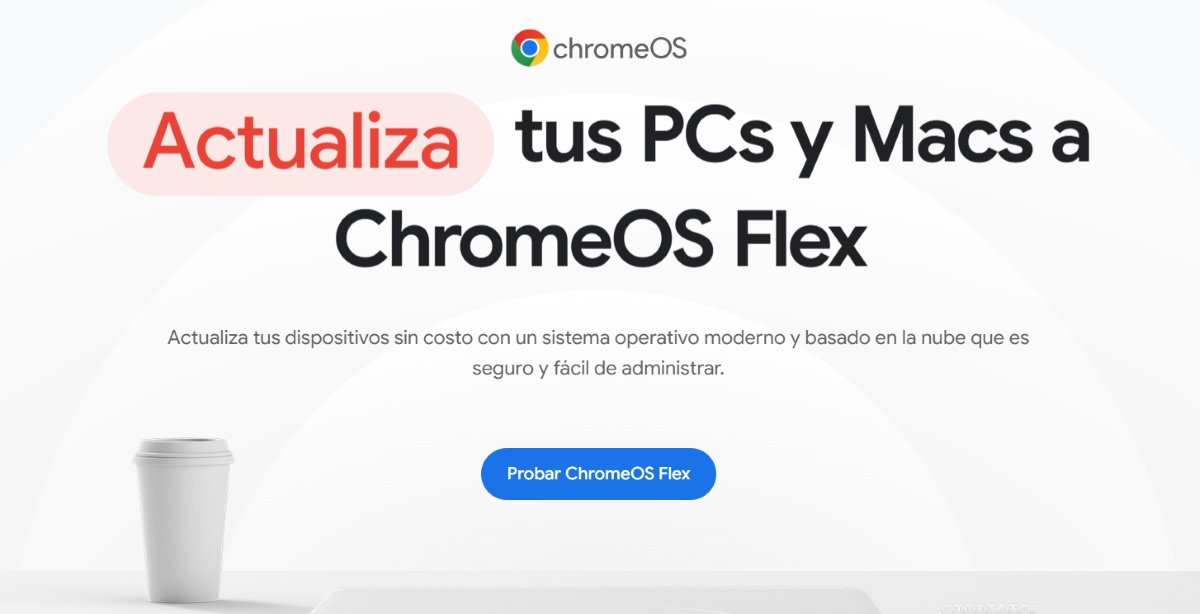
Ja runa ir par vecāku datoru atdzīvināšanu, ChromeOS Flex ir viena no labākajām alternatīvām. Šī operētājsistēma, ko izstrādājis Google Tas ir paredzēts darbam datoros, kas neatbilst mūsdienu Windows prasībām.. Turklāt, tā kā tas ir balstīts uz mākoņiem, tas minimāli izmanto vietējos resursus un pilnībā izmanto tiešsaistes pakalpojumu un attālās krātuves priekšrocības.
Iespējams, jau esat dzirdējuši par ChromeOS operētājsistēmu, kas atrodama datoros Chromebook dators. Atšķirībā no šī, Flex nav atkarīgs no konkrētas aparatūras un ir saderīgs ar lielāko daļu klēpjdatoru un galddatoru., ieskaitot Mac datorus. Faktiski tas var darboties ar iekārtām, kas ir līdz 10 gadus vecas, dodot tām jaunu elpu.
Uzstādīšanas pamatprasības
Kā jūs droši vien jau zināt, Prasības instalēšanai vai jaunināšanai uz Windows 11 ir augstas un nav pieejami daudziem datoriem. Lai sāktu, jums ir nepieciešams saderīgs jaunākās paaudzes procesors (Intel 8. paaudze un jaunāka versija). Datora aparatūrai ir jābūt arī TPM 2.0 uzticamās platformas modulim un vismaz 4 GB RAM un 16 GB krātuvei.
Savukārt Chrome Flex specifikācijas ir daudz pieticīgākas, kas ļauj to instalēt mazāk jaunākos datoros. Piemēram, tas aizņem tikai vienu 64 bitu procesors (Intel vai AMD) no 2010. gada, 16 GB krātuve un vismaz 2 GB RAM. Tas ir pietiekami, lai Flex darbotos nevainojami, un, tā kā tas ir balstīts uz Linux, tas patērē mazāk atmiņas un neuzkrāj fona procesus, kas ir pastāvīga Windows problēma.
Kā lejupielādēt un instalēt ChromeOS Flex

Vai jūs par to nopietni domājat? Ja vēlaties atdzīvināt savu dārgo iekārtu, ChromeOS Flex ir labākā alternatīva operētājsistēmai Windows 11 vecākos datoros. Labākā daļa ir tā Lejupielāde un instalēšana ir ļoti vienkārša un bezmaksas.. Turklāt varat pārbaudīt operētājsistēmu pirms tās instalēšanas un noskaidrot, vai tā noteikti ir jums labākā iespēja.
Pirmā lieta, kas jums jādara, ir Pārbaudiet, vai jūsu dators ir saderīgs ar ChromeOS vieglo versiju. Šajā sakarā Google iesaka, lai ierīcei būtu vismaz Intel vai AMD procesors, 4 GB RAM, 16 GB krātuve un piekļuve internetam uzstādīšanai un darbībai.
Turklāt, lai izveidotu instalācijas disku, jums būs nepieciešams a USB zibatmiņas disks vai zibatmiņas disks ar 8 GB vai vairāk. Vēl viena svarīga detaļa ir tā jums ir instalēta pārlūkprogramma Chrome datorā, lai izmantotu Chrome atkopšanas utilītu, kas izveido instalācijas datu nesēju. Tam nav jābūt tam pašam datoram, kurā vēlaties instalēt ChromeOS Flex; Tā var būt jebkura cita pārlūkprogramma, ja vien tajā ir instalēta Google pārlūkprogramma.
Sagatavojiet instalācijas rīku
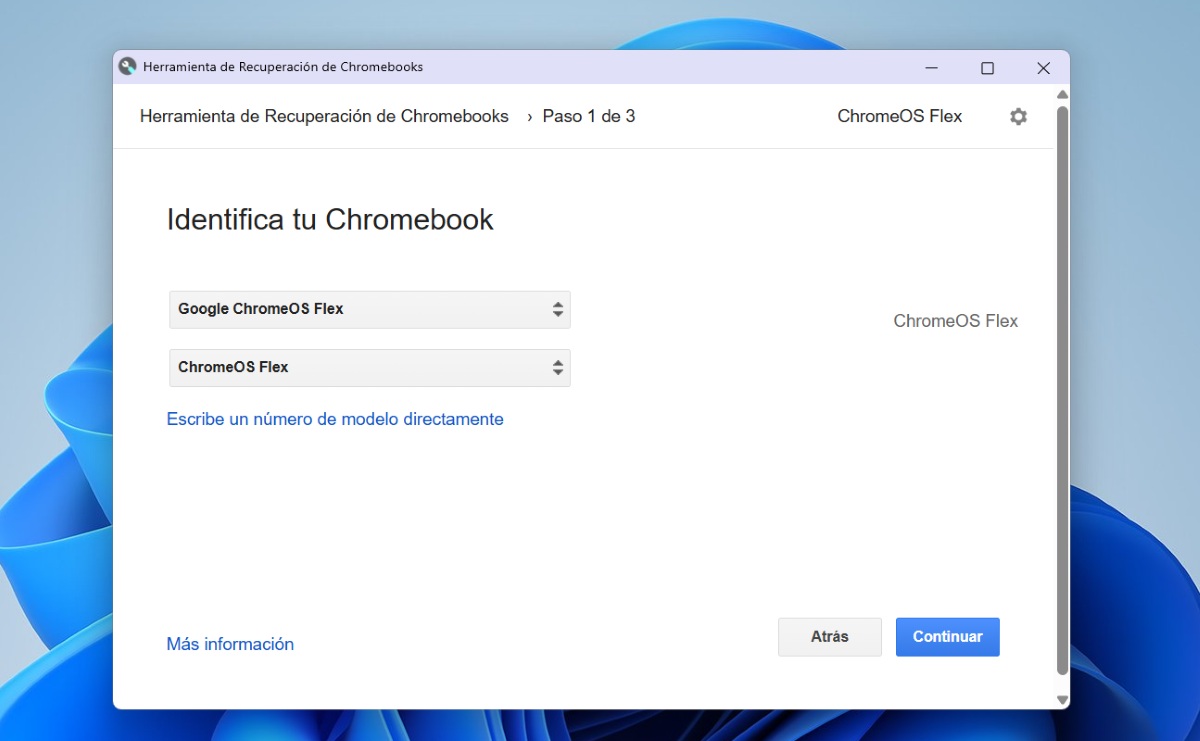
Pirmais solis ir sagatavo instalācijas rīku. Lai to izdarītu, atveriet pārlūkprogrammu Chrome un dodieties uz Chrome Web Store lai lejupielādētu un instalētu paplašinājumu Chrome atkopšanas utilīta. Ja jums nepieciešama palīdzība šajā darbībā, varat izlasīt mūsu rakstu par kā pievienot paplašinājumus. No otras puses, šajā brīdī ir laiks ievietot USB atmiņu datorā, lai instalācijas rīks to varētu atpazīt.
Kad esat instalējis paplašinājumu Chrome Recovery Utility, vienkārši palaidiet to. Lai to izdarītu, Atveriet pārlūkprogrammu Chrome, noklikšķiniet uz pogas Paplašinājumi (puzles ikona augšējā labajā stūrī) un sarakstā izvēlieties rīku. Tagad noklikšķiniet uz Sākt un izvēlieties opciju Sarakstā atlasiet modeli. uz Izvēlieties ražotāju, izvēlieties Google ChromeOS Flex opciju; un iekšā Izvēlieties produktu, atzīmējiet opciju ChromeOS Flex.
Izmēģiniet vai instalējiet ChromeOS Flex vecākā datorā
Turpmāk vienkārši izpildiet norādījumus, lai sagatavotu USB zibatmiņas disku un izveidotu sāknēšanas disku. Kad tas ir gatavs, pievienojiet to datoram, kurā vēlaties instalēt ChromeOS Flex, un restartējiet datoru. Atsāknēšanas laikā piekļūt sāknēšanas izvēlnei, parasti nospiežot taustiņu F2, F12 vai ESC. Kad tiek parādīta izvēlne, izvēlieties opciju palaist no USB diska.
Sāknējot no USB, jūs redzēsit izvēlni, kas ļauj to izdarīt pārbaudiet operētājsistēmu, to neinstalējot. Bet, ja esat 100% pārliecināts, ka vēlaties veikt izmaiņas, izvēlieties opciju, lai turpinātu tiešu instalēšanu cietajā diskā. Izpildiet instalēšanas darbības, un tikai dažu minūšu laikā vecais dators būs gatavs pirmajai lietošanai ar ChromeOS Flex.
Atcerieties, ka, tā kā operētājsistēma ir viegla un mākoņains, Dažas programmas un lietojumprogrammas nevarēs instalēt tāpat kā sistēmā Windows.. Tomēr Google piedāvā dažādus alternatīvus rīkus, lai jūs varētu veikt pamata uzdevumus darbvirsmas vidēs. Drīz jūs pārliecināsities, ka ChromeOS Flex ir labākā alternatīva operētājsistēmai Windows 11 vecākos datoros.

Kopš bērnības esmu ļoti interesējies par visu, kas saistīts ar zinātnes un tehnoloģiju sasniegumiem, īpaši tiem, kas padara mūsu dzīvi vieglāku un izklaidējošāku. Man patīk sekot līdzi jaunākajām ziņām un tendencēm, kā arī dalīties pieredzē, viedokļos un padomos par izmantoto aprīkojumu un sīkrīkiem. Tas lika man kļūt par tīmekļa rakstnieku pirms nedaudz vairāk nekā pieciem gadiem, galvenokārt koncentrējoties uz Android ierīcēm un Windows operētājsistēmām. Esmu iemācījies vienkāršos vārdos izskaidrot sarežģīto, lai mani lasītāji to viegli saprastu.