- LatencyMon un PerfMon ir visuzticamākie rīki DPC latentuma mērīšanai un diagnosticēšanai mūsdienu Windows sistēmās.
- GPU, tīkla un USB draiveri bieži vien ir galvenie DPC pieauguma vaininieki; to enerģijas pārvaldība ir ļoti svarīga.
- Procesora enerģijas plāniem un dīkstāves stāvokļiem ir būtiska loma; palīdz sliekšņu pielāgošana un kodola novietošana stāvokļos.
- Izmantojot DDU/NVCleanstall, MSI režīmu un mikroshēmojumu draiverus, tiek samazināti atlikušie procesi un uzlabota latentuma stabilitāte.

Ja datorā rodas skaņas sprakšķēšana, video atskaņošanas laikā rodas raustīšanās vai tas bez iemesla “uzkaras”, pastāv bieži sastopama aizdomīga problēma: DPC latentumsŠī aizture, kas nav redzama ar neapbruņotu aci, var sabojāt dīdžeja setu, ierakstu jūsu DAW vai tiešsaistes spēli, kad to vismazāk gaidāt. Tāpēc ir svarīgi zināt. DPC latentuma mērīšana operētājsistēmā Windows un rast risinājumus.
Lai jums palīdzētu, esam apkopojuši virkni ieteikumu praktiskas procedūras un rīki, kas patiešām darbojasEsam integrējuši labāko no vairākām reālās pasaules pieredzēm: sākot ar LatencyMon un PerfMon izmantošanu un beidzot ar jaudas uzlabojumiem, pakalpojumiem, GPU draiveriem (NVIDIA/AMD) un citiem trikiem.
Kāpēc ir svarīgi izmērīt DPC latentumu operētājsistēmā Windows?
Datu aizsardzības operatori (DPC)Atliktās procedūras izsaukumi) ir darbi, kurus kodols atliek, lai mierīgāk apstrādātu aparatūras pārtraukumus; kad tie uzkrājas vai darbojas pārāk ilgi, kavēšanās tiek aktivizēta un parādās audio mikropārrāvumi, video raustīšanās vai nelielas saskarnes sasalšanas.
Tipiski simptomi ir audio klikšķi, raustīšanās pilnekrāna video režīmā vai kadru izlaišana, un tie bieži vien sakrīt ar desmitiem tūkstošu mikrosekunžu lieliem laika pīķiem. Tipisks gadījums: dators, kas atrodas dīkstāvē apmēram 1000–20000 µs Un, kad es ieslēdzu video pilnekrāna režīmā, tas aktivizējas pat pēc otrā monitora atvienošanas.
Uzticami rīki DPC latentuma mērīšanai operētājsistēmā Windows
Operētājsistēmā Windows 7 varat izmantot DPC latentuma pārbaudītājs (DPCLAT)Tas ir vienkārši un parāda, vai sistēma var apstrādāt reāllaika plūsmas, lai gan mūsdienu Windows versijās tā vairs nav ieteicamā metode.
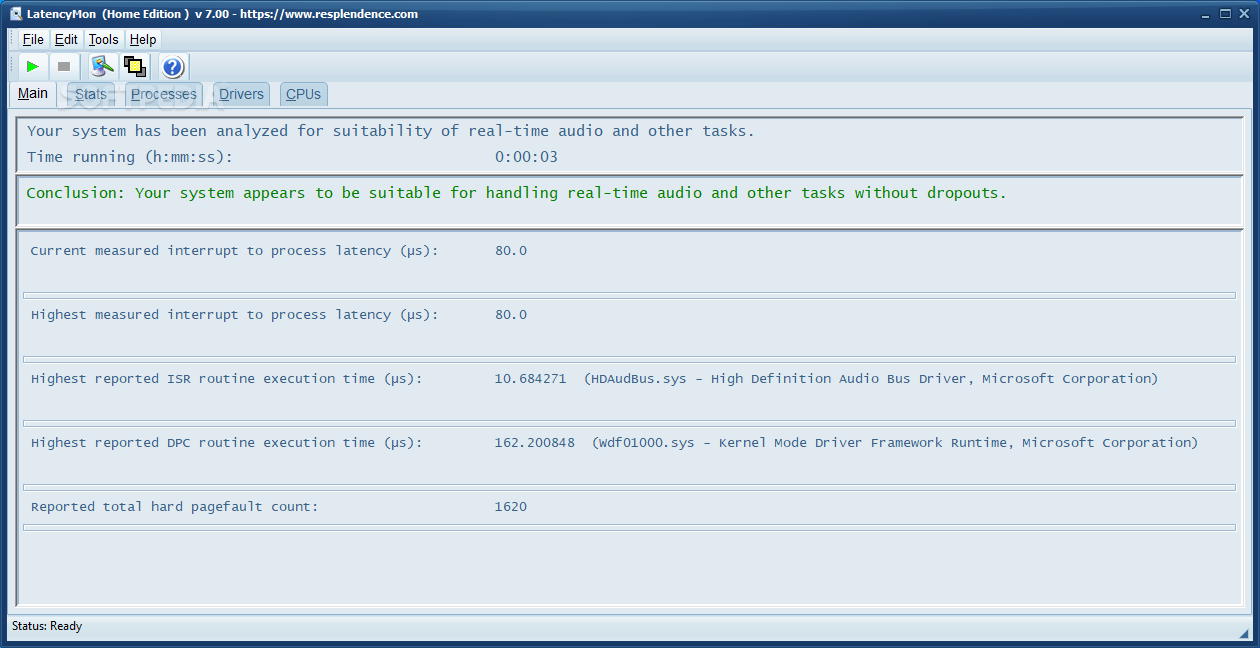
Operētājsistēmām Windows 8, 10 un 11 atsauce ir šāda. LatencyMonVienkārši nospiediet atskaņošanas pogu un ļaujiet tai darboties, kamēr jūs izmantojat datoru (spēlējat spēles, atskaņojat video, atverat programmas). Lai gan tā tika izveidota audio profesionāļiem, tā mēra sistēmas spēju apstrādāt reāllaikā un parāda, kas... draiveris vai process rada problēmas pat tad, ja skaņas ierīce nav pievienota.
Parastie vainīgie un kā rīkoties
Pirms DPC latentuma mērīšanas metožu analīzes operētājsistēmā Windows, apskatīsim, kādi elementi visbiežāk rada problēmu:
- ndis.sys (tīkls). Tas parasti ir saistīts ar Wi-Fi/Ethernet adapteriem. Mēģiniet atspējot Wi-Fi un tīkla kartes ierīču pārvaldniekā un salīdziniet mērījumus; ja tas neizdodas, pārbaudiet tīkla draiveri vai nomainiet ražotāja draiveri uz vispārēju (vai otrādi).
- ohci1394.sys (FireWire). Ja izmantojat IEEE 1394 ierīces, atvienojiet tās testēšanas laikā; atjauniniet FireWire draiverus un pārbaudiet, vai nav IRQ konfliktu, īpaši ar GPU. Mātesplatēs ar integrētu FireWire labāku veiktspēju var nodrošināt speciāla PCI/PCIe karte. ilgstoša latentuma.
- usbport.sys (USB kontrolieris). Lejupielādējiet jaunākos mikroshēmojuma draiverus no mātesplates ražotāja vietnes. Windows 7 SP1 (KB2529073) bija dokumentēti uzlabojumi. Retos gadījumos SD/MMC/CF karšu lasītāji ir izraisījuši augstu DPC; atspējojiet to ierakstus ierīču pārvaldniekā un pārbaudiet, vai grafika uzlabojas.
- nvlddmkm.sys (NVIDIA). Atjauninājums no nvidia.com, noņemiet telemetriju ar tīru instalēšanu un pārbaudiet IRQ. Šis modulis ir pazīstams ar DPC palielināšanos agresīvas enerģijas pārvaldības dēļ; to dažreiz ietekmē arī mikroshēmojumu draiveri, tāpēc ir ieteicams to izmantot. vienmēr tos atjauniniet.
- ACPI.sys (enerģijas pārvaldība). Bieži sastopama klēpjdatoros. Var palīdzēt selektīvās aiztures atspējošana, enerģijas plāna pielāgošana un ārkārtas gadījumos ACPI akumulatora atspējošana ierīču pārvaldniekā, zinot, ka var tikt zaudēta akumulatora uzlādes jauda. Tas ir radikāls risinājums, un tas ir jāizmēģina kopā ar skaidri piesardzības pasākumi.
Praktiskas darbības DPC latentuma samazināšanai
Sāciet ar pamatiem: BIOS/UEFI un Windows, atspējo agresīvas enerģijas taupīšanas funkcijas (C stāvokļos un līdzīgos) izmantojiet augstas veiktspējas plānu un pārbaudiet temperatūras. Šie ir pamata pielāgojumi, taču tie veido pamatu pārējo izmaiņu stāšanās spēkā.
Atspējot USB selektīvo apturēšanu savā barošanas plānā (gan maiņstrāvā, gan no akumulatora). Jūs samazināsiet storport.sys latentumu un stabilizēsiet USB atmiņas un audio ierīces.
Ar Enerģijas iestatījumu pārlūks (palaist kā administrators), parādiet slēptos procesora iestatījumus: atrodiet “Procesora dīkstāves pazemināšanas slieksnis” un “Procesora dīkstāves paaugstināšanas slieksnis”, noņemiet atzīmi no tiem un pēc tam sadaļā Enerģijas opcijas > Procesora enerģijas pārvaldība iestatiet abus sliekšņus uz 100%. Tas samazina centrālā procesora dīkstāves pārejas un apgriež maksimumus. kodola un draiveru.
Tajās pašās barošanas opcijās pielāgojiet: “Procesora veiktspēja: minimālā kodola novietošana” uz 100% (maiņstrāva un akumulators), “Minimālais procesora stāvoklis” uz 100% un “Maksimālais procesora stāvoklis” uz 100%. Sadaļā “Atspējot procesora dīkstāvi” atstājiet “iespējot dīkstāvi” tādu, kāda tā ir, ja jūsu dators to labāk panes. Šīs izmaiņas samazina “kodola novietošanu” un novērš latentumu, “pamodinot” pavedienus, lai gan tie patērē vairāk un palielina jaudu. temperatūra.
Veiciet tīru GPU draiveru instalēšanu3D vadības panelī izvēlieties "Vēlama maksimāla veiktspēja". AMD procesoros izmantojiet DDU, izvelciet draivera pakotni un atceliet instalēšanas programmu. Pēc tam ierīču pārvaldniekā > Displeja adapteri atlasiet "Atjaunināt draiveri" un norādiet uz izvilkto direktoriju. Tas instalēs standarta draiveri bez papildu elementiem.
Aktivizēt MSI režīmu Savā GPU, izmantojot MSI Utility v3 (kā administrators), atlasiet MSI kā GPU un iestatiet prioritāti uz High. Pārstartējiet un pārbaudiet. Šis režīms samazina pārtraukumu skaitu un var samazināt raustīšanos spēlēs.
Atinstalēt “Windows atjaunināšanas veselības rīkus” Ja jums tas ir. Kādu iemeslu dēļ vairāki cilvēki pēc tā noņemšanas saskaras ar zemāku latentumu, zinot, ka jūs zaudēsiet vedni, kas pārbauda, vai jūsu dators ir piemērots operētājsistēmai Windows 11, un var bloķēt noteiktus atjauninājumus; tas ir apzināta apmaiņa.
Instala los mikroshēmojumu draiveri tieši no jūsu mātesplates ražotāja. Windows parasti tos atstāj pieklājīgus, taču oficiālajā pakotnē ir precīzi noregulēti USB, PCIe, krātuve un taimeri — četri pīlāri, kas ietekmē DPC daudz vairāk, nekā jūs domājat.
Papildu optimizācija reāllaika audio (dīdžeji, DAW, straumēšana)
Ja datoru izmantojat tikai dīdžeja darbam vai ierakstīšanai, varat rīkoties tālāk. Sadaļā [Uzdevumu pārvaldnieks > Pakalpojumi] atspējojiet klēpjdatora ražotāja (piemēram, LG) papildu pakalpojumus, jo tie patērē procesora jaudu un ģenerē periodiskus izsaukumus, kas galu galā palielina datora veiktspēju. DPC rindas.
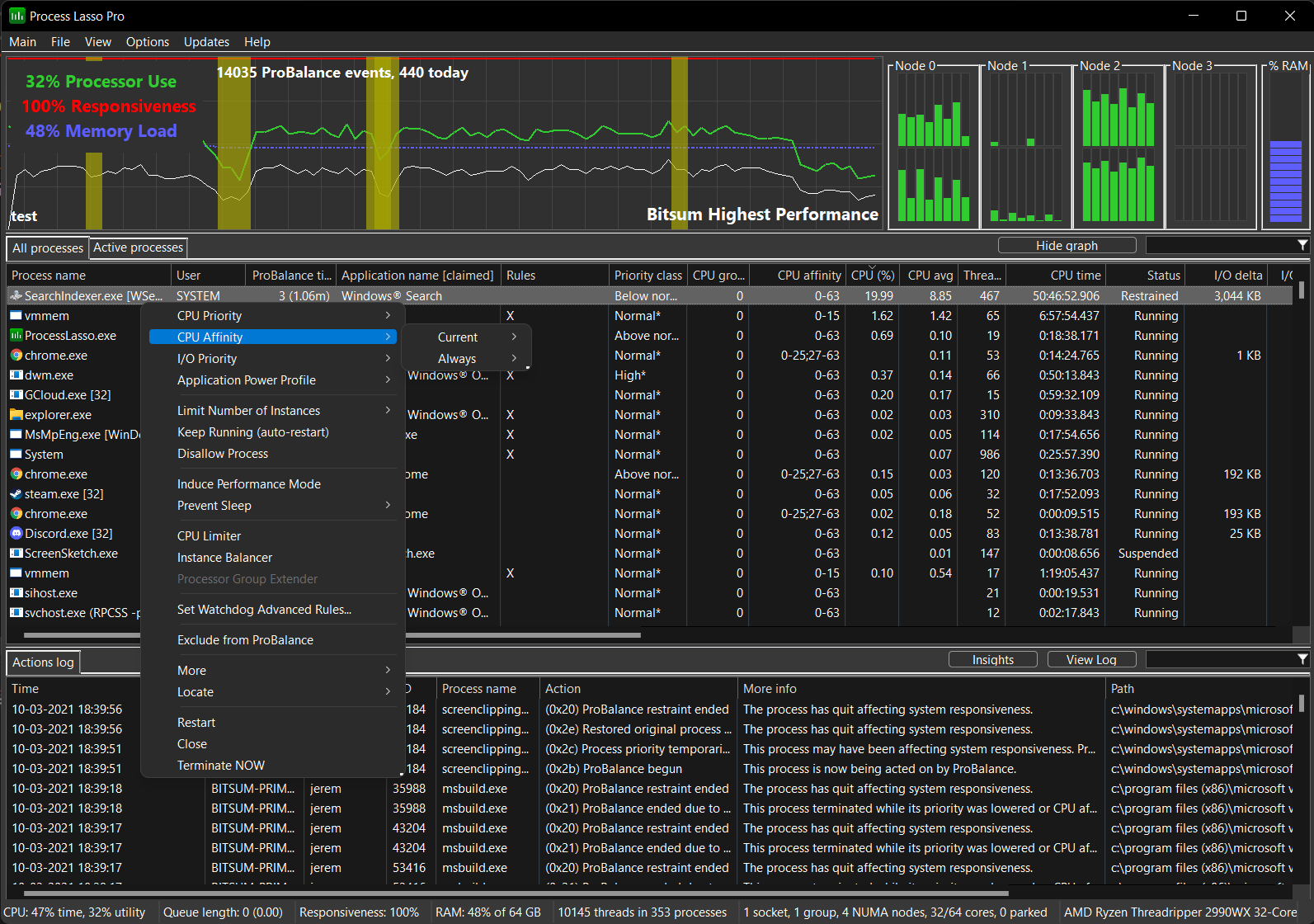
Ar Process Lasso (bez maksas), kamēr ir atvērta jūsu DJ programmatūra (piemēram, Traktor), atrodiet to un iestatiet: CPU prioritāte “Virs normāla” un I/O prioritāte “Augsta”. Tas paceļ tās apstrādi augstāk par trokšņainiem procesiem un samazina trīci cauruļvadā. reāllaika audio.
Windows audio pakalpojumiem meklējiet “audiosrv” un “AudioEndpointBuilder” (abus svchost.exe failā) un iestatiet to CPU prioritāti uz “Augsta” un I/O prioritāti uz “Augsta”. Tāpat sadaļā CPU afinitāte ierobežojiet to izpildi līdz dažiem kodoliem (piemēram, atstājiet aktīvus tikai pēdējos divus), lai stabilizētu kešatmiņu un samazinātu migrāciju starp kodoliem, kas palīdz. turēt buferus bez virsotnēm.
Sadaļā Sistēma > Papildu iestatījumi > Veiktspēja atzīmējiet “Procesora plānošana: fona pakalpojumi”. Profesionālai audio apstrādei šī opcija piešķir prioritāti sistēmas pakalpojumiem, kas apstrādā ievadi/izvadi, uzlabojot bufera piegādi. draiveri un galapunkti.
Virtuālā atmiņa: speciālām audio instalācijām ar pietiekamu RAM apjomu varat izmēģināt visos diskos opciju “Nav lappušu faila”; tas samazina lappušu kļūmes diskā, bet ir riskanti, ja citas programmas pieprasa daudz atmiņas. Ja neesat pārliecināts, atstājiet lappušu failu pārvaldītu operētājsistēma.
PerfMon: Sistēmas vājo vietu mērīšana soli pa solim
PerfMon (veiktspējas monitors) var ierakstīt Windows rādītājus ik pēc noteikta laika un zīmēt grafikus. Lai to atvērtu, nospiediet taustiņu kombināciju Windows + R, ierakstiet "perfmon", un viss. To var izmantot, lai noteiktu, vai disks, centrālais procesors, atmiņa, tīkls vai procesi sasniedz savas robežas un neatbilst normai. DPC latentums ārpus standarta.
Objekti un skaitītāji: “Objekts” grupē datus (piemēram, PhysicalDisk), “Skaitītājs” mēra kaut ko konkrētu (piemēram, \PhysicalDisk\% dīkstāves laiks), un “Instances” atdala resursus (katru fizisko disku vai katru centrālā procesora kodolu). Galvenā atšķirība: PhysicalDisk apkopo aparatūru, bet LogicalDisk mēra nodalījumus; LogicalDisk jūs redzēsiet disku burtus vai pieslēguma punktus, un to vidējais _Total apkopo piekļuve visiem diski.
Lai reģistrētos ar Logmanis No konsoles (administrators) varat izveidot vispārīgus un SQL datu kopas. Saglabājiet failus mapē C:\perflogs vai jebkurā citā jums vēlamā vietā; šīs komandas aptver disku, atmiņu, tīklu, centrālo procesoru, procesu un sistēmu ar 5 sekunžu intervālu un apļveida izmēru:
Logman.exe izveidot skaitītāju Avamar -o "c:\\perflogs\\Emc-avamar.blg" -f bincirc -v mmddhhmm -max 250 -c "\\LoģiskaisDisks(*)\\*" "\\Atmiņa\\*" "\\Tīkla saskarne(*)\\*" "\\Laipuļfails(*)\\*" "\\FiziskaisDisks(*)\\*" "\\Procesors(*)\\*" "\\Process(*)\\*" "\\Pārvirzītājs\\*" "\\Serveris\\*" "\\Sistēma\\*" -jā 00:00:05 Logman.exe sākt Avamar Logman.exe apturēt Avamar
Noklusējuma SQL: pievienot skaitītājus specifisks SQL Server un pielāgojiet instances nosaukumu, ja tas nav noklusējuma nosaukums:
Logman izveido skaitītāju Avamar_SQL_perf_log -f bin -c "\\Tīkla saskarne(*)\\*" "\\Pāradresētājs\\*" "\\Laipuļu fails(*)\\*" "\\Atmiņa\\*" "\\Fiziskais disks(*)\\*" "\\Loģiskais disks(*)\\*" "\\Serveris\\*" "\\Sistēma\\*" "\\Process(*)\\*" "\\Procesors(*)\\*" "\\SQLServeris:Datubāzes(*)\\*" "\\SQLServeris:Bufera pārvaldnieks\\*" "\\SQLServeris:Atmiņas pārvaldnieks\\*" "\\SQLServeris:SQL statistika\\*" -yes 00:00:05 -max 800 -cnf 0 -o C:\\SQL_Performance_Logs\\AvamarSQL_perf_log.blg
Galvenie skaitītāji un sliekšņi, kas noderīgi DPC diagnostikai, izmantojot sistēmas resursus, ar indikatīvās robežas:
- AtmiņaJa izmantoto apņemto baitu skaits ir > 80%, tas norāda uz nelielu lapošanas failu; ja pieejamo baitu skaits ir mazāks par 5% no instalētās RAM, tas rada bažas (un <1% noteikti ir problēma); ja apņemto baitu skaits ir mazāks par 5% no instalētās RAM, tas rada bažas (un <1% ir noteikta problēma); ja apņemto baitu skaits ir lielāks par 80%, tas var izraisīt 2019. gada notikumu; ja lapoto baitu skaits ir lielāks par 70% no maksimālā skaita, tas var izraisīt 2020. gada notikumu.
- ProcesorsAugsts pārtraukuma laika procents (%) norāda uz lielu aparatūras aktivitāti; tiek pētīts ilgstošs DPC laiks (%) virs 25%; ideāli piemērots privilēģētajam laikam (%) <30% tīmekļa/lietotņu serveros; ilgstošs procesora laiks (%) >90% (1 CPU) vai >80% (vairāki) norāda uz piesātinājumu un iespējamiem maksimuma pieaugumiem. rindas latentums.
- RežģisJa saņemto pakešu skaits ir atmests > 1, un ja saņemto pakešu kļūdas ir kļūdas > 2, tas norāda uz aparatūras vai tīkla bufera problēmām; pārbaudiet draiverus, kabeļus un NIC konfigurācijas.
- Disks% Dīkstāves laiks mēra faktisko diska neaktivitāti (jo augstāks, jo labāk). Vidējais diska rindas garums, kas ir mazāks par divkāršu vārpstu skaitu, parasti ir laba zīme. Latentums: vid. diska sekundes/lasīšana (lieliski < 8 ms; labi < 12 ms; pieņemami < 20 ms; slikti > 20 ms) un vid. diska sekundes/rakstīšana (lieliski < 1 ms; labi < 2 ms; pieņemami < 4 ms; slikti > 4 ms). Ideālā gadījumā sadalītās I/O ir tuvu nullei (fragmentācija/svītru izmērs); loģiskā diska % brīvās vietas > 15% (ieteicams > 25%), lai izvairītos. degradācija pildījuma dēļ.
- Proceso: Apkalpošanas datu apjoms (noplūdes), virtuālie baiti (rezervācija), darba kopa (rezidenti). Nekontrolēti augošas vērtības pavada DPC pieaugumu, ja process rada daudz pārtraukumu vai bloķējumu. Bieža ievade/izvade.
Citi noderīgi skaitītāji: System\File Control Operations/sek un System\File Data Operations/sek, lai skatītu kopējo failu aktivitāti, System\Processor Queue Length CPU rindai, Processor\Interrupts/s un Processor\DPCs Queued/s, lai kvantitatīvi noteiktu pārtraukumu un DPC slodzi datorā. reāllaikā.
BIOS iestatījumi, ierīces un brīdinājumi
BIOS/UEFI atspējojiet ierīces, kuras neizmantojat (mantoto disku A, seriālo portu, paralēlo portu, integrēto audio, ja izmantojat ārējo saskarni), un pakāpeniskās tehnoloģijas, piemēram, Intel SpeedStepAMD K8 Cool & Quiet, Intel Virtualizācijas tehnoloģija vai C1E centrālie procesori, ja tie nav nepieciešami. Uzmanību: klēpjdatoros un datoros, kas izmanto virtualizāciju, tas var būt neproduktīvi; dokumentējiet izmaiņas un pārbaudiet tās atsevišķi.
Ierīču pārvaldniekā var atspējot nevajadzīgu aparatūru (dublētas skaņas kartes, TV uztvērējus, iekšējos modemus, karšu lasītājus vai dublētus Ethernet adapterus), nepieskaroties diskiem, IDE/ATAPI/SATA kontrolleriem, pelei, tastatūrai vai primārajam GPU. Viens lietotājs novērsa augstu DPC latentumu, atspējojot Microsoft augstas izšķirtspējas audio kontrolieris kas koplietoja IRQ ar NVIDIA GPU, saglabājot skaņu ar Realtek draiveri un tādējādi novēršot konfliktu.
NVIDIA gadījumā, ja klikšķi pazūd, kad ieslēdzat maksimālo veiktspēju un atverat 3D lietotni, jums jau ir norāde: vainīga bija enerģijas pārvaldība. Varat pieturēties pie šī stabilā iestatījuma, veikt papildu regulēšanu ar tīriem draiveriem un MSI režīmu vai, ja nekas nepalīdz, apsvērt GPU bez agresīvām enerģijas taupīšanas politikām, kas rada problēmas. stāvokļa svārstības.
Pēc rīku, biežāk sastopamo problēmu risināšanas un precīzas regulēšanas ir skaidrs, ka DPC latentuma mērīšana operētājsistēmā Windows, izmantojot LatencyMon/PerfMon, un pārdomāta jaudas, draiveru un ierīču pārvaldība rada būtisku atšķirību: tur, kur agrāk bija redzami 1.000–2.500 µs (vai pat 20 000 µs) lēcieni, tagad redzēsiet vienmērīgas zaļas joslas, tīru audio un vienmērīgu video. Papildu bonuss ir tas, ka jūs precīzi zināt, ko pielāgojāt un kāpēc tas darbojās, kas ir drošākais veids, kā to izdarīt. paturēt DPC latentums tiek kontrolēts ilgtermiņā.

Redaktors specializējas tehnoloģiju un interneta jautājumos ar vairāk nekā desmit gadu pieredzi dažādos digitālajos medijos. Esmu strādājis par redaktoru un satura veidotāju e-komercijas, komunikācijas, tiešsaistes mārketinga un reklāmas uzņēmumos. Esmu rakstījis arī ekonomikas, finanšu un citu nozaru tīmekļa vietnēs. Mans darbs ir arī mana aizraušanās. Tagad, izmantojot manus rakstus Tecnobits, es cenšos izpētīt visus jaunumus un jaunas iespējas, ko tehnoloģiju pasaule mums piedāvā katru dienu, lai uzlabotu mūsu dzīvi.