
Ja ir viena lieta, kas var pilnībā sabojāt straumēšanas pieredzi, tā ir tā Discord nolemj avarēt tieši īstajā brīdī.Tas ir normāli, ja tas laiku pa laikam notiek, bet tas rada lielas problēmas, ja pakalpojums pārāk bieži sasalst vai avarē. Kas varētu notikt? Apskatīsim, kā novērst Discord sasalšanu un avarēšanu straumēšanas laikā.
Kāpēc Discord sasalst vai avarē straumēšanas laikā?

Lai saglabātu tiešraides, ir svarīgi zināt, kā novērst Discord sasalšanu un avārijas. Problēma ir tā, ka Discord ir lietojumprogramma, kas patērē ievērojamu resursu daudzumu.Un tas jo īpaši attiecas uz gadījumiem, kad tiek apvienotas vairākas no tās visprasīgākajām funkcijām:
- Straumējiet video reāllaikā (straumēšana/ekrāna koplietošana), pat saspiestā veidā, ir CPU un GPU ietilpīgs uzdevums.
- La función de aceleración de hardware Tas kalpo saskarnes efektīvai atveidošanai, taču var radīt konfliktus ar citām lietojumprogrammām, kurām arī ir nepieciešama GPU ietilpība.
- Si aplicas efectos de audio, piemēram, Krisp trokšņu slāpēšana vai izlīdzināšana, var rasties nestabilitātes problēmas.
- Interneta savienojums var kļūt pārslogots ja vienlaikus mēģināt augšupielādēt savu straumi, saņemt video no citiem vai uzturēt stabilu balss zvanu.
Daži vai visi šie mainīgie kopā var izraisīt Discord izslēdzas bez brīdinājumaCitos gadījumos problēma ir tā, ka attēls sasalst, bet skaņa turpinās (vai otrādi)Un sliktākajā gadījumā jūs atvienojaties no servera Un jūsu straume ir iestrēgusi neziņā. Ko jūs varat darīt, lai novērstu Discord sasalšanu un avarēšanu? Sāksim.
Kā soli pa solim novērst Discord sasalšanu un avarēšanu.

Negaidīti slēgšanas gadījumi (crashes) un apsaldējumi (sasalst) de Discord Tiem parasti ir konkrēti cēloņi un līdz ar to arī konkrēti risinājumi. Zemāk mēs uzskaitām medidas más efectivas ko varat pielietot, lai atrisinātu šo problēmu un nodrošinātu vienmērīgu plūsmu. Lietojiet tos pa vienam un norādītajā secībā; cerams, ka jums nebūs jāsasniedz saraksta beigas.
Ātri un vienkārši risinājumi
Sāksim ar pamatiem un ātrāko veidu, kā novērst Discord sasalšanu un avarē. Vispirms, veikt lietotnes restartēšanu (Šis ir visacīmredzamākais, bet arī visvairāk nenovērtētais risinājums.) Pilnībā aizveriet Discord, pārliecinoties, ka tas nedarbojas fonā. Tāpat, restartējot pārlūkprogrammu un maršrutētāju/modemu, tiek iztīrīta atmiņas kešatmiņa un atiestatīta jūsu IP adrese.
Ko darīt, ja problēma ir slikts interneta savienojums? Lai novērstu jebkādas šaubas, palaidiet prueba de velocidad y asegúrate de que tu upload Tas ir pietiekami un stabili. No otras puses, ir arī ieteicams pārbaudīt, vai Discord lietotne ir atjaunināta. Atcerieties, ka izstrādātāji pastāvīgi labo kļūdas, tāpēc Pārbaudiet, vai jums ir jaunākā lietotnes versija.
Programmatūras iestatījumi Discord platformā
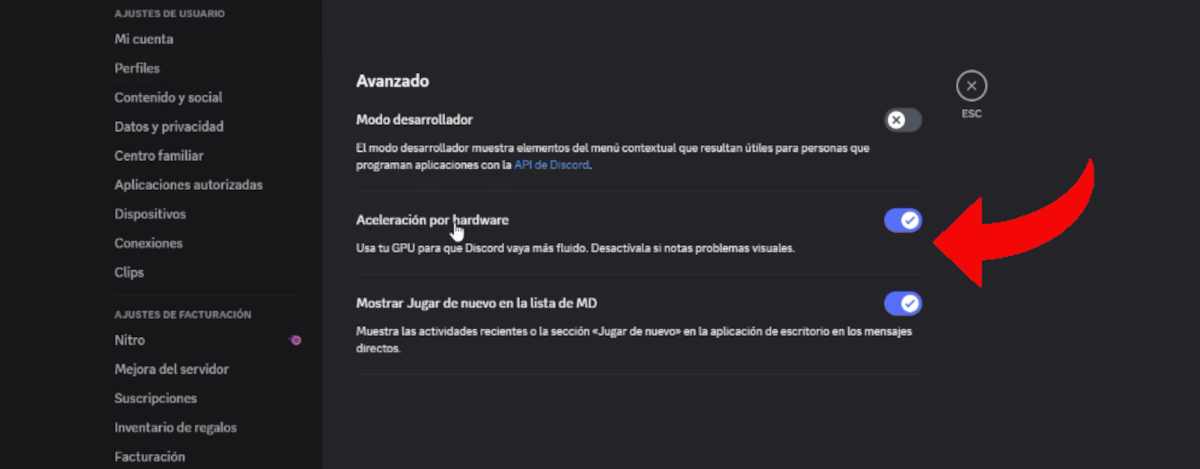
Discord nepārtraukti avarē? Mēģināsim novērst Discord sasalšanas un avarēšanas problēmas. dodoties uz lietotnes iestatījumiemTur mēs atspējosim dažas funkcijas un eksperimentēsim ar citām, līdz redzēsim kopējās veiktspējas uzlabojumus.
Comienza por atspējot aparatūras paātrinājumuŠis risinājums ir neapšaubāmi labākais risinājums sasalšanas problēmai. Tas piespiež Discord izmantot centrālo procesoru (CPU), lai renderētu savu saskarni, atstājot GPU brīvu tikai spēļu vai straumēšanas programmatūrai. Veiciet šīs vienkāršās darbības:
- Discord lietotnē dodieties uz Lietotāja iestatījumi — Papildu.
- Atspējojiet aparatūras paātrinājuma opciju.
- Restartējiet Discord, kad tas tiek prasīts.
No otras puses, ja jums ir mazjaudas dators, jums vajadzētu koplietojot ekrānu, samaziniet izšķirtspējuIzvēlieties zemāku izšķirtspēju un kadru ātrumu: ieteicams izmēģināt 720p un 30 kadrus sekundē. 1080p un 60 kadri sekundē var būt ļoti prasīgi un pārslogot savienojumu.
Treškārt, eksperimentējiet ar balss un video iestatījumiem, lai mēģinātu novērst Discord sasalšanu un avarēšanu. Piemēram, samaziniet balss kvalitāti līdz normālai vai zemai lai lejupielādētu joslas platumu. Arī atspējo Krisp trokšņu slāpēšanu un toņu izlīdzināšanu lai samazinātu centrālā procesora slodzi. Šie iestatījumi ir pagaidu: tiklīdz straumēšanas plūstamība uzlabojas, varat tos atgriezt sākotnējā stāvoklī.
Operētājsistēmas un draiveru iestatījumi
Ja Discord joprojām rodas sasalšanas un avāriju problēmas, varat izmēģināt dažus operētājsistēmas un draiveru pielāgojumus. Piemēram,jums ir instalēti jaunākie grafikas draiveriPārbaudiet to, apmeklējot grafikas kartes zīmola vietni: tur varat atjaunināt uz jaunāko versiju vai veikt tīru instalēšanu.
Vēl viens veids, kā novērst Discord sasalšanu un avārijas, ir piešķirt lietotnei augstāku prioritāti sistēmas resursu izmantošanaiKā to izdarīt? Atveriet uzdevumu pārvaldnieku (Ctrl+Shift+Esc) un dodieties uz cilni Detalizēti. Tur atrodiet "Discord.exe", ar peles labo pogu noklikšķiniet uz tā un atlasiet Iestatīt prioritāti. Mainiet to uz "Augsts" (nevis "Reāllaiks"). Tas piešķirs Discord nedaudz lielāku prioritāti jūsu centrālā procesora resursu izmantošanā.
No otras puses, neaizmirstiet, ka Vairāku pārklājumu izmantošana var izraisīt konfliktus, kas izraisa avārijas vai latentumu.Ja jums ir pārklājumi citām programmām (Steam, Xbox, Game Bar, NVIDIA), mēģiniet tos visus atspējot. Tas pats jādara ar programmām, kas patērē daudz joslas platuma (torrent klienti, pārlūkprogrammas ar daudzām atvērtām cilnēm vai citas straumēšanas platformas).
Discord sasalšanas un avāriju problēmu novēršana: pēdējais līdzeklis

Ja problēmas joprojām pastāv? Tad izmēģiniet šos pēdējos pasākumus, lai novērstu Discord sasalšanu un avarēšanos straumēšanas laikā. Ja izmantojat operētājsistēmu Windows, mēģiniet palaist Discord saderības režīmā.Tas var atrisināt konfliktus, pārslēdzoties starp logiem un pilnekrāna režīmu. Lai to izdarītu, veiciet tālāk norādītās darbības.
- Dodieties uz savu Discord instalācijas mapi (parasti C:\Users\[YourUser]\AppData\Local\Discord).
- Atrodiet izpildāmo failu “Discord.exe”.
- Ar peles labo pogu noklikšķiniet uz tā un atlasiet Īpašības - Saderība.
- Atzīmējiet izvēles rūtiņu “Palaist šo programmu saderības režīmā ar:” un izvēlieties vecāku Windows versiju.
- Atzīmējiet arī “Atspējot pilnekrāna režīma optimizāciju”.
Por otro lado, si tu lieto OBS lai straumētu pakalpojumā Twitch vai YouTube un kopīgotu ekrānu pakalpojumā Discord, Pārbaudiet, vai ir iespējots OBS spēles režīmsLai optimizētu uztveršanu, veiciet tālāk norādītās darbības: Iestatījumi — Papildu — Renderētājs — Izmantot vēlamo spēles renderētāju.
Visbeidzot, ja Discord sasalšanu un avarēšanu neizdodas novērst ar citiem līdzekļiem, jums būs jāveic lietotnes tīra atkārtota instalēšana. Paturiet prātā, ka vienkārša atinstalēšana un atkārtota instalēšana nav pietiekama; jums ir jāveic Manuāli izdzēsiet atlikušās Discord mapes dodoties uz C:\Program Files – %appdata% un %localappdata%, pēc tam izdzēšot attiecīgās mapes “Discord”.

Jau kopš mazotnes mani ir fascinējis viss, kas saistīts ar zinātni un tehnoloģijām, īpaši tie sasniegumi, kas padara mūsu dzīvi vieglāku un patīkamāku. Man patīk sekot līdzi jaunākajām ziņām un tendencēm, kā arī dalīties pieredzē, viedokļos un padomos par ierīcēm un sīkrīkiem, ko lietoju. Tas mani pirms nedaudz vairāk kā pieciem gadiem pamudināja kļūt par tīmekļa rakstnieku, galvenokārt koncentrējoties uz Android ierīcēm un Windows operētājsistēmām. Esmu iemācījies izskaidrot sarežģītus jēdzienus vienkāršā valodā, lai mani lasītāji tos varētu viegli saprast.