- Prioritāti piešķir vienam kontrolierim un aizkavē FanControl sākšanu, lai izvairītos no konfliktiem.
- Izmantojiet uzdevumu plānotāju vai shell:startup ar pareiziem ceļiem un augstām privilēģijām.
- Kalibrējiet ar vedni, izveidojiet jauktas līknes un ierobežojiet maksimālās vērtības atbilstoši savām vajadzībām.
- Ja ir apgriezienu skaita palielināšanās, atspējojiet citas vadības ierīces (Afterburner, Fan Xpert) un precīzi noregulējiet robežvērtības.
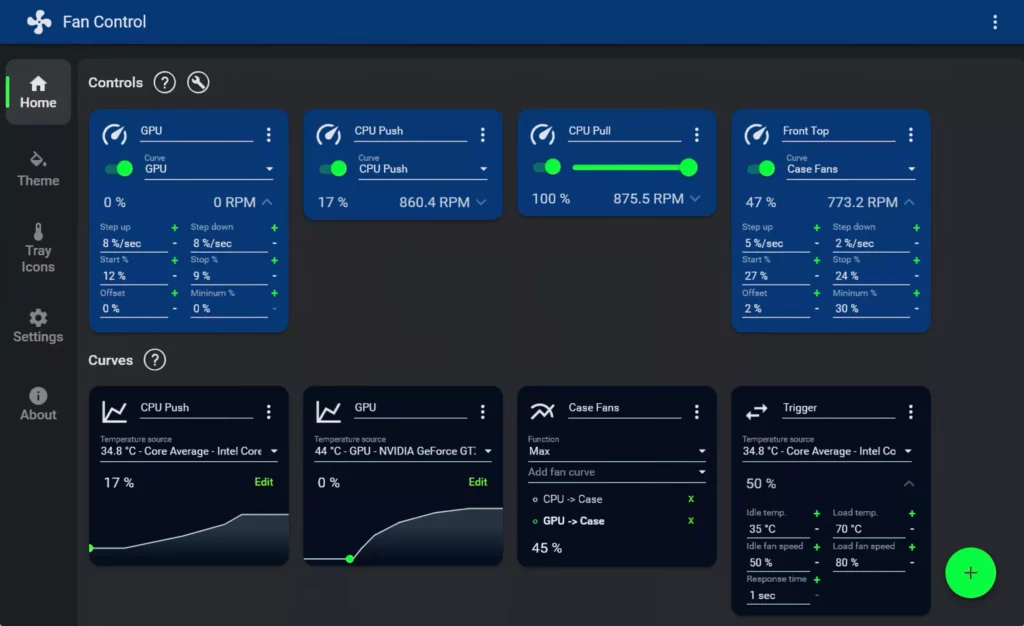
Kad FanControl nedarbojas operētājsistēmā Windows, problēma var šķist noslēpumaina: jūs to aktivizējat pašā lietotnē, ievietojat to startēšanas mapē, redzat to atzīmētu uzdevumu pārvaldniekā un pat ieprogrammējat aktivizētāju uzdevumu plānotājā… un tā joprojām nedarbojas. Šī situācija ir biežāk sastopama, nekā šķiet, it īpaši pēc tam, kad Pārvietojiet FanControl mapi vai atkārtoti instalējiet to pēc diska maiņas.
Svarīgākais ir saprast, ka FanControl ir viegla un pārnēsājama lietojumprogramma, kas ir ļoti atkarīga no sensoru un citu sistēmas pakalpojumu gatavības, kad lietotājs piesakās. Ja programma tiek palaista pārāk agri vai ir konflikti ar ventilatora vadības rīkiem (MSI Afterburner, Armoury Crate utt.) var neieslēgties vai ieslēgties tikai daļēji. Apskatīsim glītu un pilnīgu metodi, lai nodrošinātu, ka tas vienmēr tiek ieslēgts un vienlaikus tiek atrisināta problēma. noteikšanas kļūdas un apgriezienu skaita pieaugumi par ko ziņojuši arī citi lietotāji.
Kāpēc FanControl nedarbojas, startējot Windows
Tipisks simptoms ir tāds, ka pēc izmaiņām, piemēram, Pārvietojiet FanControl uz citu mapi vai atkārtoti instalējiet to, Windows startējas, startēšanas programmās redzat FanControl, jūs pat esat izveidojis ieplānotu uzdevumu, bet logs neparādās vai nedarbojas ar ventilatoriem. Tas parasti ir saistīts ar divi galvenie cēloņiprogramma tiek palaista pirms sensoru pieejamības vai arī pastāv cita programmatūra, kas “bloķē” tās pašas vadības ierīces un Ventilatora vadība paliek bez piekļuves.
Bieži vien arī tad, ja ir atzīmēta izvēles rūtiņa “Sākt ar Windows”, izpildes ceļš vairs nav derīgs pēc mapes vai diska maiņas. Tāpēc FanControl netiek startēts operētājsistēmā Windows. Vidēs ar vairākām uzraudzības utilītprogrammām ielādes secība ir izšķiroša: ja vispirms vadību pārņem cits rīks, FanControl var neizdodas pirmajā mēģinājumā un joprojām nevar startēt ierīces vai izveidot savienojumu ar tām.
Turklāt, lai atjaunotu profilus, FanControl pieprasa lietotāja pieteikšanos. lietot pielāgotas līknesJa lietotne mēģina startēties pārāk ātri, tā var neatpazīt visus ventilatorus vai arī to var darīt neregulāri; Windows konfigurācijas problēmas (piemēram, kā Aktivizējiet kursoru manā Lenovo klēpjdatorā) dažreiz ir nepieciešamas līdzīgas darbības. Lēnākos datoros neliela sākuma kavēšanās bieži vien rada atšķirību.
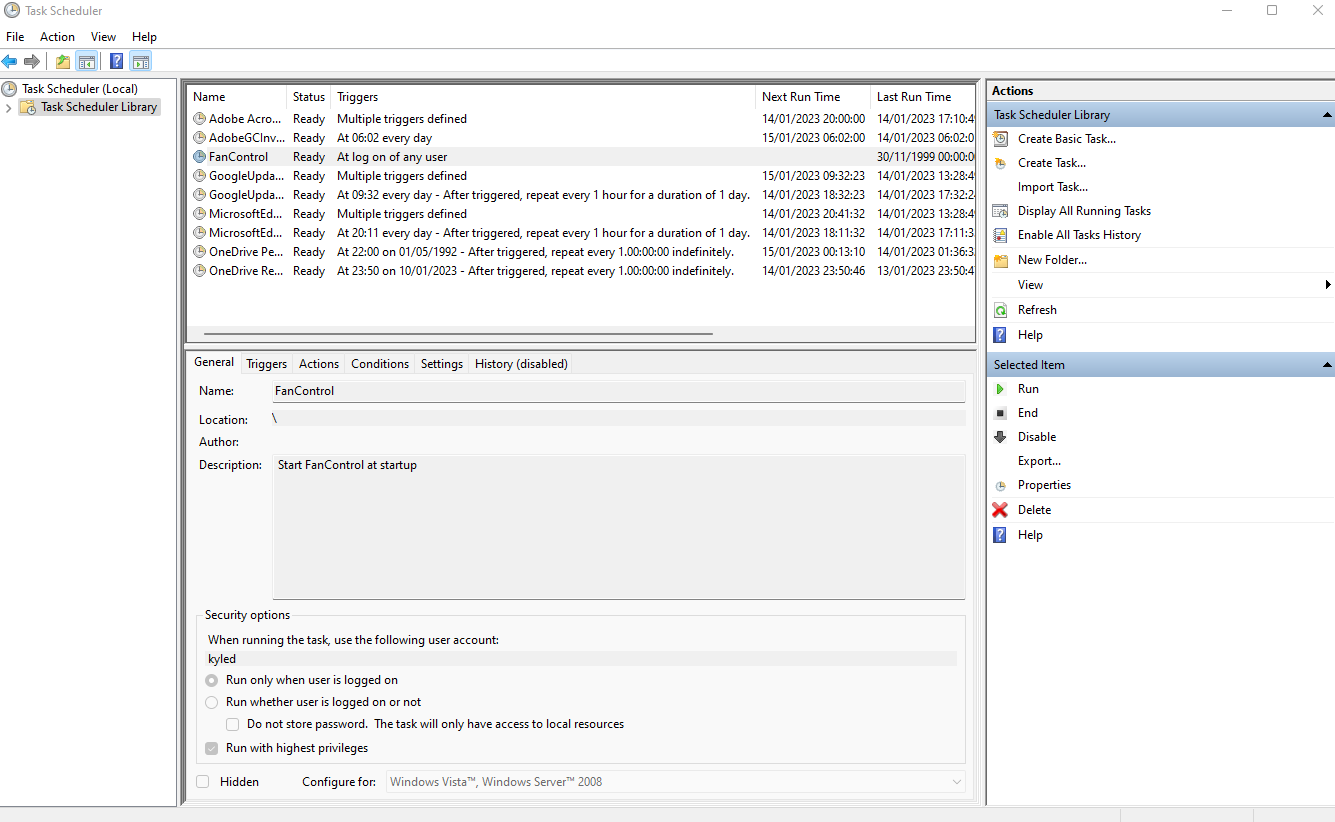
Aktivizējiet un pielāgojiet startēšanu no FanControl
Ja FanControl nedarbojas operētājsistēmā Windows, sāciet ar pašas lietojumprogrammas iekšējām opcijām. Iestatījumos atlasiet Sāciet ar Windows lai tas piedāvātu sākt jūsu sesiju. Ieteicams arī to aktivizēt sākas minimizēts, lai tas vizuāli netraucētu, atverot Windows, un fonā varētu pārbaudīt, vai līknes ir pareizi pielietotas.
Svarīga funkcija ir lauks “Sākt, piesakoties lietotājam”. Šeit varat definēt palaišanas aizkaveDaudzi lietotāji ziņo, ka aptuveni 30 sekundes ir pietiekami, jo šajā laikā Windows pabeidz pakalpojumu, draiveru un citu utilītu ielādi, kas varētu konkurēt par sensoriem. Ja dators ieslēdzas lēnāk, palielina šo laiku līdz brīdim, kad FanControl vienmēr sāk darboties ar pirmo mēģinājumu.
Pārbaudiet arī konfigurācijas failu un lietojumprogrammu ceļus būt konsekventam ar tā faktisko atrašanās vietu. Ja mainījāt disku vai mapi, pārliecinieties, vai FanControl norāda uz pareizo izpildāmo failu un vai nav palikušas bojātas saīsnes. Ja pēc izmaiņām jums ir aizdomas, ka konfigurācija ir bojāta, varat atjaunot profilu no nulles, lai izvairītos no mantotiem konfliktiem.
Startēšanas mape, uzdevumu plānotājs un citas startēšanas metodes
Varat arī pievienot izpildāmā faila saīsni lietotāja startēšanas mapē. Nospiediet taustiņu kombināciju Win+R, ierakstiet apvalks: starta un ievietojiet tur FanControl saīsni. Tas ir vienkāršs un efektīvs veids; ja jums tāda jau ir, atjaunot to gadījumā, ja vecais maršruts noveco.
Lai nodrošinātu labāku kontroli vidē, visefektīvākais risinājums ir Windows uzdevumu plānotājs. Izveidojiet uzdevumu ar aktivizētāju.Piesakoties", zīmols"Palaist ar augstākajām privilēģijām» un norāda uz FanControl izpildāmo failu ar tā absolūto ceļu. Pievienojiet aizkavi, izmantojot «Atlikt uzdevumu» vai izmantojot papildu aktivizēšanas opcijas; 30 sekundes parasti ir labs sākumpunkts. Pārbaudiet arī lauku «.Sākt no (darba maršruta)» lai norādītu uz mapi, kurā atrodas exe fails.
Visbeidzot, apskatiet uzdevumu pārvaldnieku, cilni Startup (Startēšana) un apstipriniet, ka Ventilatora vadība ir iespējotaJa parādās vairāki ieraksti, noņemiet vai atspējojiet dublikātus. Vienas startēšanas metodes saglabāšana samazina kļūdas un novērš lietotnes mēģinājumus restartēt. mest vairākas reizes vienlaikus.

Izvairieties no konfliktiem: MSI Afterburner, Armoury Crate un kompānija
Pastāvīgs problēmu avots ir vairāku utilītu konkurēšana par ventilatora un sensoru vadību. Ja izmantojat MSI Afterburner, EVGA Precision vai ASUS Armoury Crate (īpaši tā moduli Fanu eksperts), FanControl var nepareizi noteikt ventilatorus vai nevar pielietot līknes sākumā.
Risinājums ir aizvērt vai atspējot vadības moduļus šajos rīkos. Piemēram, Armoury Crate var atspējot tikai Fan Xpert un atstāt pārējo darbībāMSI Afterburner programmā noņemiet atzīmi no opcijas, lai automātiska ventilatora vadība Ja vēlaties, lai FanControl būtu vadībā. To iesaka pieredzējuši lietotāji: ja abi mēģina regulēt, sistēma kļūst neparedzama.
Apsveriet arī pārklājumus vai uzraudzības komponentus no citām lietotnēm, kas, lai gan aktīvi neuzrauga, var traucēt lasīšanu sensoru. Tas viss var radīt situāciju, kad FanControl nedarbojas operētājsistēmā Windows.
Ja FanControl neatpazīst dažus ventilatorus vai ieslēdzas ilgu laiku
Mūsdienu datoros tas parasti atrod visu, kas pievienots mātesplatei. Tomēr dažreiz nekas neparādās vai trūkst ventilatora, un FanControl neielādējas operētājsistēmā Windows. Ko darīt? Aizveriet MSI Afterburner, EVGA Precision vai Fan Xpert un mēģiniet vēlreiz. Ja tas joprojām nepalīdz, aizturiet FanControl startēšanu, izmantojot opciju "Start at User Log On" (Sākt, kad lietotājs piesakās), lai Windows pabeidz ielādi pirms lietotne skenē ierīces.
Pirmo reizi palaižot FanControl, izpildiet vedņa norādījumus, kas identificē ventilatorus un veic testus, lai aprēķinātu minimālais un maksimālais ātrumsPiemēram, ir noderīgi zināt, ka dažos GPU ventilatori neaktivizējas zem 40–45%. Atzīmējiet katru grupu ar skaidriem nosaukumiem (piemēram, "CPU ventilatori", ja tiem ir kopīgs galvenes nosaukums) un paslēpj neizmantotos savienotājus lai ikdienā nerastos apjukums.
Sadaļā “Līknes” izveidojiet profilus, izmantojot “Pievienot grafika ventilatora līkni”. Varat izvēlēties temperatūras avotu (CPU, GPU utt.) un vizuāli rediģēt līkni. Tipisks piemērs: paturēt 20% līdz 40 °C, palieliniet par 40 % pie 60 °C un mērogojiet līdz 100 % pie 80 °C. Pielāgojiet pēc savas patikas ar milimetra precizitāti, pārvietojot punktus vai rediģējot skaitliskās vērtības.
RPM kāpumi, spēlējot spēles ar NVIDIA GPU: cēloņi un risinājumi
Ir ziņots par gadījumiem, kad, sākot spēli ar GPU, piemēram, RTX 4080, RPM rādījumi mežonīgi svārstīties NVIDIA pārklājumā un arī FanControl ietvaros sasniedzot nereālas vērtības. Lai gan ventilatori fiziski nesasniedz "desmitiem tūkstošu" apgr./min, virs īslaicīgi iestatītā ierobežojuma ir dzirdama dūcoša skaņa.
Šādos gadījumos FanControl neieslēdzas operētājsistēmā Windows vadības konfliktu vai nestabilu sensoru rādījumu dēļ, kad vairāki programmatūras slāņi mijiedarbojas vienlaikus. Pārliecinieties, vai MSI Afterburner un NVIDIA lietojumprogramma nemēģina ietekmēt GPU līkni; atspējojiet Ventilatora vadība programmā Afterburner un ļaujiet FanControl būt vienīgajam regulatoram. Pārbaudiet arī minimālās robežvērtības ko atbalsta GPU: daudzi neielādēsies, kamēr nebūs sasniegts ~40–45%.
Ja pēc tam joprojām ir redzami pieaugumi, mēģiniet ievadīt neliela kavēšanās sākumā FanControl un novērst citu uzraudzības utilītu vienlaicīgu palaišanu. Mērķis ir novērst pārklāšanos pirmajās sekundēs, kur tā notiek visbiežāk. lasīšanas neatbilstības un pārņemšana.
FanControl nedarbojas operētājsistēmā Windows? Praktiski padomi ikdienas lietošanai
- Pirmo reizi palaižot FanControl, ļaujiet vednim veikt noteikšanas testus un kalibrēt katrs fans un grupaAtzīmējiet neizmantotos savienotājus ar jēgpilniem nosaukumiem (centrālais procesors, korpuss, grafiskā karte utt.) un paslēpiet tos, lai panelis būtu tīrs. Tas samazinās kļūdas un atvieglos darbu. diagnosticēt neparastu uzvedību.
- Sakārtojiet savas līknes pa komponentiem un, ja nepieciešams regulēt korpusa ventilatorus atbilstoši centrālajam procesoram un grafiskajam procesoram, izveidojiet jaukta līkne kas pakļaujas augstākajai temperatūrai. Šis ir optimālais veids, kā novērst korpusa gaisa trūkumu, kad GPU darbojas ar augstu jaudu, vai troksnis pazūd nevajadzīgi, kad darbojas tikai centrālais procesors.
- Ja jums ir ventilators, kuru nekad nevēlaties darbināt ar 100% jaudu, atcerieties: izveidojiet līkni ar ierobežojums zem 100% Un, ja uzskatāt par vajadzīgu, paļaujieties uz maksimālo nobīdi. Tas apvienojumā ar labu startēšanas aizkavi un konfliktu novēršanu ar citām lietotnēm nodrošinās jums sistēmu, paredzams un kluss.
Kad esat pielietojis visu iepriekš minēto, parasti risinājums ir atrisināt problēmu, ka FanControl neieslēdzas operētājsistēmā Windows, precīzi nosakot katru ventilatoru un nodrošinot, ka līknes darbojas, kā paredzēts. Noslēpums slēpjas dot sistēmai laiku lai ielādētu un novērstu divu programmu cīņu par vienu un to pašu kontroli, tieši divi iemesli, kas šajos gadījumos rada vislielākās galvassāpes.

Redaktors specializējas tehnoloģiju un interneta jautājumos ar vairāk nekā desmit gadu pieredzi dažādos digitālajos medijos. Esmu strādājis par redaktoru un satura veidotāju e-komercijas, komunikācijas, tiešsaistes mārketinga un reklāmas uzņēmumos. Esmu rakstījis arī ekonomikas, finanšu un citu nozaru tīmekļa vietnēs. Mans darbs ir arī mana aizraušanās. Tagad, izmantojot manus rakstus Tecnobits, es cenšos izpētīt visus jaunumus un jaunas iespējas, ko tehnoloģiju pasaule mums piedāvā katru dienu, lai uzlabotu mūsu dzīvi.