
Pēc jaunas grafikas kartes instalēšanas varētu sagaidīt, ka viss darbosies nevainojami. Tomēr dažreiz var būt pretēji: kadru ātruma kritums, attēla raustīšanās... nebūt ne plūstoša pieredze. Kāds ir iemesls? klusa cīņa starp divām komponentēm: jaunizveidoto karti un integrēto grafikas kartiKā to labot? Parunāsim par to, kāpēc iGPU un īpašie GPU konkurē savā starpā, un kā piespiest katrai lietotnei izmantot pareizo GPU, lai izvairītos no raustīšanās.
Kāpēc iGPU un īpaši izstrādātie GPU ir pretrunā

Iemesls, kāpēc iGPU un īpaši GPU ir pretrunā, ir saistīts ar mūsdienu datoru dizainu. Visi no tiem, bet jo īpaši klēpjdatori, ir veidoti tā, ka prioritizēt energoefektivitātiIdeja ir maksimāli palielināt autonomiju un samazināt resursu patēriņu visos iespējamos scenārijos.
Šī iemesla dēļ, Sistēma ir konfigurēta tā, lai gandrīz visam izmantotu iGPU jeb integrēto karti.Tas ir saprotams, jo šī grafikas karte patērē ļoti maz enerģijas un ir ideāli piemērota pamata uzdevumu veikšanai: interneta pārlūkošanai, Office lietošanai vai video skatīšanai. Bet kas notiek, ja instalējat atsevišķu grafikas karti?
Jaunpienācējs, tāpat kā NVIDIA GeForce vai AMD Radeon RX, piedāvā brutālu veiktspēju. Līdz ar to patērē daudz vairāk enerģijas un rada vairāk siltumaTāpēc sistēma to izmanto tikai tad, kad tā atrod noslogotu lietojumprogrammu, piemēram, spēli. Teorētiski tai vajadzētu automātiski pārslēgties no iGPU uz speciālo GPU, taču dažreiz mehānisms neizdodas. Kāpēc?
Kāpēc automātiskā pārnesumkārba nedarbojas?
Dažreiz, Sistēma nepareizi nosaka, kurām lietojumprogrammām ir nepieciešama speciālā GPU jauda.Piemēram, spēļu palaidējs, piemēram, Steam vai Epic Games, var netikt uztverts kā prasīgs. Līdz ar to sistēma to darbina iGPU, un tas pats attiecas uz spēli tajā.
Tas pats notiek ar lietojumprogrammām, kurām ir vieglas saskarnes, bet fonā darbojas sarežģīti procesi. iGPU var tikt galā ar 3D renderēšanas dzinēja vai video redaktora saskarni. Bet, kad runa ir par veikt skaitļošanas ziņā intensīvu procesu, nespēj to atbalstīt. Šī dualitāte izraisa automātiskās pārnesumkārbas atteici, nemaz nerunājot par to, ka tā var arī saīsināt grafikas kartes kalpošanas laiku.
Jebkurā gadījumā šīs neveiksmes rezultāts ir stostīšanās: Attēla mirgošana pēkšņas kadru ātruma (FPS) samazināšanās dēļTās rodas, kad sistēma mēģina pārslēgties no viena GPU uz citu vai arī tāpēc, ka daļu renderēšanas veic iGPU, kas nevar apstrādāt slodzi. Risinājums? Piespiedu kārtā izmantot pareizo GPU katrai lietotnei, tas ir, norādīt, kurš GPU būs atbildīgs par konkrētas lietojumprogrammas vai programmas prasību pārvaldību. Apskatīsim, kā to izdarīt.
iGPU un īpaši izstrādāta GPU cīņa: piespiediet pareizo GPU katrai lietotnei
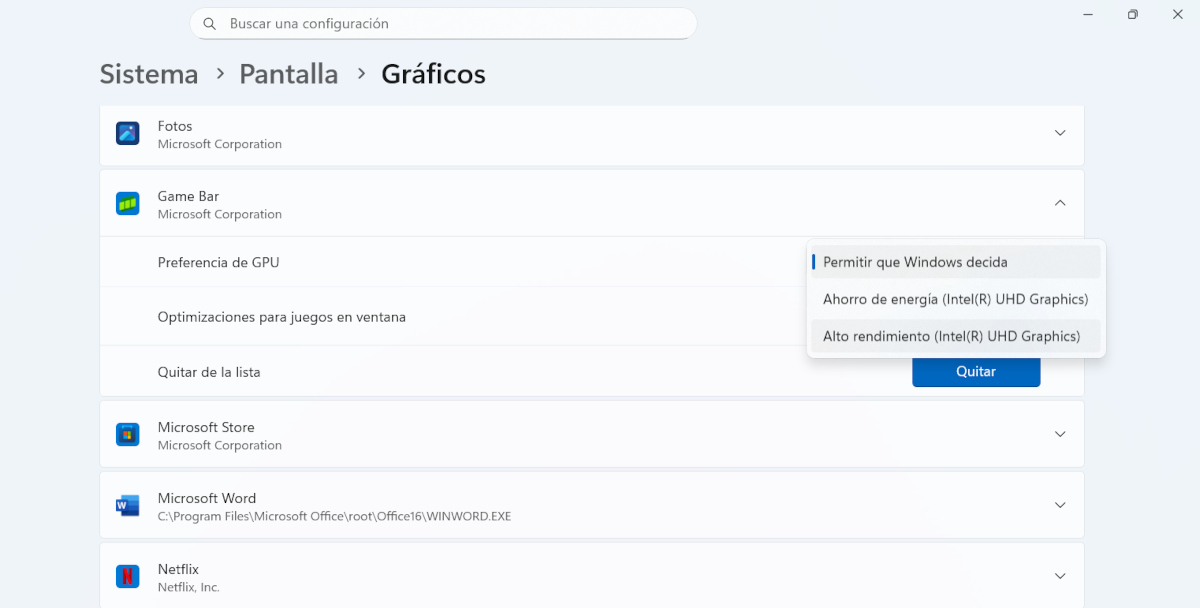
Risinājums, kad iGPU un speciālais GPU cīnās, ir piešķirt katram savu uzdevumu. dariet to manuāli lai izvairītos no iespējamām kļūdām, kas var rasties automātiskās pārslēgšanās laikā. To ir pavisam vienkārši izdarīt no Windows grafikas iestatījumiem: varat to konfigurēt globāli vai, vēl efektīvāk, katrai lietojumprogrammai atsevišķi.
Priekšrocība Šī metode ietekmē gan NVIDIA, gan AMD kartes.Turklāt to ir ļoti viegli ieviest pat lietotājiem ar nelielu pieredzi vai bez tās. Apskatīsim darbības, lai piespiestu pareizo GPU katrai lietotnei, kad iGPU un speciālais GPU konfliktē:
- Dodieties uz Konfigurācija Windows (Windows taustiņš + I).
- Izvēlnē kreisajā pusē izvēlieties Sistēma – Ekrāns.
- Zems Saistītās konfigurācijas opcijas, noklikšķiniet uz Grafika.
- Šeit mūs interesē šī sadaļa Pielāgoti iestatījumi lietojumprogrammāmZemāk redzēsiet lietotņu sarakstu. Ja nevienu neredzat, noklikšķiniet uz Darbvirsmas lietojumprogrammu apkopošana Lai pievienotu klasisko .exe failu, jums jāatver tā instalācijas direktorijs un jāatlasa galvenais izpildāmais fails (.exe). Piemēram, Cyberpunk 2077 gadījumā tas būtu Cyberpunk2077.exe.
- Kad tas ir pievienots, meklējiet to sadaļā saraksts un noklikšķiniet uz tā.
- Tiek parādīta izvēlne ar opciju GPU preference, kam seko cilne ar trim opcijām:
- Ļaujiet Windows izlemt: Šī ir noklusējuma opcija, kas rada problēmas.
- Enerģijas taupīšana: Piespiedu kārtā izmanto integrēto grafisko procesoru (iGPU).
- Augsta veiktspēja: Piespiedu kārtā izmanto speciālo GPU.
- Pēc tam prasīgām spēlēm un lietotnēm atlasiet “Augsta veiktspēja”. Tiem, kam tas nav nepieciešams, varat izvēlēties “Enerģijas taupīšana”. Tik vienkārši! Atkārtojiet šo procesu katrai spēlei vai lietotnei, kas rada problēmas.
Pārbaudiet arī savu īpašo karšu lietotni
Papildus iepriekšminētajam risinājumam, Ieteicams apskatīt speciālās kartes lietotni, lai pārbaudītu tās iepriekš iestatītos iestatījumus.Tādā veidā jūs varat nodrošināt, ka tiek piešķirtas visprasīgākās lietojumprogrammas. Atkarībā no grafikas modeļa jums būs jāatver NVIDIA vadības panelis vai AMD adrenalīna programmatūraApskatīsim, kā rīkoties katrā gadījumā, ja iGPU un speciālais GPU cīnās.
Risinājums NVIDIA grafikas kartei, kad iGPU un speciālais procesors konfliktē
- Ar peles labo pogu noklikšķiniet uz darbvirsmas un atlasiet NVIDIA vadības panelis.
- Kreisajā pusē esošajā izvēlnē dodieties uz Pārvaldiet 3D iestatījumus.
- zem cilnes Programmas iestatījumi, noklikšķiniet uz Izvēlieties programmu lai pielāgotu un izvēlētos spēles vai lietojumprogrammas .exe failu.
- Zemāk, opcijā Vēlamais grafikas procesors, atlasiet NVIDIA augstas veiktspējas grafikas procesors.
- Lietojiet izmaiņas un aizveriet paneli. Tas novērš kļūdas, kas rodas, kad iGPU un speciālais GPU konfliktē.
AMD Adrenalin programmatūrā
- Atveriet AMD programmatūru: Adrenalin Edition lietojumprogrammu.
- Dodieties uz cilni Spēles.
- Atlasiet spēli vai lietotni no saraksta. Ja tās tur nav, pievienojiet to.
- Šīs spēles vai lietotnes konkrētajos iestatījumos meklējiet opciju ar nosaukumu Darbojošais grafiskais procesors (GPU) vai līdzīgi.
- Mainiet to no Globālā vai Integrētā uz Augsta veiktspēja (vai jūsu AMD GPU konkrētais nosaukums).
- Saglabājiet izmaiņas un esat pabeidzis.
Kā redzat, problēmām, kas rodas, kad iGPU un speciālais GPU konfliktē, ir vienkāršs risinājums. Un labākais ir tas, ka jums nav jābūt ekspertam, lai pārņemtu kontroli. Vienkārši... uzdot katram savu uzdevumu lai sāncensība starp viņiem beigtos un jūs varētu baudīt vienmērīgu pieredzi.

Jau kopš mazotnes mani ir fascinējis viss, kas saistīts ar zinātni un tehnoloģijām, īpaši tie sasniegumi, kas padara mūsu dzīvi vieglāku un patīkamāku. Man patīk sekot līdzi jaunākajām ziņām un tendencēm, kā arī dalīties pieredzē, viedokļos un padomos par ierīcēm un sīkrīkiem, ko lietoju. Tas mani pirms nedaudz vairāk kā pieciem gadiem pamudināja kļūt par tīmekļa rakstnieku, galvenokārt koncentrējoties uz Android ierīcēm un Windows operētājsistēmām. Esmu iemācījies izskaidrot sarežģītus jēdzienus vienkāršā valodā, lai mani lasītāji tos varētu viegli saprast.