- Copilot ir Edge iebūvēta mākslīgā intelekta funkcija, kas palīdz meklēt, rakstīt un pārvietoties.
- To var aktivizēt no rīkjoslas, ja jums ir Microsoft konts. Pierakstieties.
- Tas piedāvā tādas funkcijas kā lapas kopsavilkums, teksta pārrakstīšana un balss navigācija.
- To var viegli atspējot no iestatījumiem, nenoņemot Edge.

Ja izmantojat Microsoft Edge un pēkšņi saskaraties ar Copilot, pārlūkprogrammas iebūvēto mākslīgā intelekta palīgu, jums, visticamāk, radīsies jautājumi par to, kā to iespējot, atspējot vai pat maksimāli izmantot. Šajā rakstā jūs soli pa solim uzzināsiet, kas īsti ir Edge Copilot režīms, kā tam piekļūt, kādas funkcijas tas piedāvā un, pats galvenais, kā to atspējot, ja nevēlaties to iespējot.
Copilot ir šeit, lai mainītu veidu, kā mēs lietojam Microsoft pārlūkprogrammu. Tomēr ne visiem lietotājiem tas ir nepieciešams pastāvīgi, un daži pat dod priekšroku turpināt lietot Edge tradicionāli. Tāpēc mēs skaidrā un strukturētā veidā paskaidrosim visu, kas jums jāzina, lai pārvaldītu šo funkciju tā, kā jums vislabāk der.
Kas ir Copilot pārlūkprogrammā Microsoft Edge?
Copilot pārlūkprogrammā Edge ir iebūvēta mākslīgā intelekta darbināta funkcija. Tas darbojas kā kontekstuāls palīgs pārlūkprogrammā. To nodrošina OpenAI tehnoloģija, un tas ļauj veikt inteliģentu meklēšanu, rakstīt tekstus, apkopot tīmekļa lapas un pat palīdzēt ātrāk pieņemt lēmumus, nepārslēdzoties starp cilnēm.
Ar šo rīku jūs varat mijiedarboties, izmantojot tekstu vai balsi, un saņemiet atbilstošas atbildes, neizejot no apmeklētās lapas. Tāpēc tā mērķis ir palielināt lietotāju produktivitāti pārlūkošanas laikā, piedāvājot tūlītēju un kontekstuālu palīdzību.
Kā aktivizēt Copilot pārlūkprogrammā Microsoft Edge
Lai aktivizētu Copilot, jūsu pārlūkprogrammai jābūt atjauninātai uz jaunāko versiju, un jums ir jābūt Microsoft kontam, īpaši, ja vēlaties izmantot profesionālo vai izglītības versiju ar uzņēmuma datu aizsardzību.
- Pierakstīšanās pakalpojumā Edge ar savu Microsoft kontu Pierakstieties (vēl labāk, ja tas ir darba vai mācību konts).
- Nospiediet pogu Copilot pārlūkprogrammas augšējā labajā stūrī. Varat arī izmantot īsinājumtaustiņu kombināciju Ctrl+Shift+.
Pēc aktivizēšanas redzēsiet sānjoslu ar vedni, no kuras varēsiet mijiedarboties ar Copilot, lai apkopotu saturu, pārrakstītu tekstu, veiktu meklēšanu vai pat iestatītu pielāgotus uzdevumus.
Copilot galvenās funkcijas Edge platformā

Copilot ne tikai atbild uz jautājumiem. Tas integrē vairākas funkcijas, kas paredzētas, lai pārveidotu jūsu navigācijas pieredzi. Tālāk mēs izskaidrojam dažas no svarīgākajām:
Satura kopsavilkums
Copilot spēj apkopot tīmekļa lapu un dokumentu saturu ko skatāt pārlūkprogrammā. Tas ir noderīgi, ja nepieciešams ātrs gara raksta pārskats vai vienlaikus strādājat ar vairākiem avotiem. Kopsavilkuma iespējas ir atkarīgas no dokumenta veida, lai gan Microsoft regulāri atjaunina atbalstu jauniem formātiem.
Teksta pārrakstīšana (Sastādīt)
Viena no ievērojamākajām funkcijām ir rakstīšanas rīks, kas pazīstams arī kā “Compose” (Rakstīt). Ļauj jums izveidot, pielāgot, labot vai pārfrāzēt tekstus tieši pārlūkprogrammāLai to palaistu, vienkārši ar peles labo pogu noklikšķiniet uz rediģējama teksta lauka un atlasiet atbilstošo opciju.
Šī opcija ir ideāli piemērota e-pasta ziņojumu, ierakstu vai priekšlikumu rakstīšanai, jo Copilot iesaka uzlabojumus, pielāgo toni un pat palīdz sākt darbu, ja lauks ir tukšs. Turklāt, ja esat pieteicies ar korporatīvo kontu, šī funkcija ietver uzņēmuma datu aizsardzību un ievieš datu zuduma novēršanas (DLP) politikas.
Otrā pilota režīms: pilnvērtīgs asistents
Microsoft ir spēris soli tālāk ar tā saukto "Copilot Mode" — paplašinātu asistenta versiju. Šis režīms pārveido Edge par pārlūkprogrammu, ko gandrīz pilnībā kontrolē mākslīgais intelekts.Aktivizējot, tiek atvērta jauna cilne ar vienkāršotu saskarni, kurā palīgs apvieno tērzēšanu, meklēšanu un navigāciju.
Starp viņa prasmēm ir:
- Atvērto cilņu skatīšana ar lietotāja atļauju, lai izprastu kontekstu un atvieglotu salīdzināšanu.
- Uzdevumu, piemēram, rezervāciju, meklēšanas un ieteikumu, pārvaldība pamatojoties uz jūsu interesēm.
- Balss navigācija, ļaujot jums tieši sazināties ar Copilot dabiskā veidā.
Privātums un datu aizsardzība
Microsoft ir īpaši uzsvēris lietotāju privātumu. Ja pierakstāties ar darba kontu, izmantojot Microsoft pierakstīšanos, Sarunas ar Copilot aizsargā uzņēmuma drošības politikas.Turklāt Copilot piekļūs pārlūkošanas kontekstam un personas datiem tikai ar nepārprotamu piekrišanu.
Piemēram, ja atļaujat informācijas kopīgošanu no tīmekļa lapas, Edge var nosūtīt Copilot vietrādi URL, lapas nosaukumu, lietotāja ziņojumu un sarunu vēsturi, lai uzlabotu atbildi. Tomēr jūs vienmēr tiksiet informēts ar vizuāliem norādījumiem, kad tas notiks.
Kā atspējot Copilot pārlūkprogrammā Microsoft Edge
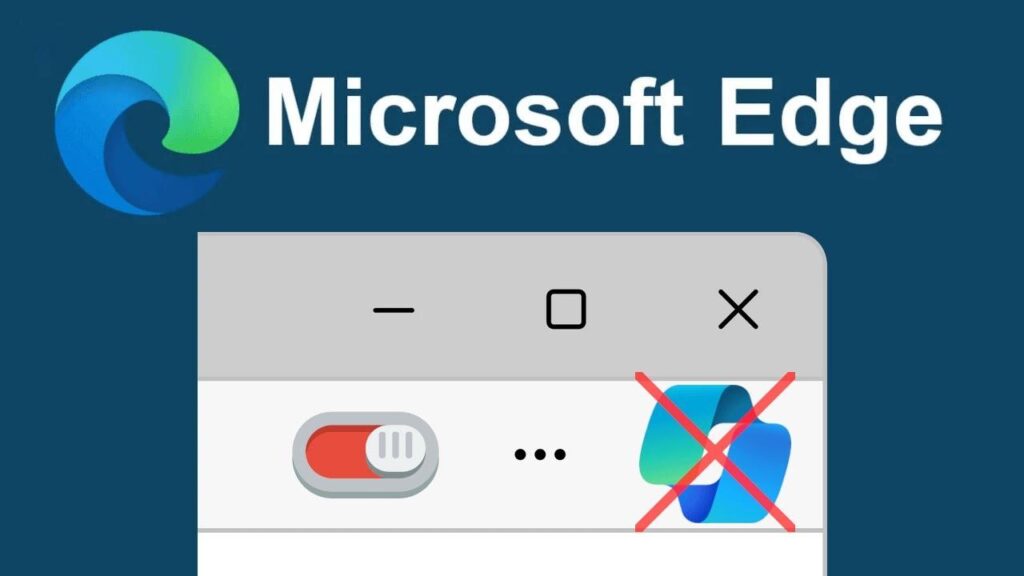
Ja tas jūs kaitina vai vienkārši nevēlaties izmantot Copilot, varat to viegli atspējot pārlūkprogrammas iestatījumos. Lūk, kā to izdarīt divos galvenajos soļos:
1. Atspējot teksta sacerēšanu (Rakstīt)
- Atveriet Microsoft Edge un dodieties uz konfigurācija.
- Kreisajā sānu panelī atlasiet Valodas.
- Atrodiet sadaļu Rakstīšanas palīdzība.
- Atspējojiet opciju “Izmantojot Compose tīmeklī”.
2. Paslēpiet pogu Copilot
- Tajos pašos iestatījumos dodieties uz Koppilots un sānjosla.
- Noklikšķiniet uz Copilot.
- Atspējojiet opciju “Rādīt Copilot pogu rīkjoslā”.
Veicot šīs darbības, Copilot vairs nebūs redzams un aktīvs jūsu pārlūkprogrammā.Tomēr tas nenozīmē, ka tas ir pilnībā noņemts no jūsu sistēmas, jo tas joprojām ir pieejams, ja vēlāk nolemjat to atkārtoti aktivizēt.
Vai Copilot var pilnībā noņemt?
Pašlaik Copilot darbojas kā tīmekļa lietotne. Tas nav dziļi integrēts operētājsistēmā, tāpēc tā noņemšana ir diezgan vienkārša. Edge gadījumā vienkārši paslēpiet to, kā parādīts iepriekš.
Runājot par tā klātbūtni operētājsistēmā Windows, to var atvienot no uzdevumjoslas un atinstalēt, dodoties uz Iestatījumi > Lietotnes > Instalētās lietotnes, meklējot “Copilot” un noklikšķinot uz “Atinstalēt”.
Nav nepieciešams veikt izmaiņas Windows reģistrā vai uztraukties par veiktspējas zudumu, jo Copilot patērē ļoti maz resursu, jo tas darbojas mākonī..
Vai ir vērts izmantot Copilot?

Tas ir atkarīgs no jūsu lietošanas veida. Ja pārlūkošanas laikā meklējat produktivitāti, ātrus kopsavilkumus, teksta rediģēšanu vai kontekstuālas atbildes, Copilot var sniegt jums ļoti interesantu pievienoto vērtībuTurklāt iespēja mijiedarboties ar balsi, nepārtrauktais darbs pie turpmākajām funkcijām un papildu integrācija ar pārlūkošanas vēsturi padara to par jaudīgu rīku.
No otras puses, ja dodat priekšroku tradicionālākai pārlūkošanai vai vienkārši nav nepieciešams aktīvs palīgs, varat to viegli atspējot un turpināt lietot Edge kā parasti.
Microsoft Edge funkcija Copilot piedāvā jaunu veidu, kā mijiedarboties ar pārlūkprogrammu, izmantojot mākslīgo intelektu. Tā piedāvā noderīgus rīkus, piemēram, teksta pārrakstīšanu, automātiskus kopsavilkumus, viedās tērzēšanas iespējas un mākslīgā intelekta atbalstītu pārlūkošanas režīmu. Tā ir funkcija, kas, pareizi izmantota, var ievērojami uzlabot lietotāja pieredzi, taču tā arī nodrošina pilnīgu kontroli tiem, kas dod priekšroku vienkāršākai un privātākai pārlūkošanai. Ceram, ka jūs to jau zināt. cKā ieslēgt un izslēgt Copilot režīmu pārlūkprogrammā Microsoft Edge. Un pirms mēs beidzam, mēs jums pastāstīsim par Copilot šajā citā rakstā: Microsoft Copilot debitē ar jaunu seju un vizuālo identitāti: šis ir mākslīgā intelekta jaunais pielāgojamais izskats

Kopš mazotnes aizrautīgs ar tehnoloģijām. Man patīk būt lietas kursā šajā nozarē un, galvenais, par to informēt. Tāpēc jau daudzus gadus esmu veltīts komunikācijai tehnoloģiju un videospēļu vietnēs. Jūs varat atrast mani rakstot par Android, Windows, MacOS, iOS, Nintendo vai jebkuru citu saistīto tēmu, kas jums ienāk prātā.