Kā atjaunināt Nvidia draiverus? Nvidia grafikas karšu draiveru atjaunināšana ir svarīgs faktors spēlēm un grafiski ietilpīgu lietojumprogrammu un uzdevumu izmantošanai. Šajā rakstā ir paskaidrots, kā ātri un vienkārši atjaunināt Nvidia draiverus operētājsistēmai Windows 10, Windows 11 vai jebkurai citai atbalstītai operētājsistēmai.
Ja kādreiz esat pamanījis, ka spēle nedarbojas tā, kā gaidījāt vai vienkārši nevarat palaist programmu vai pašu Windows, Iespējams, tas ir tāpēc, ka jums ir jāatjaunina draiveri. no jūsu Nvidia grafiskās kartes. Šim rakstam esam sadarbojušies ar zinošiem cilvēkiem, kuri palīdzēs mums atbildēt uz šādu jautājumu: Kā atjaunināt Nvidia draiverus?
Kāpēc ir svarīgi atjaunināt Nvidia draiverus?
Kā programmas, kas ļauj jūsu operētājsistēmai pareizi sazināties ar aparatūru, t.i., Nvidia grafisko karti, draiveri piedāvā šādas priekšrocības, ja tās regulāri atjaunina. Tālāk mēs jums pateiksim galvenās funkcijas, kas jāņem vērā, ja vēlaties uzzināt, kā atjaunināt Nvidia draiverus?
- Veiktspējas uzlabošana: Daudzas reizes draiveriem ir atjaunināšanas opcijas, lai jūsu izmantotās programmas darbotos ar lielāku jaudu.
- Kļūdas labojums: Saderība bieži vien ir viena no lielākajām problēmām, ar kurām var saskarties, ja draiveri nav atjaunināti. Tas ir tāpēc, ka draiveri bieži ievēro pakalpojumu līniju, kas tiem jādarbojas labāk.
- Jaunas funkcijas: Draiveri pievieno atbalstu jaunām jaunām tehnoloģijām, piemēram, staru izsekošana vai DLLS. Ir svarīgi būt lietas kursā, lai varētu baudīt jaunākās programmas.
- Drošība: draiveru atjauninājumi piedāvā drošības ielāpus, kas nozīmē, ka tie ir aizsargāti no zināmām ievainojamībām un jebkādas ļaunprātīgas programmatūras, kas var apdraudēt mūsu digitālo integritāti.
Metodes, kā atjaunināt Nvidia draiverus, nemirstot mēģinājumā
Tālāk mēs jums pateiksim visus pieejamos veidus, kā atjaunināt Nvidia draiverus bez neveiksmēm vai problēmām. Šāda rīcība var būt ļoti noderīga visam datoram. un var pārvērst jūsu mašīnu par īstu darba un spēļu rīku.
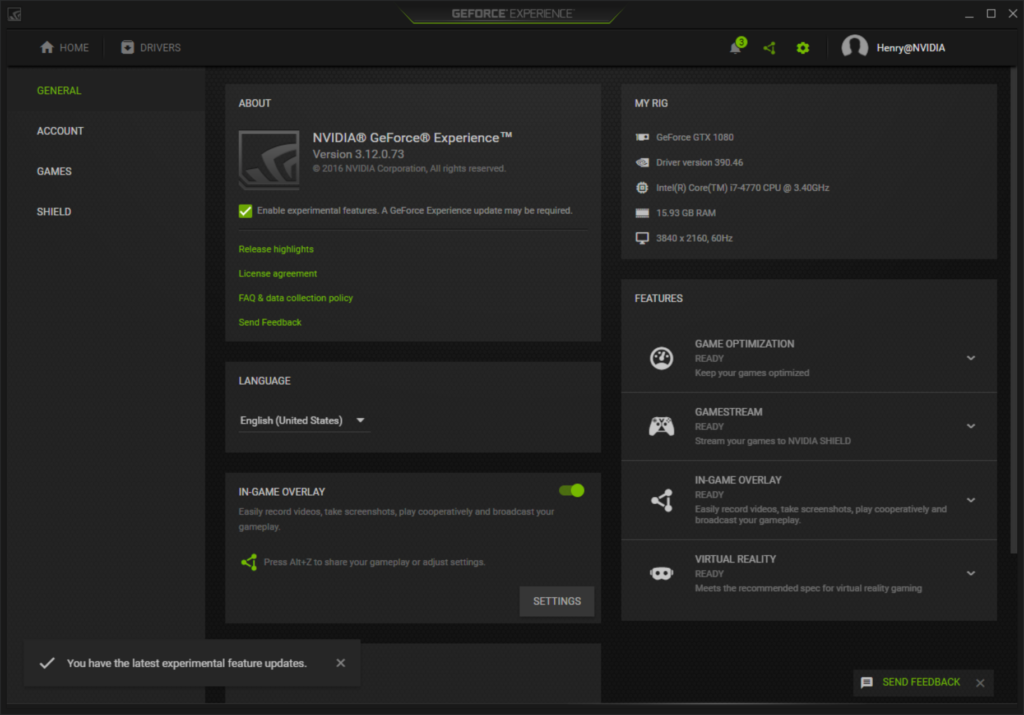
Izmantojiet GeForce Experience rīku (ieteicams)
Šis ir oficiālais NVIDIA rīks, kas paredzēts, lai palīdzētu lietotājiem bez galvassāpēm piekļūt un atjaunināt draiverus.
- Atrodiet un instalējiet GeForce Experience no Nvidia oficiālā vietne.
- Pierakstieties ar savu Nvidia kontu vai izveidojiet jaunu.
- Augšpusē noklikšķiniet uz cilnes “Draiveri”.
- Ja ir pieejams atjauninājums, tiks parādīta poga “Lejupielādēt”. Noklikšķiniet uz tā.
- Pēc lejupielādes atlasiet “Instalēt” un izpildiet ekrānā redzamos norādījumus.
- Restartējiet datoru, lai lietotu izmaiņas.
2. Dariet to manuāli no oficiālās Nvidia vietnes
To darīt manuāli ir arī iespēja, ja vēlaties atjaunināt savus Nvidia draiverus. Tas ir ļoti vienkārši, un to varat izdarīt, pārlūkojot zīmola oficiālo vietni.
- Apmeklējiet sitio oficial de Nvidia.
- Izvēlieties savu produktu: izvēlieties grafisko karti, operētājsistēmu un draivera veidu, kuru vēlaties atjaunināt
- Lejupielādējiet jaunāko draiveri, kas ir pieejams kā opcija.
- Palaidiet instalēšanas programmu un izpildiet ekrānā minētos norādījumus, lai nekas nenotiktu nepareizi.
- Pēc pabeigšanas restartējiet datoru, lai draivera atjaunināšana būtu saprātīga.
3. Atjauniniet to, izmantojot datora ierīču pārvaldnieku

Ja kāda iemesla dēļ nevarat piekļūt GeForce Experience, mums ir ideāla alternatīva, lai jūs varētu atjaunināt NVIDIA kartes draiverus: Kā atjaunināt Nvidia draiverus? Šis ir trešais solis, taču ne mazāk efektīvs. Apskatīsim, par ko ir runa, taču vispirms iesakām apskatīt šo rakstu, kurā mēs izskaidrojam Kā datorā atrast visus trūkstošos draiverus?
- Nospiediet Windows + X taustiņus un izvēlieties "Ierīču pārvaldnieks".
- Izvērsiet sadaļu “Displeja adapteri”, kas tiek parādīta kā opcija.
- Ar peles labo pogu noklikšķiniet uz savas Nvidia kartes un atlasiet opciju “Atjaunināt draiveri”.
- Elige «Buscar automáticamente controladores actualizados».
- Ja Windows atrod atjauninājumu, vienkārši izpildiet ekrānā redzamās darbības. Izpildiet norādījumus, lai to instalētu. Kā atjaunināt Nvidia draiverus? Tas patiesībā ir ļoti vienkārši, un jūs varat to izdarīt pats.
Pievērsiet uzmanību, jo šis raksts ir par Nvidia draiveru atjaunināšanu? Šeit tas nebeidzas. Šeit ir daži pēdējie padomi, kas uzlabos jūsu draivera atjauninājumu.
Padomi, kas jāpatur prātā pirms draiveru atjaunināšanas

Ir noteikti riski, ar kuriem var saskarties ar jebkuru Nvidia draivera atjauninājumu, jo īpaši tāpēc, ka šīm mašīnām ir sava konfigurācija un kurām ir nepieciešams, lai viss darbotos nevainojami. Lai to izdarītu, ir 3 darbības, kuras mēs iesakām veikt, ja vēlaties izvairīties no materiāla pazaudēšanas vai failu bojāšanas. Kā atjaunināt Nvidia draiverus? dariet to, ja vēlaties to darīt.
- Crea una copia de seguridad: Pirms jaunināšanas uzsākšanas ieteicams sistēmā Windows izveidot atjaunošanas punktu, ja kaut kas noiet greizi.
- Noņemiet novecojušos draiverus: Ja rodas problēmas, izmantojiet tādu rīku kā Display Driver Uninstaller (DDU), lai noņemtu novecojušus draiverus.
- Esiet informēts par GeForce pieredzi: šis rīks paziņo, kad ir pieejamas jaunas versijas.
Nvidia draiveru atjaunināšana ir vienkāršs process, kas var ietekmēt grafiskās kartes veiktspēju.. Neatkarīgi no tā, vai izmantojat GeForce Experience, Nvidia vietni vai ierīču pārvaldnieku, tie visi darbojas! Atjauninot draiverus, jūs iegūsit vislabāko vizuālo un spēļu pieredzi. Ja nevēlaties, lai kāds jūs pārspētu tiešsaistes spēlēs, jums ir nepieciešams visaugstākais ātrums un veiktspēja.
Ir svarīgi ievērot katru šajā rakstā minēto darbību, lai varētu izmantot datora sniegtās priekšrocības un izbaudīt videokartes maksimālo veiktspējas līmeni un tādējādi varētu izmantot datoru. tas ir atkarīgs no visiem apstākļiem. Mēs ceram, ka šis raksts par to, kā atjaunināt Nvidia draiverus? Tas jums ir noderējis, un, ja jums tie joprojām ir, lūdzu, atstājiet tos mums vai izmantojiet meklētājprogrammu Tecnobits lai atrastu vairāk informācijas par Nvidia vai grafiskās kartes draiveriem.

Kopš mazotnes aizrautīgs ar tehnoloģijām. Man patīk būt lietas kursā šajā nozarē un, galvenais, par to informēt. Tāpēc jau daudzus gadus esmu veltīts komunikācijai tehnoloģiju un videospēļu vietnēs. Jūs varat atrast mani rakstot par Android, Windows, MacOS, iOS, Nintendo vai jebkuru citu saistīto tēmu, kas jums ienāk prātā.