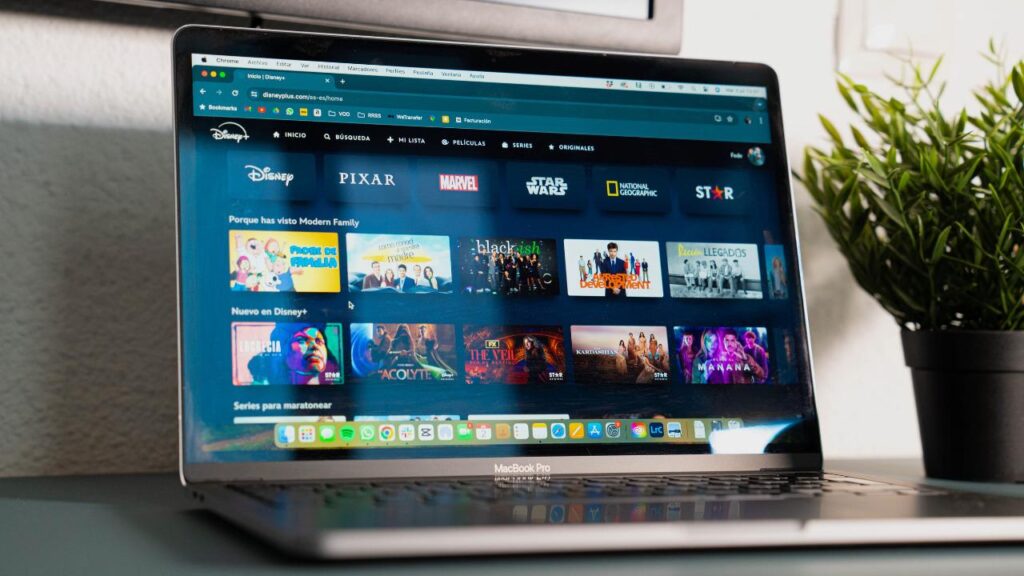
Ja esat Disney+ lietotājs un esat saskāries ar slaveno kļūda 1017, jūs noteikti jutāties neapmierināts, jo nevarat baudīt savus iecienītākos seriālus un filmas. Šī kļūda, kas pazīstama arī kā SERVICES_STARTUP_FAILURE, parasti ir saistīts ar interneta savienojuma problēmas, nepareizas DNS konfigurācijas vai kļūdas pašas lietojumprogrammas kešatmiņā. Bet neuztraucieties, jo šeit mēs izskaidrojam visu, kas jums jāzina par šo kļūdu un kā to novērst, lai atkal bez pārtraukumiem baudītu Disney+.
Šīs neveiksmes risinājumi nav sarežģīti, taču ir svarīgi veikt atbilstošās darbības. Šis raksts aptver detalizēti visi iespējamie cēloņi un to attiecīgie risinājumi lai jūs varētu atrisināt problēmu gan mobilajās ierīcēs, gan viedtelevizoros vai videospēļu konsolēs.
Kas ir Disney+ kļūda 1017 un kāpēc tā rodas?
El kļūda 1017 pakalpojumā Disney+ tas ir kods, kas norāda a savienojuma kļūme starp jūsu ierīci un platformas serveriem. Tas var būt saistīts ar nestabilām tīkla problēmām, nepareiziem DNS iestatījumiem vai pat lietojumprogrammas kešatmiņā uzkrātās kļūdas. Šis kļūdas kods ietekmē dažādas ierīces, sākot no viedtālruņiem līdz televizoriem un konsolēm.
Šī kļūda parādās, ja neizdodas izveidot stabilu savienojumu, kas neļauj pareizi pārsūtīt saturu. Par laimi, ir praktiski risinājumi, kurus varat izmantot, lai to atrisinātu.
Soli pa solim risinājumi kļūdai 1017
Veicot dažas vienkāršas darbības, varat novērst šo problēmu un bez pārtraukumiem atsākt straumēšanas pieredzi.
1. Restartējiet maršrutētāju un pārbaudiet savienojumu
Viena no pirmajām darbībām, kas jums jāapsver, ir Restartējiet maršrutētāju. Izslēdziet to, atvienojiet to no elektrības kontaktligzdas un pagaidiet vismaz divas minūtes. Tas ļaus ierīcei atsvaidzināt un atjaunot savienojumu. Kad tas ir izdarīts, atkal ieslēdziet maršrutētāju un pārbaudiet, vai varat piekļūt Disney+.
Ja situācija turpinās, varat mēģināt atiestatiet maršrutētāja iestatījumus uz rūpnīcas iestatījumiem. Presiona el botón de Atiestatīt atrodas uz ierīces, izmantojot asu priekšmetu, turot to nospiestu, līdz izslēdzas visas gaismas. Pēc tam pagaidiet dažas minūtes, līdz tas tiek atiestatīts, un mēģiniet vēlreiz.
2. Mainiet DNS iestatījumus
Ierīces DNS serveru maiņa var būt a efektīvs risinājums savienojamības problēmu risināšanai. Veiciet šīs darbības atkarībā no izmantotās ierīces:
Operētājsistēmā Windows:
- Atveriet vadības panelis un atlasiet Tīkli un internets.
- Piekļūstiet Tīklošanas un koplietošanas centrs un pēc tam noklikšķiniet uz Cambiar configuración de adaptador.
- Ar peles labo pogu noklikšķiniet uz sava tīkla savienojuma (piemēram, Ethernet) un atlasiet Īpašumi.
- Meklējiet opciju Interneta protokola 4. versija (TCP/IPv4), selecciónala y haz clic en Īpašumi.
- Ievadiet šādu uzticamo DNS: 8.8.8.8 y 8.8.4.4.
Mobilajās ierīcēs, piemēram, Android vai iOS, darbības var atšķirties, taču koncepcija ir tāda pati: piekļūt tīkla iestatījumiem un norādīt uzticamu DNS serveri, piemēram, Google vai Cloudflare.
3. Notīriet lietojumprogrammas kešatmiņu
Dažreiz kļūda var būt saistīta ar lietojumprogrammā uzkrātie bojāti dati. Kešatmiņas notīrīšana parasti ir vienkāršs, bet efektīvs risinājums:
Android ierīcēm:
- Ieiet Iestatījumitad iekšā Pieteikumi un atlasiet Disney+.
- Dodieties uz Uzglabāšana y elige las opciones Dzēst datus y Notīrīt kešatmiņu.
iOS ierīcēm: Tā kā nav iespējas tieši notīrīt kešatmiņu, ieteicams to darīt desinstalar y volver a instalar la aplicación.
4. Actualiza la aplicación de Disney+
Vēl viens izplatīts šīs kļūdas cēlonis ir izmantojiet novecojušu lietojumprogrammas versiju. Dodieties uz atbilstošo lietotņu veikalu (Google Play vai App Store) un pārbaudiet, vai pakalpojumam Disney+ ir pieejams atjauninājums. Ja ir, instalējiet to, lai pārliecinātos, ka tas ir jaunākā atbalstītā versija.
Pastāvīgu problēmu risināšana
Ja pēc visu šo risinājumu veikšanas problēmas joprojām pastāv, varat izmēģināt vēl dažas lietas.
- Mēģiniet piekļūt no citas ierīces, lai apstiprinātu, vai problēma attiecas tikai uz oriģinālo aprīkojumu.
- Pārbaudiet, vai ir īslaicīgas problēmas Disney+ serveros.
- Sazinieties ar Disney+ atbalstu saņemt personalizētu palīdzību.
Izmantojot šos detalizētos risinājumus un darbības, jūs varēsiet atrisināt Disney+ kļūdu 1017 un atkal bez pārtraukumiem baudīt savu iecienītāko saturu.

Esmu tehnoloģiju entuziasts, kurš savas "geek" intereses ir pārvērtis profesijā. Es esmu pavadījis vairāk nekā 10 gadus no savas dzīves, izmantojot jaunākās tehnoloģijas un tīri ziņkārības vadīts ar visu veidu programmām. Tagad esmu specializējies datortehnoloģijās un videospēlēs. Tas ir tāpēc, ka vairāk nekā 5 gadus esmu rakstījis dažādām tīmekļa vietnēm par tehnoloģijām un videospēlēm, veidojot rakstus, kuru mērķis ir sniegt jums nepieciešamo informāciju ikvienam saprotamā valodā.
Ja jums ir kādi jautājumi, manas zināšanas svārstās no visa, kas saistīts ar Windows operētājsistēmu, kā arī Android mobilajiem tālruņiem. Un mana apņemšanās ir jums, es vienmēr esmu gatavs veltīt dažas minūtes un palīdzēt jums atrisināt visus jautājumus, kas jums varētu rasties šajā interneta pasaulē.