- MOV formāts tiek plaši izmantots, taču Windows 11 to ne vienmēr atbalsta.
- Ir pieejami bezmaksas atskaņotāji un kodeki, lai viegli atvērtu MOV failus.
- Remonta un pārveidošanas rīki novērš nesaderības vai bojājumu problēmas.
- Programmatūras izvēle ir atkarīga no jūsu vajadzībām: no VLC līdz profesionālām iespējām.
Vai mēģināt atvērt .mov failus savā Windows 11 datorā un nezināt, ar ko sākt? Tā ir biežāk sastopama situācija, nekā šķiet, it īpaši, ja saņemat video no Apple ierīcēm vai esat lejupielādējis materiālu šajā formātā. Daudzi lietotāji jūtas apjukuši, saskaroties ar tipisko nesaderību starp noteiktiem video formātiem un Microsoft sistēmām. Ja tas attiecas uz jūsu gadījumu, šeit atradīsiet pilnīgu ceļvedi to izpratnei. kas īsti ir MOV fails, kāpēc dažreiz ir grūti atskaņot operētājsistēmā Windows, un kādas ir efektīvas (un bezmaksas!) metodes, kā to skatīties bez galvassāpēm.
Šajā rakstā atradīsiet praktiskus, soli pa solim sniegtus risinājumus, lai izvairītos no problēmām katru reizi, kad saskaraties ar MOV failu. Mēs arī pārskatīsim Galvenās saderīgās programmas, bezmaksas un maksas iespējas, kā arī padomi visbiežāk pieļauto kļūdu novēršanaisākot ar trūkstošiem kodeku un beidzot ar paša video bojājumiem.
Kas ir MOV fails un kāpēc tas bieži rada problēmas operētājsistēmā Windows?
MOV formāts ir viens no visplašāk izmantotajiem multimediju konteineriem, īpaši Apple produktos. Sākotnēji izstrādāti atskaņošanai ar QuickTime, šie faili var saglabāt video, audio un pat subtitrus dažādos celiņos viena faila ietvaros. To kvalitāte parasti ir lieliska, padarot tos ideāli piemērotus augstas izšķirtspējas ierakstiem no iPhone tālruņiem un profesionālām kamerām.
Tomēr, MOV nav Windows iebūvēts formāts, un tas var būt pretrunā ar saderību ar noteiktiem atskaņotājiem. Daudzi cilvēki prāto, vai .mov fails ir tas pats, kas .mp4 fails. Lai gan abiem ir līdzības (un tie ir balstīti uz Apple QTFF standartu), MOV prioritizē kvalitāti, nevis saderību, savukārt MP4 upurē zināmu kvalitātes zudumu, lai to varētu atskaņot praktiski jebkurā ierīcē bez nepieciešamības instalēt papildu programmatūru.
Kāpēc nevaru atvērt MOV failu operētājsistēmā Windows 11?
Galvenais šķērslis MOV failu atvēršanai operētājsistēmā Windows 11 ir noteiktu kodeku trūkums vai vietējo atskaņotāju atjaunināšanas nespēja. Faktiski ir ierasts saņemt tādus kļūdu ziņojumus kā:
- "Nederīgs faila formāts"
- "Nevar atskaņot, jo trūkst kodeka"
- "MOV failu nevarēja atvērt"
Tas notiek tāpēc, ka Windows Media Player un citās komplektā iekļautajās programmās nav iekļauti visi mūsdienu kodeki vai pilns MOV atbalsts. Visbiežāk sastopamie cēloņi ir:
- MOV fails ir saspiests ar kodeku, ko Windows neatbalsta.
- Multivides atskaņotājs ir novecojis
- Fails ir bojāts vai nepilnīgs
- Nepieciešamās kodeku pakotnes nav pieejamas.
Efektīvas metodes MOV failu atvēršanai operētājsistēmā Windows 11
Lai skatītos MOV video operētājsistēmā Windows, labā ziņa ir tā, ka jums ir vairākas vienkāršas un bezmaksas iespējas, kā arī uzlabotas iespējas lietotājiem, kas meklē maksimālu kontroli.
1. Izmantojiet vietējās Windows lietojumprogrammas
Windows 11 ietver divus galvenos atskaņotājus, kas var jums palīdzēt:
- Filmas un TVŠī ir noklusējuma Windows lietotne vairuma moderno formātu, tostarp MOV, atskaņošanai. Vienkārši veiciet dubultklikšķi uz faila vai izvēlieties “Atvērt ar > Filmas un TV”.
- Windows Media PlayerLai gan to ir aizstājušas jaunākas lietojumprogrammas, tas joprojām atbalsta MOV jaunākajās versijās (īpaši 12).
Priekšrocības: Jums nav jāinstalē nekas papildus, un integrācija ar Windows ir pabeigta. Trūkumi: Funkcijas ir pamata, un dažos gadījumos atbalsts noteiktiem MOV failiem ir ierobežots.
2. Atjauniniet savu multivides atskaņotāju un kodekus
Ja nevarat atvērt failu ar esošajām programmām, atjaunināšana ir ļoti svarīga. Lai izmantotu Windows Media Player, pārliecinieties, vai jums ir 12. versija vai jaunāka. To var pārbaudīt, atverot programmu un dodoties uz sadaļu “Palīdzība > Par Windows Media Player”. Ja nepieciešams, varat atjaunināt atskaņotāju vai instalēt pakotni. K-Lite kodeku pakotne, kas pievieno atbalstu daudziem formātiem, tostarp MOV.
Kā to izdarīt?
- Atveriet Windows Media Player.
- Prese Alt + H un noklikšķiniet uz “Par Windows Media Player". Pārbaudiet versiju.
- Ja nepieciešams, atjauniniet no izvēlnes vai oficiālās Microsoft vietnes.
- Instalējiet kodeku pakotni, piemēram, K-Lite Codec Pack paplašinātai saderībai.
3. VLC Media Player: Visuzticamākā un daudzpusīgākā iespēja
VLC Media Player ir populārākais bezmaksas un atvērtā koda multivides atskaņotājs, kas atbalsta gandrīz visus video un audio formātus. Tas atskaņo MOV failus bez papildu kodeku instalēšanas, piedāvā pilnu subtitru atbalstu, straumēšanu un vienkāršu saskarni. Tas ir pavisam vienkārši:
- Lejupielādējiet VLC no oficiālā tīmekļa vietne (noteikti lejupielādējiet Windows versiju).
- Instalējiet un palaidiet programmu.
- Velciet MOV failu VLC logā vai atlasiet to no “Multivide > Atvērt failu"
Piezīme: Microsoft Store (UWP) ir pieejama VLC versija, kas ir piemērotāka skārienekrāniem, taču ar ierobežotām funkcijām. Ja meklējat maksimālu saderību, izmantojiet datora versiju.
4. Citas bezmaksas un maksas alternatīvas
Citas ieteicamās MOV failu atvēršanas opcijas operētājsistēmā Windows 11 ir šādas:
- QuickTime operētājsistēmai Windows: Apple oficiālā lietotne MOV atskaņošanai, lai gan tā vairs netiek ražota un var būt mazāk droša vai saderīga ar jaunākiem formātiem.
- Kodi: Uzlabots multivides centrs, kas ir ideāli piemērots, ja vēlaties pārvaldīt visas video bibliotēkas. Lieliski piemērots pieredzējušiem lietotājiem.
- AnyMP4 Blu-ray atskaņotājs: Piemērots tiem, kas meklē profesionālu kvalitāti, spēj atskaņot MOV, Blu-ray, DVD un citus prasīgus formātus.
Atcerieties: Pirms trešo pušu programmu instalēšanas vienmēr lejupielādējiet tās no oficiāliem avotiem un pārliecinieties, vai lietotne ir droša un atjaunināta.
Ko darīt, ja nevarat apskatīt savu MOV failu? Galvenās problēmas un to risināšanas veidi

Pēc vairāku metožu izmēģināšanas, iespējams, joprojām nevarēsiet atskaņot MOV failu. Neuztraucieties: lielākoties risinājums ir jūsu rokas stiepiena attālumā.
1. Failam nepieciešams kodeks, kas nav instalēts
Kodeks ir “tulkotājs”, kas ļauj atskaņotājam pareizi nolasīt video formātu. Ja trūkst pareizā, parādīsies tādas kļūdas kā “Failu nevar atskaņot, jo trūkst kodeka”.
Risinājums:
- Programmā Windows Media Player dodieties uz “Rīki > Opcijas > Spēlētājs"un aktivizējiet lodziņu"Lejupielādēt kodekus automātiski"
- Mēģiniet atskaņot failu vēlreiz; ja tiek pieprasīts, instalējiet ieteikto kodeku.
- Kā pēdējo līdzekli, instalē pilnu pakotni kas sedz lielāko daļu vajadzību.
2. Video ir bojāts
Dažreiz problēma nav saistīta ar datoru vai atskaņotāju, bet gan ar pašu MOV failu. Tas var būt nepilnīgs, nepareizi lejupielādēts vai bojāts citu iemeslu dēļ. Šīs pazīmes var pamanīt, ja citi faili darbojas pareizi, bet problēmas ir tikai MOV failam.
Risinājums:
- Lejupielādējiet failu vēlreiz no sākotnējā avota.
- Mēģiniet to atvērt dažādos atskaņotājos.
- Ja tas joprojām nedarbojas, izmēģiniet citas programmas, lai mēģinātu to labot.
Šīs programmas var atgūt MOV failus, kurus nevar atskaņot, kuriem ir melns ekrāns, pārlēcas, displeja kļūdas, trūkst skaņas vai kuri ir pikseļoti. Process ir ļoti vienkāršs:
- Instalējiet remonta rīku.
- Pievienojiet problemātisko MOV failu.
- Ļaujiet lietotnei analizēt failu un automātiski to labot.
- Saglabāt rezultātu un pamēģini to atskaņot VLC vai jebkurā citā saderīgā atskaņotājā.
3. Atļauju problēmas vai failu bloķēšana
Dažreiz failu sistēma var būt bloķējusi failu vai ir tikai lasīšanas atļaujas, kas neļauj tos dzēst vai atvērt.
Risinājums:
- Ar peles labo pogu noklikšķiniet uz faila, dodieties uz "Īpašumi"un Noņemiet atzīmi no izvēles rūtiņas “Tikai lasāms”.
- Ja tas paliek bloķēts, mēģiniet pieteikties ar administratora kontu vai pārvietojiet failu atpakaļ uz sākotnējo direktoriju, no kuras to kopējāt.
Kā konvertēt MOV failus uz citiem, saderīgākiem formātiem?
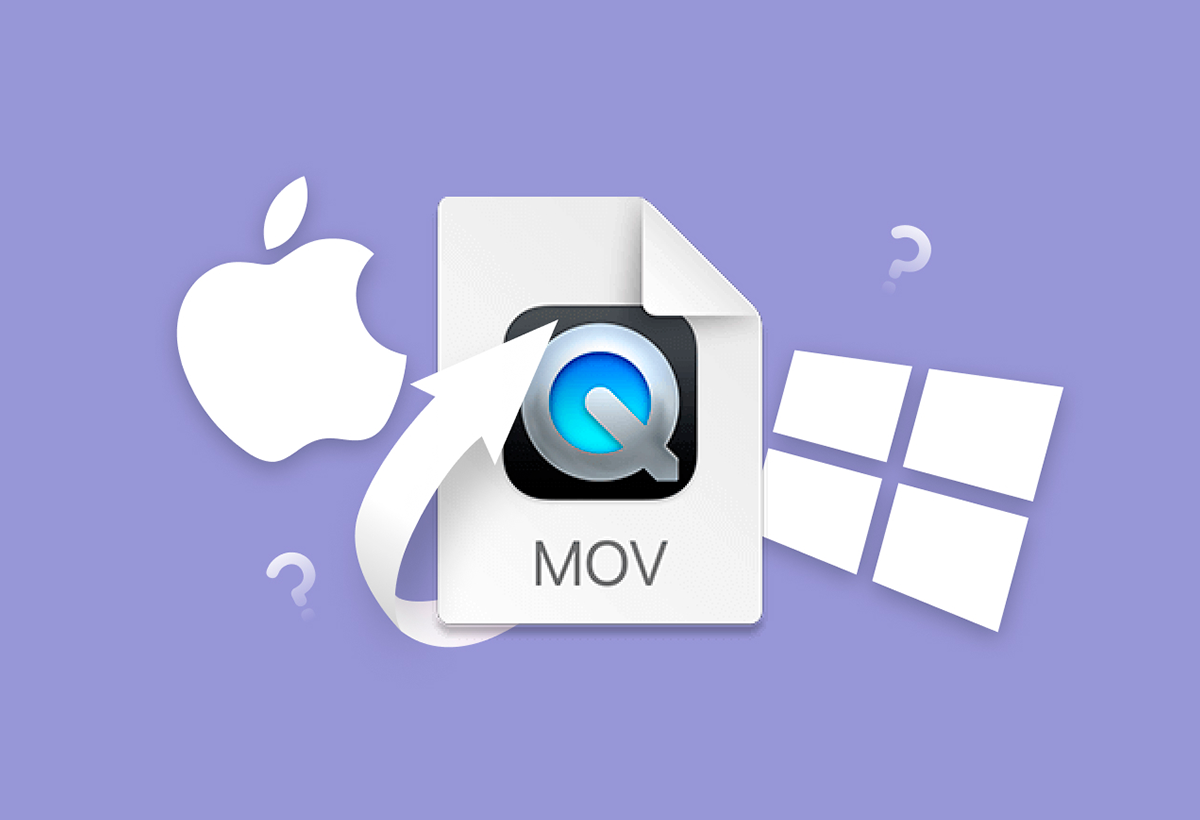
Ja vēlaties konvertēt MOV video uz Windows draudzīgāku formātu, piemēram, MP4 vai AVI, jums ir pieejamas vairākas jaudīgas, bezmaksas lietojumprogrammas.
Pirms sākat konvertēšanu, atcerieties: Konvertēšana no MOV uz MP4 parasti ir saistīta ar nelielu kvalitātes zudumu., taču jūs iegūsiet pilnīgu saderību pat vecākās ierīcēs.
Labākie rīki MOV konvertēšanai operētājsistēmā Windows 11
- VLC multivides atskaņotājs: Papildus atskaņošanai varat konvertēt video uz MP4, AVI un citiem formātiem. Vienkārši atveriet "Multivide > Konvertēt", pievienojiet failu, izvēlieties izvades formātu un saglabājiet.
- AVS video pārveidotājs: Specializēta programma MOV failu konvertēšanai uz MP4, AVI, MKV, WMV un citiem formātiem. Tā pat ļauj izvilkt attēlus no video, pielāgot krāsas un pievienot efektus.
- AnyVideo pārveidotājs: Saderīgs ar visām izšķirtspējām (ieskaitot 4K), tas ir ideāli piemērots, ja nepieciešams rediģēt, konvertēt un optimizēt videoklipus citām ierīcēm.
- Rokas bremze: Viens no populārākajiem atvērtā koda video pārveidotājiem, kas aprīkots ar uzlabotām iespējām tiem, kas vēlas kontrolēt katru konvertēšanas detaļu.
- Avidemux: Tas ļauj viegli konvertēt un rediģēt videoklipus, apgriezt tos, pievienot subtitrus vai modificēt audio MOV failos.
Izvēlieties rīku atkarībā no tā, kas jums nepieciešams: Ātrai lietošanai VLC ir vairāk nekā pietiekams; ja meklējat uzlabojumus un papildu funkcijas, Handbrake vai Any Video Converter varētu būt jūsu labākā izvēle.
Kuru spēlētāju jums vajadzētu izvēlēties? Katras iespējas plusi un mīnusi
Spēlētāja izvēle būs atkarīga no jūsu vajadzībām, paradumiem un saskarnes preferencēm. Šeit ir īss galveno programmu piedāvājumu salīdzinājums:
- Filmas un TVĻoti viegli lietojams un tiek instalēts operētājsistēmā Windows 11. Lieliski piemērots MOV failu atvēršanai bez sarežģījumiem, lai gan ar ierobežotām funkcijām salīdzinājumā ar VLC vai Kodi.
- Windows Media PlayerSaderīgs ar MOV jaunākajām versijām, bet mazāk atjaunināts un ar mazāku atbalstu jaunākajiem formātiem.
- VLC multivides atskaņotājsVisstabilākā, saderīgākā un elastīgākā versija. Tā tiek bieži atjaunināta un tai ir ļoti aktīva kopiena.
- KodiIdeāli piemērots, ja vēlaties savā viesistabā organizēt pilnīgu multivides bibliotēku. Tās saskarne iesācējiem var būt sarežģīta.
- AnyMP4 Blu-ray atskaņotājsProfesionāla izvēle, lieliski piemērota tiem, kas meklē augstākās kvalitātes un saderības produktus.
Bieži uzdotie jautājumi par MOV failu atvēršanu operētājsistēmā Windows 11
- Ko darīt, ja operētājsistēmā Windows 11 nevar atvērt manus MOV failus? Mēģiniet atjaunināt atskaņotāju, instalēt kodekus un izmantot VLC vai konvertēt failu.
- Vai ir iespējams izmantot QuickTime operētājsistēmā Windows? Jā, lai gan atbalsts ir pārtraukts, un labāk izvēlēties modernas alternatīvas.
- Vai es varu skatīties MOV citās ierīcēs? Jā, bet saderība ir atkarīga no atskaņotāja un no tā, vai tam ir atbilstoši kodeki.
- Kā es varu labot bojātu MOV failu? Izmantojiet īpašas labošanas programmas, kas analizē un atjauno bojātus failus.
- Kāpēc mans video tiek atskaņots, bet nav skaņas (vai otrādi)? Parasti tas ir saistīts ar trūkstošu audio vai video kodeku. Instalējiet K-Lite pakotni vai izmantojiet VLC, lai atrisinātu problēmu.
Papildu padomi, lai maksimāli palielinātu saderību un izvairītos no kļūdām
- Vienmēr atjauniniet atskaņotājus un kodeku pakotnes.
- Nelejupielādējiet multivides atskaņotājus no neoficiāliem avotiem; tie var saturēt ļaunprātīgu programmatūru.
- Pirms remonta vai konvertēšanas dublējiet svarīgos MOV failus.
- Ja strādājat ar lielu video apjomu, apsveriet tādas programmas kā Kodi vai AnyMP4, lai nodrošinātu sarežģītāku pārvaldību.
Labākā rīka un metodes izvēle MOV failu atvēršana operētājsistēmā Windows 11 ir ļoti atkarīga no jūsu pieredzes līmeņa un vēlamā rezultāta.Lai gan ikdienas lietotāji var samierināties ar vietējām opcijām vai VLC, prasīgākiem lietotājiem ir pieejami īsti multimediju centri, kas spēj pārvaldīt, labot, konvertēt un optimizēt visu veidu video. Svarīgi ir tas, ka mūsdienās Nav iemesla atstāt MOV failu nepārraudzītu operētājsistēmā Windows 11.Ar šiem risinājumiem jūsu dators bez piepūles pielāgojas jebkuram formātam un netērējot laiku brīnumlietotnes meklēšanai.

Esmu tehnoloģiju entuziasts, kurš savas "geek" intereses ir pārvērtis profesijā. Es esmu pavadījis vairāk nekā 10 gadus no savas dzīves, izmantojot jaunākās tehnoloģijas un tīri ziņkārības vadīts ar visu veidu programmām. Tagad esmu specializējies datortehnoloģijās un videospēlēs. Tas ir tāpēc, ka vairāk nekā 5 gadus esmu rakstījis dažādām tīmekļa vietnēm par tehnoloģijām un videospēlēm, veidojot rakstus, kuru mērķis ir sniegt jums nepieciešamo informāciju ikvienam saprotamā valodā.
Ja jums ir kādi jautājumi, manas zināšanas svārstās no visa, kas saistīts ar Windows operētājsistēmu, kā arī Android mobilajiem tālruņiem. Un mana apņemšanās ir jums, es vienmēr esmu gatavs veltīt dažas minūtes un palīdzēt jums atrisināt visus jautājumus, kas jums varētu rasties šajā interneta pasaulē.