Pirms jebkādu izmaiņu veikšanas sistēmas iekšējos iestatījumos ir svarīgi dublēt Windows 11 reģistru. Tas jums palīdzēs atjaunot visas radušās kļūdas vai nevēlamās izmaiņasTālāk mēs paskaidrosim divus veidus, kā izveidot dublējumu, kam tie paredzēti un kad to ir ieteicams darīt. Sāksim.
Kā dublēt Windows 11 reģistru
Windows 11 reģistra dublēšana ir prioritāte, īpaši, ja nepieciešams veikt būtiskas izmaiņas iekārtās.Windows reģistrs ir kā operētājsistēmas slēptās smadzenes: tajā tiek glabāti iestatījumi, saziņa starp aparatūru un Windows, lietotāji, lietojumprogrammas un cita informācija. Tāpēc pirms modificēšanas ir svarīgi to dublēt.
Tālāk mēs redzēsim Kā manuāli dublēt Windows 11 reģistru un izveidot sistēmas atjaunošanas punktuIzmantojot pirmo metodi, varat saglabāt pilnīgu vai daļēju sistēmas dublējumu. Ar otro jūs dublēsiet visu sistēmu. Apskatīsim.
Eksportēt no reģistra redaktora
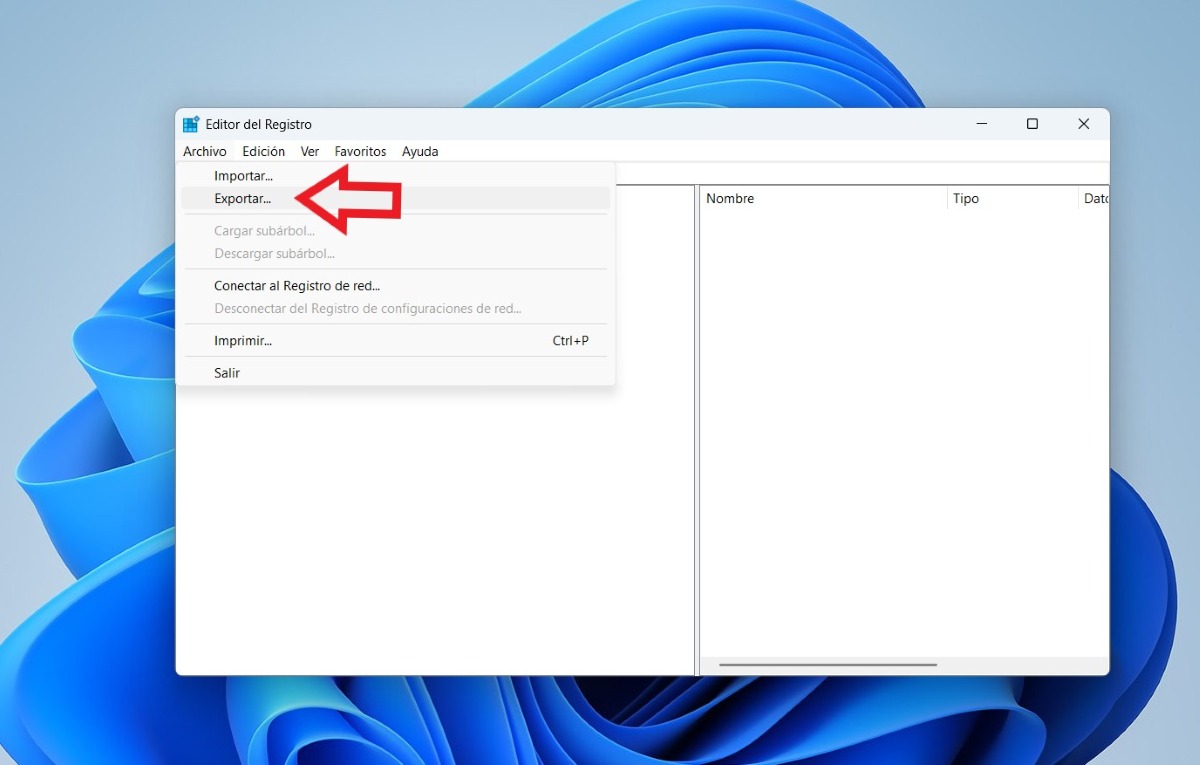
Lai manuāli dublētu reģistru, Izpildiet tālāk norādītās darbības.:
- Atlasiet Sākt un ierakstiet regedit.exe meklēšanas lodziņā un noklikšķiniet uz taustiņu Enter. Ja tiek prasīta administratora parole vai darbības apstiprināšana, ierakstiet paroli vai vienkārši noklikšķiniet uz Jā.
- Kad esat atvēris reģistra redaktoru, atrodiet un noklikšķiniet uz reģistra atslēgas vai apakšatslēgas, kuru vēlaties dublēt. Piemēram, ja vēlaties izveidot pilnu kopiju, Noklikšķiniet uz mapes KomandaJa vēlaties to darīt no konkrētas sadaļas, dodieties uz vajadzīgo atslēgu, piemēram, HKEY_CURRENT_USER\Software.
- Pēc tam noklikšķiniet uz Fails — eksportētIzvēlieties drošu vietu, kur saglabāt .reg failu. Piešķiriet failam nosaukumu un atlasīt visu laukā Eksportēt diapazonu ja tā ir pilna dublējumkopija.
- Visbeidzot, atlasiet Saglabāt lai dublējuma fails tiktu saglabāts jūsu datorā.
Kā atjaunot reģistra dublējumu
Pēc dublējuma izveides, kā to var atjaunot? Lai to izdarītu, Veiciet šīs darbības:
- Noklikšķiniet uz Sākt un ierakstiet regedit.exe un nospiediet taustiņu Enter. Ja nepieciešams, vēlreiz ierakstiet administratora paroli vai vienkārši noklikšķiniet uz Jā, lai pieteiktos.
- Reģistra redaktorā noklikšķiniet uz Fails — importēt.
- Tagad dialoglodziņā Importēt reģistra failu atlasiet atrašanās vietu, kur vēlaties saglabāt dublējumu, izvēlieties dublējuma failu un pēc tam noklikšķiniet uz Atvērt.
Vēl viena iespēja, kā atjaunot reģistru un atsaukt veiktās izmaiņas, ir veiciet dubultklikšķi uz .reg faila ko eksportējāt. Apstipriniet, ka vēlaties pievienot informāciju reģistram, un tas arī viss. Windows lietos vērtības, kuras iepriekš saglabājāt dublēšanas laikā.
Izveidojiet sistēmas atjaunošanas punktu
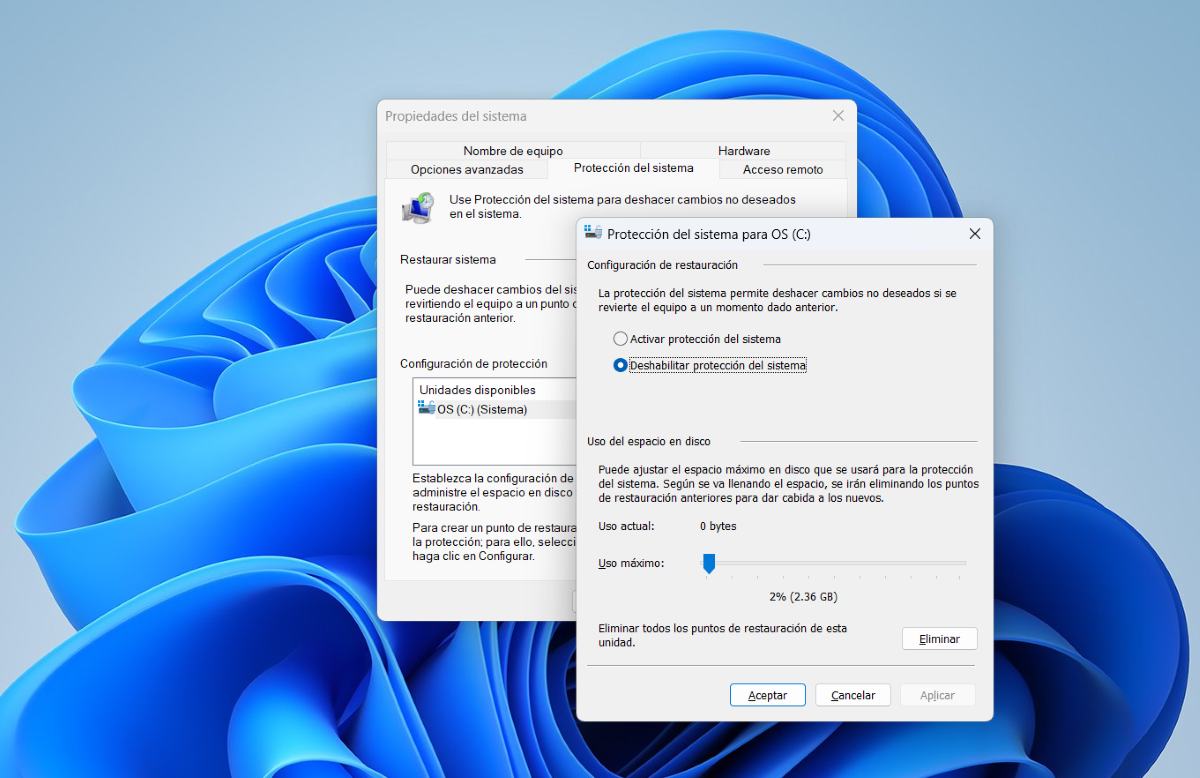
Otrais veids, kā dublēt Windows 11 reģistru, ir sistēmas atjaunošanas punkta izveideŠī metode ir noderīga, jo tā ne tikai dublē reģistru, bet arī visu sistēmu. Tā ir arī automātiska, jo Windows ģenerē atjaunošanas punktus pirms lieliem atjauninājumiem. Lai izveidotu atjaunošanas punktu, veiciet tālāk norādītās darbības.
- Atveriet atjaunošanas paneli: lai to izdarītu, nospiediet Windows + S, raksta "Izveidojiet atjaunošanas punktu" un atlasiet rezultātu.
- Pārliecinieties, vai sadaļā Sistēmas aizsardzība ir iespējota aizsardzība, noklikšķiniet uz Konfigurēt un ieslēdziet to.
- Noklikšķiniet uz Izveidot, ierakstiet aprakstošu nosaukumu un noklikšķiniet vēlreiz. Izveidot.
Ja kaut kas noiet greizi un jums ir jāatjauno reģistrā veiktās izmaiņas, jūs varat to atjaunotLai to izdarītu, atgriezieties panelī "Izveidot atjaunošanas punktu" un noklikšķiniet uz Sistēmas atjaunošana. Izvēlieties izveidoto punktu, izpildiet norādījumus un esat pabeidzis.
Kāds ir Windows 11 reģistra dublēšanas mērķis?
Windows 11 reģistra dublēšana ir kā kartes iegūšana pirms došanās pārgājienā: Jūs varat atgriezties jebkurā laikā, neapmaldoties pa ceļamJa pirms reģistra modificēšanas nedublēsiet to, jūs pakļausiet sevi vairākiem riskiem, kas var nopietni ietekmēt sistēmas veiktspēju.
Šie ir daži Iemesli, kāpēc ir izdevīgi dublēt Windows 11 reģistru:
- Izvairieties no neatgriezeniskiem bojājumiemTā kā reģistrs kontrolē jūsu sistēmas būtiskās funkcijas, nepareizas izmaiņas var izraisīt kļūdas, avārijas vai Windows neieslēgšanos.
- Atjaunot iepriekšējos iestatījumus- Ja modificējat reģistra mapi (atslēgu) un kaut kas nenotiek, kā paredzēts, pateicoties izveidotajai dublējumkopijai, varat atgriezties iepriekšējā stāvoklī.
- Pārbaudiet papildu iestatījumus un būtiskas izmaiņas bez bailēm- Ja jums ir reģistra dublējums, jūs vienmēr varat izmēģināt jaunas lietas ar pārliecību, ka varat atsaukt iepriekšējos iestatījumus, ja kaut kas noiet greizi.
Kad ir ieteicams dublēt Windows 11 reģistru?
Windows 11 reģistra dublēšana ir ļoti svarīga. pirms būtisku izmaiņu veikšanas datorsistēmāŠeit ir daži gadījumi, kad jums vajadzētu dublēt Windows reģistru:
- Pirms programmatūras instalēšanas kas modificē sistēmu. Piemēram, pirms pielāgošanas rīku, piemēram, Winaero Tweaker vai programmas, kas maina Windows izskatu. Tas pats attiecas uz neoficiālu draiveru vai beta versiju instalēšanu, kas varētu mainīt sistēmas paroles.
- Pirms papildu iestatījumu lietošanasJa vēlaties iespējot slēptās funkcijas, piemēram, Dieva režīmu, ieteicams izveidot dublējumu. Tāpat, ja vēlaties atspējot OneDrive vai mainīt loga stilu.
- Pirms atslēgu dzēšanas Lai novērstu kļūdas: ja jebkurā laikā vēlaties dzēst atslēgu un izrādās, ka tā ir nepareiza, visprātīgākais risinājums ir izveidot rezerves kopiju.
- Pirms iestatījumu migrēšanas starp datoriem.
- Ir arī ieteicams dublēt Windows 11 reģistru. pirms reģistra tīrīšanasPiemēram, ja izmantojat tādus rīkus kā CCleaner vai veicat manuālu tīrīšanu, dublējums pasargās jūs no atslēgu dzēšanas, kas nepieciešamas optimālai sistēmas veiktspējai.

Jau kopš mazotnes mani ir fascinējis viss, kas saistīts ar zinātni un tehnoloģijām, īpaši tie sasniegumi, kas padara mūsu dzīvi vieglāku un patīkamāku. Man patīk sekot līdzi jaunākajām ziņām un tendencēm, kā arī dalīties pieredzē, viedokļos un padomos par ierīcēm un sīkrīkiem, ko lietoju. Tas mani pirms nedaudz vairāk kā pieciem gadiem pamudināja kļūt par tīmekļa rakstnieku, galvenokārt koncentrējoties uz Android ierīcēm un Windows operētājsistēmām. Esmu iemācījies izskaidrot sarežģītus jēdzienus vienkāršā valodā, lai mani lasītāji tos varētu viegli saprast.