
Vai vēlaties aizsargāt savu sistēmu pirms lielu izmaiņu veikšanas? Automātiska atjaunošanas punkta izveide pirms katra Windows atjauninājuma ir lieliska ideja. Šī prakse ļauj viegli atjaunot kļūdas vai kļūmes, saglabājot datora drošību un stabilitāti. Apskatīsim, kā to izdarīt. Konfigurējiet Windows, lai izveidotu šos atjaunošanas punktus un kādas ir priekšrocības, to darot.
Lūk, kā izveidot automātisku atjaunošanas punktu pirms katra Windows atjauninājuma
Pirms katra Windows atjauninājuma izveidojiet automātisku atjaunošanas punktu Tas nodrošina jums uzticamu drošības tīklu.Tas dod iespēju atsaukt kļūdas, aizsargāt konfigurācijas un izvairīties no dīkstāves negaidītu kļūmju dēļ. Tā ir preventīva prakse, kas uzlabo sistēmas stabilitāti un tas dod jums lielāku kontroli pār to.
Lai izveidotu automātisku atjaunošanas punktu, Jums jāiespējo sistēmas aizsardzībaŠī opcija operētājsistēmā Windows pēc noklusējuma ir atspējota. Tāpēc būs nepieciešams izmantojiet uzdevumu plānotāju Lai izveidotu atjaunošanas punktu, kas darbosies automātiski, veiciet tālāk norādītās darbības.
Iespējojiet sistēmas aizsardzību, lai izveidotu automātisku atjaunošanas punktu
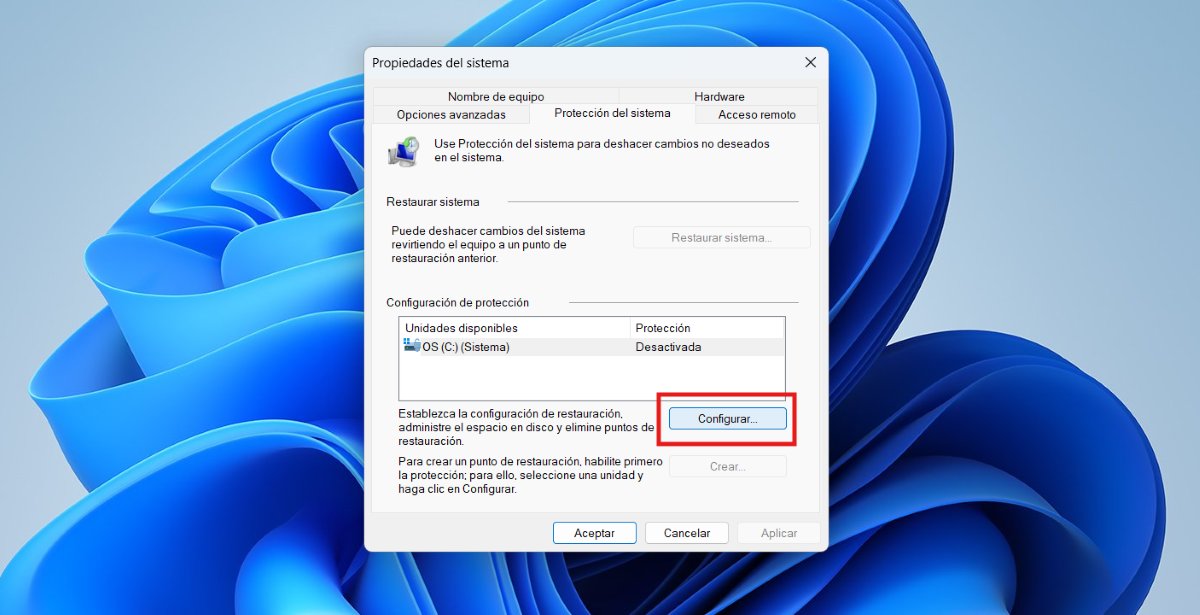
Pirmais solis automātiskās atjaunošanas punkta izveidei ir Iespējot sistēmas aizsardzību (vai pārbaudiet, vai tā ir aktivizēta). Lai to izdarītu, veiciet tālāk norādītās darbības:
- Noklikšķiniet uz Windows pogas Sākt un ierakstiet “Izveidojiet atjaunošanas punktu"un atlasiet šo opciju."
- Cilnē “Sistēmas aizsardzība", atlasiet sistēmas disku (C:) un noklikšķiniet uz "Iestatīt".
- Atlasiet “Iespējot sistēmas aizsardzību"un, ja vēlaties, pielāgojiet atjaunošanas punktu diska vietas izmantošanu."
- Visbeidzot noklikšķiniet uz Pieteikties un pēc tam iekšā Piekrītu.
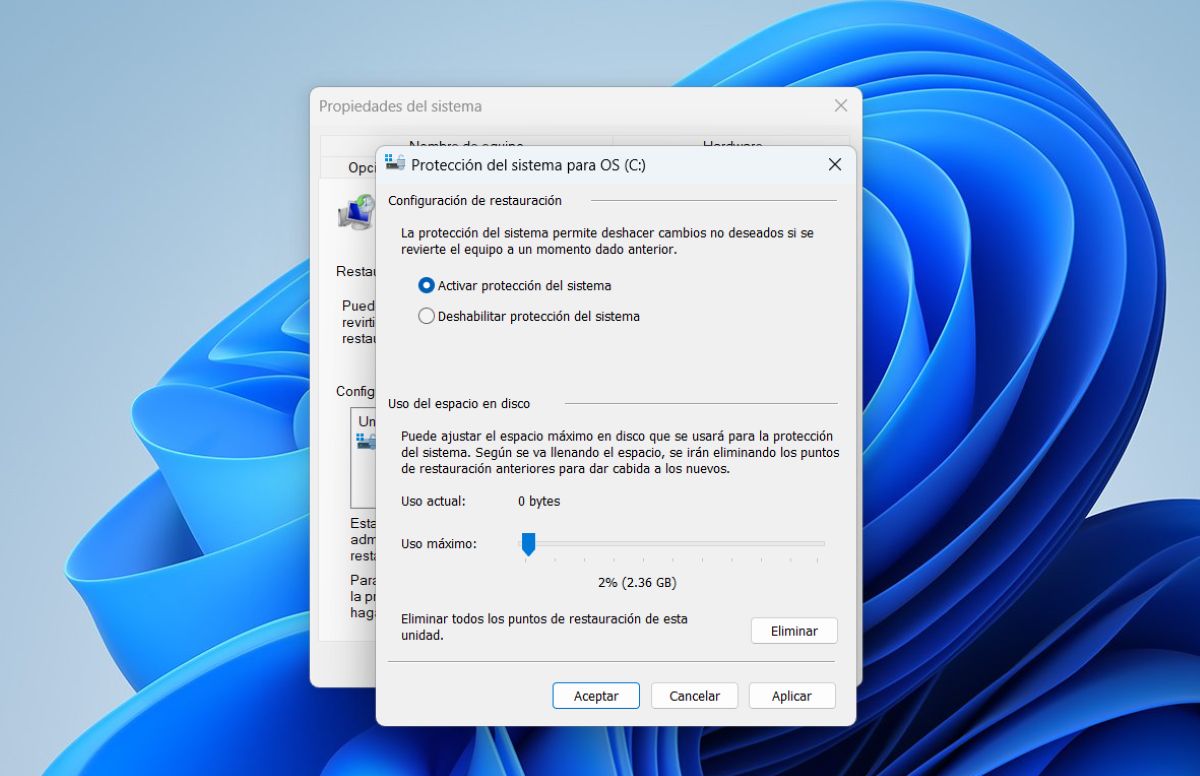
Ja vēlaties izveidot atjaunošanas punktu tieši tad, noklikšķiniet uz RadītNosaukuma laukā varat ievadīt atjaunošanas punkta izveides datumu, gaidīt, līdz tas ir pabeigts, un viss ir izdarīts. Tādējādi, iespējojot sistēmas aizsardzību, teorētiski pirms katra Windows atjauninājuma tiks izveidots automātisks atjaunošanas punkts.
Konfigurējiet uzdevumu plānotāju
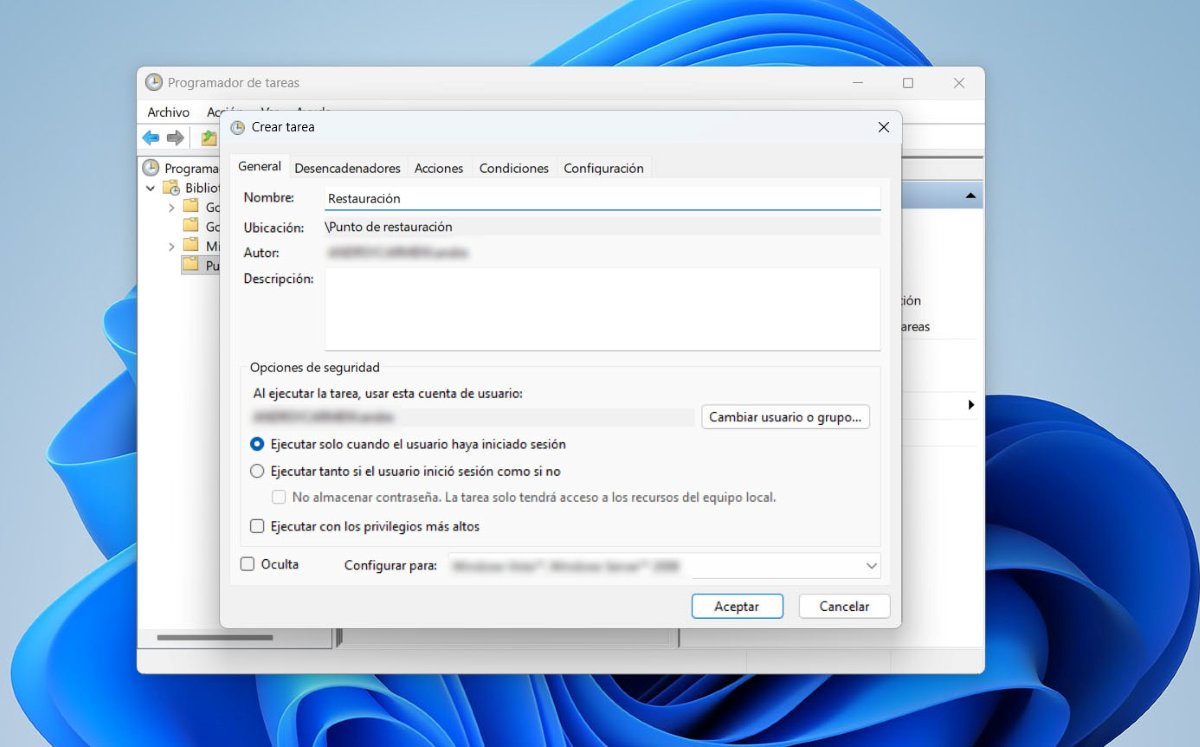
Kad sistēmas aizsardzība ir iespējota, ir pienācis laiks Konfigurējiet uzdevumu, lai izveidotu automātisku atjaunošanas punktu Ieplānojiet to jūsu izvēlētā laikā. Lai to izdarītu, veiciet tālāk norādītās darbības.
- Noklikšķiniet uz sākuma pogas un meklējiet Uzdevumu plānotājs.
- Tagad ar peles labo pogu noklikšķiniet uz "Uzdevumu plānotāja bibliotēka"Un izvēlieties"Jauna mape".
- Piešķiriet mapei jebkuru vēlamo nosaukumu, tas varētu būt (atjaunošanas punkts).
- Tagad ar peles labo pogu noklikšķiniet uz izveidotās mapes un atlasiet Izveidot uzdevumu un nosaukumā ierakstiet “Restaurācija”.
- Pēc tam atlasiet opcijas “Palaist neatkarīgi no tā, vai lietotājs ir pieteicies vai nē” un “Palaist ar visaugstākajām privilēģijām”.
- Pēc tam atlasiet cilni “TrigeriNoklikšķiniet uz "Jauns", pēc tam uz "Sākt uzdevumu" un izvēlieties "Pēc grafika". Iestatījumos izvēlieties, cik bieži vēlaties izveidot atjaunošanas punktu, un noklikšķiniet uz "Labi".
- Tagad atrodiet cilni “darbības” un atlasiet "Jauns" - Sāciet programmuProgrammā vai skriptā ierakstiet powershell.exe un sadaļā Pievienot argumentus nokopējiet šo komandu: Kontrolpunkts-Dators -Apraksts "Punkts pirms jaunināšanas" -RestorePointType "MODIFY_SETTINGS" un noklikšķiniet uz "OK".
- Visbeidzot, dodieties uz cilni Noteikumi un noņemiet atzīmi no izvēles rūtiņas “Sākt uzdevumu tikai tad, ja dators ir pievienots maiņstrāvas avotam” un noklikšķiniet uz Labi.
Automātiskas atjaunošanas punkta izveides priekšrocības
Automātiskas atjaunošanas punkta izveidei pirms Windows atjaunināšanas ir daudz priekšrocību. Pirmkārt, kad parasti veicat izmaiņas sistēmā kas var noritēt ļoti labi vai ļoti slikti. Šie atjaunošanas punkti ir kā glābšanās plāns, kas ļauj atgriezties iepriekšējā sistēmas stāvoklī, kurā nebija kļūdu. Šeit ir galvenās priekšrocības:
- Aizsardzība pret problemātiskiem atjauninājumiemJa atjauninājums rada konfliktus ar draiveriem, programmatūru vai iestatījumiem, atjaunošanas punkts ļauj atjaunot sistēmu iepriekšējā stāvoklī, nezaudējot personiskos failus.
- Ātrs un vienkāršs processAtjaunošanas punkta piemērošana ir ātra, jums nav jāpārinstalē Windows no jauna, un tas ir ļoti droši.
- Iestatījumu un pielāgojumu saglabāšanaAtjaunojot, tiek atjaunoti reģistra iestatījumi, draiveri un sistēmas iestatījumi.
- Automatizēta profilaktiskā rutīnaRegulāri ieplānojot atjaunošanas punktus, jūs varat uzturēt datoru tīru un optimizētu darbplūsmai.
- Diagnostikas laika ietaupījumsJa pēc atjaunināšanas kaut kas noiet greizi, varat vienkārši atjaunot un turpināt darbu, netērējot laiku konkrētās kļūdas analīzei.
- Tiek novērsti bloķējumi vai piekļuves zaudēšana.Dažas atjaunināšanas kļūdas var neļaut sistēmai startēt, kas Ikonas ekrānā parādās ilgu laiku. vai bloķēt būtiskas funkcijas. Iepriekšējais atjaunošanas punkts ļaus jums vieglāk novērst šīs problēmas.
- Atjaunošanas punkti neietekmē jūsu personiskos failusAtjaunojot sistēmu, izmantojot atjaunošanas punktu, jūsu dokumenti, fotoattēli un personīgie faili netiek dzēsti. Tiek atjaunoti tikai sistēmas iestatījumi un instalētā programmatūra.
Ko darīt, ja vēlaties manuāli atjaunot sistēmu iepriekšējā punktā?
Mēs jau esam paskaidrojuši, kā izveidot automātisku atjaunošanas punktu, bet vai jūs zināt, kā atjaunot manuāli izveidotu punktu? Lietojiet manuāli izveidotu atjaunošanas punktu operētājsistēmā Windows 11, rīkojieties šādi:
- Atveriet izvēlni Sākt un ierakstiet “Sistēmas atjaunošana”, pēc tam atlasiet “Izveidojiet atjaunošanas punktu".
- Sistēmas īpašību logā noklikšķiniet uz "Sistēmas atjaunošana".
- Atlasiet “Izvēlieties citu atjaunošanas punktu"un atzīmējiet vietu, ko izveidojāt."
- Noklikšķiniet uz pēc un pēc tam iekšā Pabeidz
- Apstipriniet, ka vēlaties sākt atjaunošanu. Sistēma tiks restartēta un tiks lietots atlasītais atjaunošanas punkts.
Pirms katra Windows atjauninājuma izveidojiet automātisku atjaunošanas punktu Tā ir gudra stratēģija, kas palīdzēs saglabāt sistēmas stabilitāti.Šī preventīvā prakse ļauj viegli atjaunot kļūdas, aizsargāt svarīgus iestatījumus un ietaupīt laiku. Tas palielinās jūsu drošības sajūtu un novērsīs nepatīkamus pārsteigumus.

Kopš bērnības esmu ļoti interesējies par visu, kas saistīts ar zinātnes un tehnoloģiju sasniegumiem, īpaši tiem, kas padara mūsu dzīvi vieglāku un izklaidējošāku. Man patīk sekot līdzi jaunākajām ziņām un tendencēm, kā arī dalīties pieredzē, viedokļos un padomos par izmantoto aprīkojumu un sīkrīkiem. Tas lika man kļūt par tīmekļa rakstnieku pirms nedaudz vairāk nekā pieciem gadiem, galvenokārt koncentrējoties uz Android ierīcēm un Windows operētājsistēmām. Esmu iemācījies vienkāršos vārdos izskaidrot sarežģīto, lai mani lasītāji to viegli saprastu.