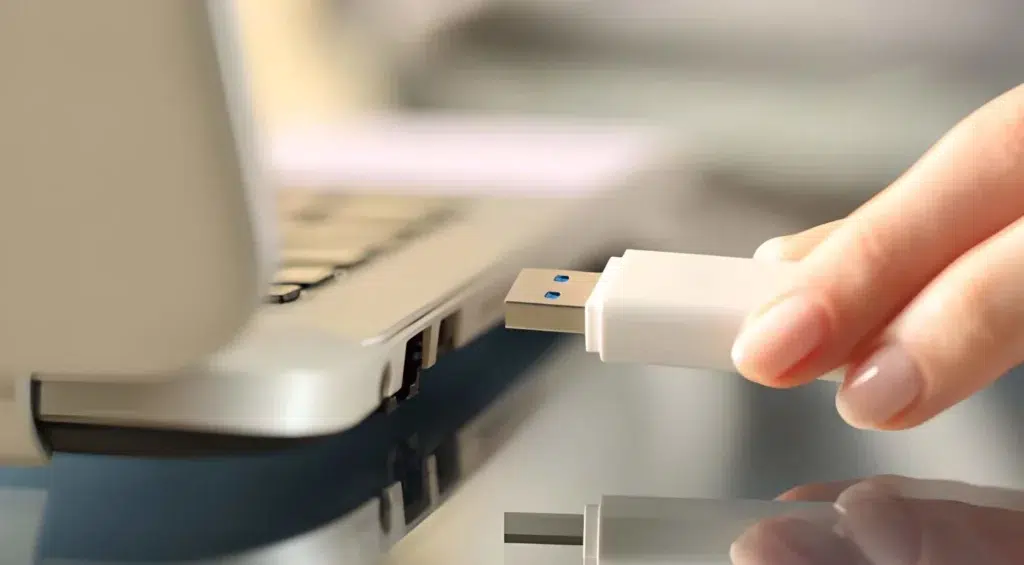
Pārnesamība ir ļoti svarīgs jautājums tiem cilvēkiem, kuriem kāda iemesla dēļ ir jāmaina datori vai kuri nevar visu laiku piekļūt savam datoram. Viņiem, Windows 11 piedāvā iespēju izveidot pārnēsājamas programmas. Tādā veidā viņi var palaist lietojumprogrammu jebkurā datorā, to neinstalējot.
Tas ir patiešām ērti, ja var ielādēt nepieciešamo programmatūru USB zibatmiņas disku vai jebkuru citu datu nesēju. Tādējādi mēs varam to izmantot jebkurā citā datorā vienkāršā un tīrā veidā.
Kas ir portatīvā programma?
Kā norāda nosaukums, pārnēsājama programma ir lietojumprogramma, kuru var palaist bez nepieciešamības to vispirms instalēt. Tam ir vairākas acīmredzamas priekšrocības, no kurām vissvarīgākā ir tāda, ka netiek veiktas nekādas izmaiņas datorā, kurā tas tiek izmantots (tā sauktajā "resursdatora" ierīcē): netiek saglabāti nekādi faili un ierīcē netiek veiktas nekādas izmaiņas. sistēmas žurnāls. Viss, kas nepieciešams programmatūras palaišanai, ir atrodams noņemama ierīce vai mākoņa glabāšana kur programma tiek mitināta.
Šis ir īss portatīvās programmas izmantošanas priekšrocību saraksts:
- Savienojamība: Tas var darboties dažādās Windows ierīcēs, bez papildu konfigurācijas.
- Lietošanas vienkāršība, jo tai nav nepieciešama iepriekšēja uzstādīšana.
- Pārvietojamība: var nēsāt līdzi USB zibatmiņā (vai mākonī).
- Drošība: dators, kurā tiek izmantota programma, neietekmē reģistru, un tam nav jāizveido faili sistēmā.
Izveidojiet pārnēsājamas programmas
Dažas programmas jau ir izpildāmas no savas mapes, tās nav jāinstalē, jums vienkārši jāatrod konkrētais fails un tas jāsāk. Bet vairumā gadījumu tie ir jāizveido.
Tā vietā, lai runātu par “portatīvo programmu veidošanu”, pareizāk būtu runāt par programmu un aplikāciju “pārveidošanu” pārnēsājamās programmās. Lai veiktu šo uzdevumu, mums ir dažādas metodes. Šie ir visbiežāk izmantotie:
- Izmantojot īpašu programmatūru, piemēram, Kameo o Enigma virtuālā kaste. Būtībā šie rīki iekapsulē vai iesaiņo programmas failus un iestatījumus izpildāmā vienībā (.exe portable) atrodas ārpus cietā diska.
- Ar manuālu pārveidošanu attiecīgās programmas vai lietojumprogrammas. Jums jāatrod programmas faili, jāinstalē programmatūra un jākopē instalācijas mape. Dažreiz programmai ir nepieciešamas papildu bibliotēkas, kuras mums arī būs jākopē, vai arī tai ir jāmaina daži tās konfigurācijas faili.
- Portatīvo konteineru izmantošana, kas ir rīki, kas ļauj mums palaist programmas izolētā vidē, piemēram, Sandboxie o PortableApps (lai palaistu portatīvās lietojumprogrammas no USB zibatmiņas diska).
Soli pa solim izveidojiet pārnēsājamas programmas operētājsistēmā Windows 11

Kā gandrīz vienmēr, vislabākais veids, kā kaut ko izskaidrot, ir parādīt to ar piemēru. Pārnēsājamo programmu izveidei esam izvēlējušies šādu: paņemiet esošu programmu () un padariet to pārnēsājamu, izmantojot rīku PortableApps.
- Pirmais solis, lai izveidotu portatīvās programmas, izmantojot šo rīku, ir pievienojiet USB mūsu datoram (vislabāk, ja iekārta ir tukša).
- Pēc tam jums tas ir jādara Lejupielādējiet lietojumprogrammu PortableApps no tās oficiālās vietnes.
- Tālāk mēs sākam lietojumprogrammu instalēšana izpildot ekrānā redzamās darbības. Mums ir jānonāk pie iespējas "Pārnēsājams - instalējiet portatīvā ierīcē".
- Mēs aktivizējam šo opciju un mēs izvēlamies USB disku kur mēs vēlamies instalēt programmu.
- Tad Mēs izmantojam PortableApps.com platformu, kur atrodam visas lietojumprogrammas un programmas, kas pieejamas instalēšanai USB. Tur mēs varam izvēlēties vajadzīgo(-ās) programmu(-as).
- Lai beidz Mēs sākam lejupielādēt lietojumprogrammas (ja ir vairāki pieteikumi, tie jāapstiprina pa vienam individuāli).
Kad instalēšana būs pabeigta, lietojumprogramma vai lietojumprogrammas tiks parādītas ekrānā, sakārtotas pēc kategorijām. Blakus katram no tiem atradīsim indikatorus, kas atbilst ietilpībai un brīvai vietai USB diskā. Tās visas ir gatavas izpildei, kad mums tās būs vajadzīgas.
Apsvērt…
Veidojot pārnēsājamas programmas operētājsistēmā Windows 11, ir svarīgi ņemt vērā dažas lietas, lai izvairītos no problēmām, veidojot vai palaižot tās:
- Ne visām lietojumprogrammām ir licences, kas ļauj izplatīt portatīvās versijas, tāpēc šo procesu nebūs iespējams veikt neatkarīgi no izvēlētās metodes.
- Pārnēsājamās programmas netiek atjauninātas automātiski, kas nozīmē, ka portatīvās programmas izveides process ik pa laikam būs jāatkārto.
Īsāk sakot, mēs to varam teikt Pārnēsājamu programmu izveide operētājsistēmā Windows 11 ir salīdzinoši vienkāršs uzdevums kas neprasa plašas tehniskās zināšanas. Viss ir vienkāršāk, pateicoties tādiem rīkiem kā PortableApps, ko esam izmantojuši, lai ilustrētu savu piemēru. Rezultāts ir iespēja baudīt mūsu lietojumprogrammas jebkurā ierīcē, neveicot nekāda veida instalēšanu.

Redaktors specializējas tehnoloģiju un interneta jautājumos ar vairāk nekā desmit gadu pieredzi dažādos digitālajos medijos. Esmu strādājis par redaktoru un satura veidotāju e-komercijas, komunikācijas, tiešsaistes mārketinga un reklāmas uzņēmumos. Esmu rakstījis arī ekonomikas, finanšu un citu nozaru tīmekļa vietnēs. Mans darbs ir arī mana aizraušanās. Tagad, izmantojot manus rakstus Tecnobits, es cenšos izpētīt visus jaunumus un jaunas iespējas, ko tehnoloģiju pasaule mums piedāvā katru dienu, lai uzlabotu mūsu dzīvi.