Ir reizes, kad mums ir jākoplieto internets no vienas ierīces uz otru. Iespējams, ka mūsu mobilajā tālrunī nav datu vai arī mums, iespējams, būs jāizveido savienojums ar citu ierīci, piemēram, planšetdatoru. Šodien, Mēs redzēsim, kā koplietot datora piekļuvi internetam, izmantojot Bluetooth operētājsistēmā Windows 11.. Mēs arī apspriedīsim dažus svarīgus apsvērumus, kas jāņem vērā, to darot.
Darbības, lai koplietotu datora piekļuvi internetam, izmantojot Bluetooth operētājsistēmā Windows 11
Ja vēlaties koplietot datora internetu, izmantojot Bluetooth operētājsistēmā Windows 11, vispirms ir jāveic šādas darbības: Iestatiet mobilo tīklāju savā datorā. Kad būsiet aktivizējis šo rīku, ierīce (planšetdators, tālrunis vai jebkas cits), kurai nepieciešams savienojums, būs jāpievieno šim tīklājam.
Patiesību sakot, lielākoties internetu koplietojam, izmantojot Wi-Fi. Tomēr datora interneta koplietošana, izmantojot Bluetooth operētājsistēmā Windows 11, var jums palīdzēt ietaupiet nedaudz vairāk akumulatora un citi resursi vērtīgs. Tātad, tālāk mēs detalizēti aprakstīsim darbības, kas jāveic, lai to panāktu.
Iestatiet mobilo tīklāju
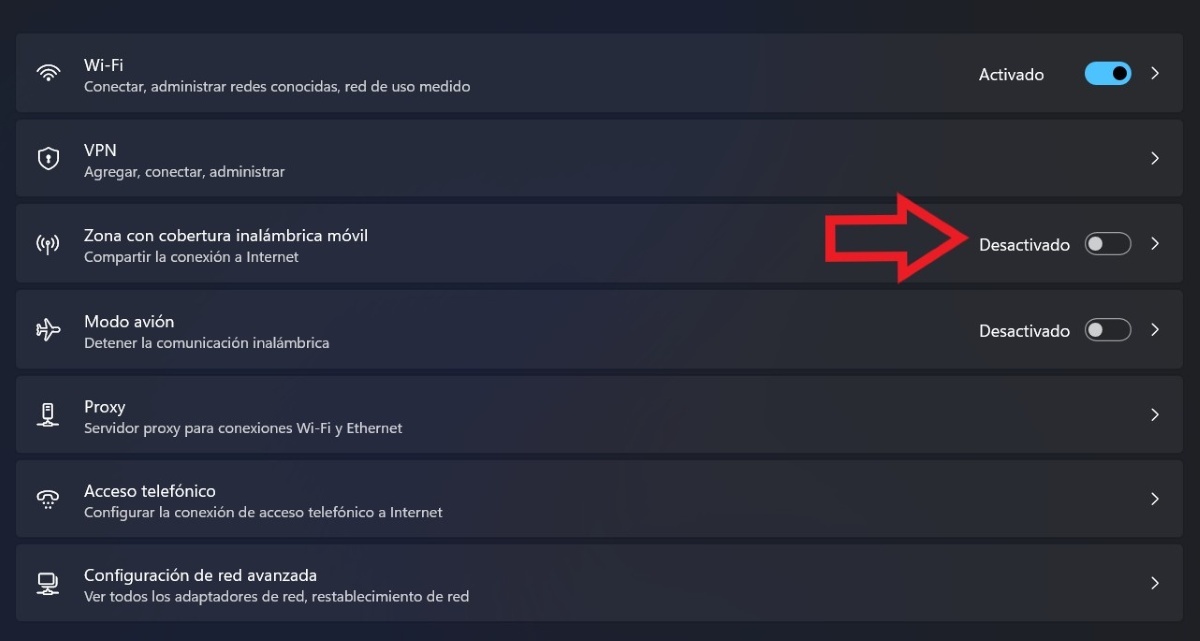
Pirmā lieta, kas jums jādara, lai operētājsistēmā Windows 11 koplietotu datora internetu, izmantojot Bluetooth, ir iestatīt mobilo tīklāju. To var izdarīt vai nu no Windows iestatījumiem, vai no ātro iestatījumu grupas, kas atrodas uzdevumjoslā. Konkrētie veicamie soļi ir šādi:
- Vispirms pārliecinieties, vai datorā ir izveidots savienojums ar internetu un vai ir ieslēgts Bluetooth.
- Atvērt konfigurācija (no izvēlnes Sākt vai noklikšķinot uz taustiņu kombināciju Windows + I).
- Ieiet uz Tīkls un internets.
- Tagad aktivizējiet Mobilā bezvadu pārklājuma zona.
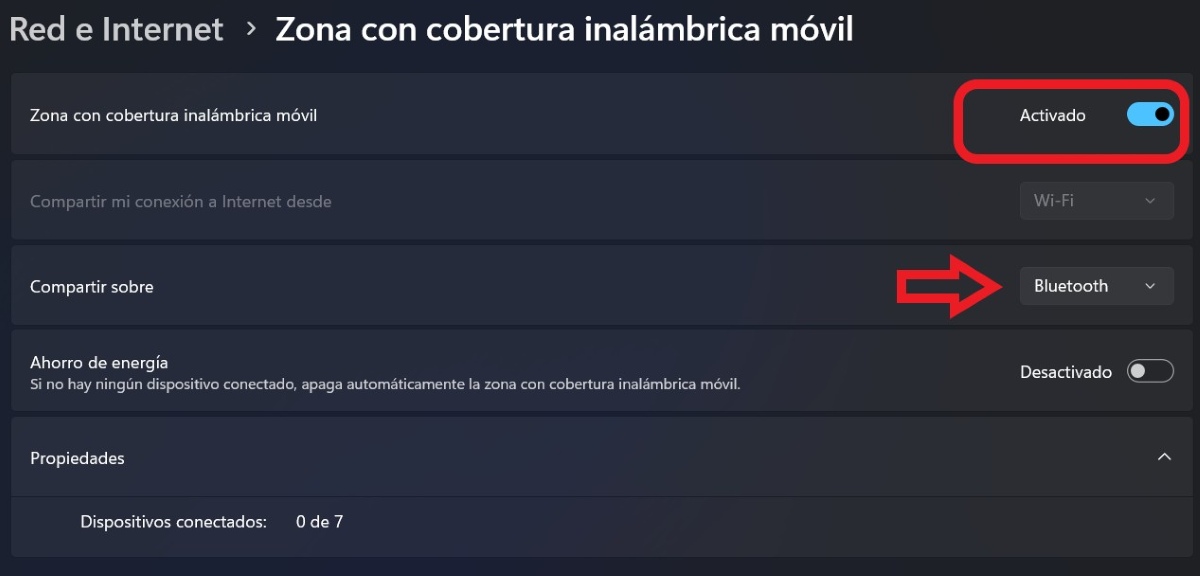
- Nospiediet bultiņu, lai atvērtu vairāk opciju.
- Sadaļā “Kopīgot manu interneta savienojumu no” atlasiet interneta savienojumu, kuru vēlaties koplietot.
- Vēlāk, sadaļā “Kopīgot par"atlasīt" Bluetooth un tas arī viss ar pirmo soli.
Papildus tam, ka jāpārliecinās, ka Bluetooth ir ieslēgts datorā, tas ir jāieslēdz arī otrā ierīcē. Kad tas ir izdarīts, jums ir jāsaista vai jāpārveido abas ierīces lai operētājsistēmā Windows 11 varētu koplietot datora piekļuvi internetam, izmantojot Bluetooth. Kad tas ir izdarīts, pārejiet pie nākamās darbības no ierīces, kas saņems internetu.
Pievienojiet savu Bluetooth ierīci Wi-Fi tīklājam
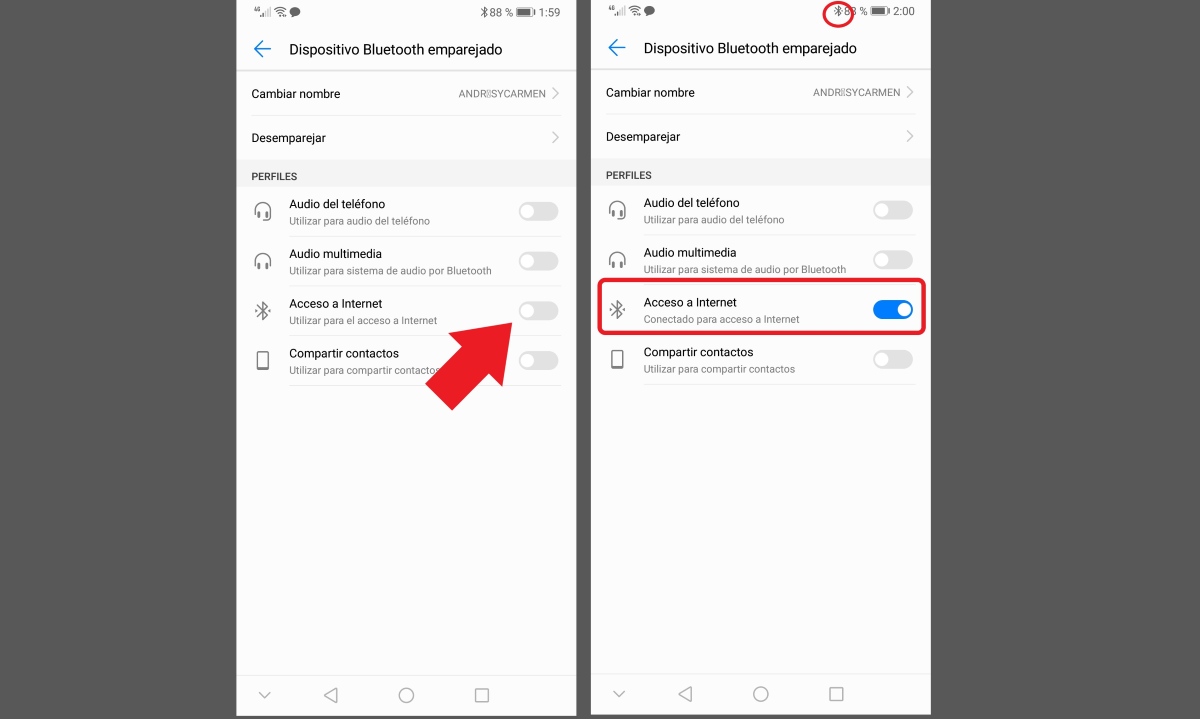
Otrais solis, lai koplietotu datora internetu, izmantojot Bluetooth operētājsistēmā Windows 11, ir Pievienojiet savu Bluetooth ierīci datorā izveidotajam tīklājam. Lai to izdarītu, veiciet tālāk norādītās darbības.
- Dodieties uz Iestatījumi savā tālrunī.
- Atlasiet Wi-Fi un Bluetooth vai ierakstu ar Bluetooth opcijām.
- Tagad atrodiet tīklu, ar kuru vēlaties izveidot savienojumu, un nospiediet trīs punktus (vai nelielu bultiņu) blakus tam, lai atvērtu citas opcijas.
- Tur jūs redzēsiet opciju, kurā teikts: “Interneta piekļuve". Pabīdiet slēdzi, lai to aktivizētu.
- Kad savienojums ir izveidots, tālrunī redzēsiet ziņojumu “Izveidots savienojums interneta piekļuvei”.
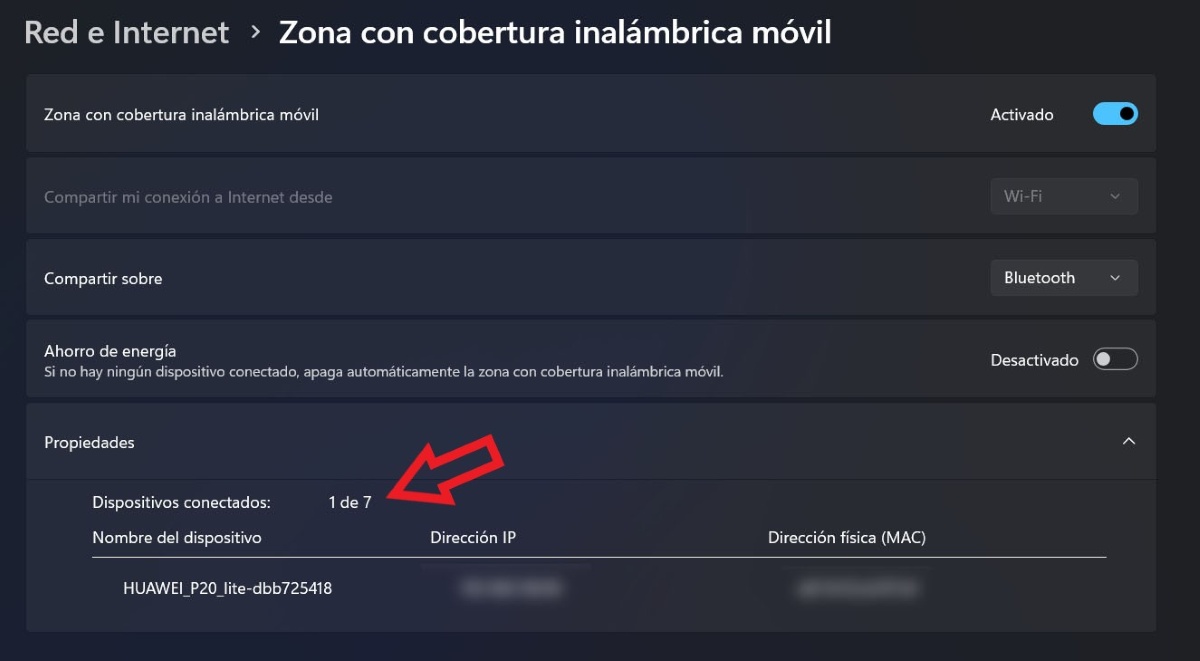
- Pārliecinieties, vai savienojums ir veiksmīgi izveidots, ja jūsu tālruņa vai Bluetooth ierīces nosaukums ir redzams mobilā tīklāja rekvizītu sarakstā “Savienotās ierīces”.
- Visbeidzot, atveriet tīmekļa lapu vai nosūtiet ziņojumu, lai apstiprinātu, ka operētājsistēmā Windows 11 varējāt koplietot datora piekļuvi internetam, izmantojot Bluetooth, un viss ir izdarīts.
Padoms: Lai interneta savienojums, izmantojot Bluetooth, darbotos precīzāk, atspējojiet visus citus savienojumus, ko iepriekš esat izveidojis ar saņēmējierīci. Piemēram, atspējojiet Wi-Fi, mobilo datu un Bluetooth savienošanu pārī ar citām ierīcēm. Tādā veidā jūs varēsiet maksimāli izmantot tīkla straumēšanu no sava Windows 11 datora.
Kad operētājsistēmā Windows 11 koplietot datora piekļuvi internetam, izmantojot Bluetooth?
Lai gan šī nav bieži veidota saikne, mēs nevaram noliegt, ka Bluetooth joprojām ir veids, kā koplietot internetu starp ierīcēm.. Tomēr jāatzīmē, ka šī tehnoloģija galvenokārt bija paredzēta datu un failu pārsūtīšanai ar mazu ātrumu, nevis savienojuma izveidei ar internetu.
Šī iemesla dēļ savienojuma izveide ar internetu, izmantojot Bluetooth kā pārsūtīšanas maršrutu, var būt viens no neefektīvākajiem, ātrākajiem un visizplatītākajiem veidiem. Tas nenozīmē, ka to nevar izdarīt vai ka tam trūkst priekšrocību. Viens no tiem ir tāds, ka, koplietojot datora internetu, izmantojot Bluetooth operētājsistēmā Windows 11, Jūs varat ietaupīt akumulatora enerģiju savā ierīcē.
Tas nozīmē, ka, lai gan ir taisnība, ka Ātrākās iespējas izveidot savienojumu ar internetu ir Wi-Fi vai USB kabeļa savienojums., ir iespējams arī izveidot savienojumu, izmantojot Bluetooth. Tomēr ir daži apsvērumi, kas jāpatur prātā, ja vēlaties koplietot datora piekļuvi internetam, izmantojot Bluetooth operētājsistēmā Windows 11.
Apsvērumi, kas jāņem vērā
Ir dažas svarīgas lietas, kas jāpatur prātā, ja vēlaties koplietot datora internetu, izmantojot Bluetooth operētājsistēmā Windows 11. Pirmkārt, pārliecinieties, ka precīzi izpildāt darbībaspretējā gadījumā, iespējams, nevarēsiet veiksmīgi savienot abas ierīces.
No otras puses, dažām ierīcēm var būt nepieciešams pievienoties a personālais tīkls (PAN) lai piekļuves punkts darbotos. Šo opciju varat atrast sadaļā Iestatījumi — Bluetooth un ierīces — Citas ierīces — Pievienoties personālajam tīklam (blakus ierīces nosaukumam).
Turklāt mums ir jāprecizē, ka ne visas ierīces (vismaz ne visi mobilie tālruņi) ir iespēja izveidot savienojumu ar internetu koplietots no datora, izmantojot Bluetooth. Dažiem mobilo tālruņu modeļiem opcija “Interneta piekļuve” nav pieejama. Savienojumu ar internetu var izveidot tikai, izmantojot Wi-Fi vai USB.
Tomēr, Citos zīmolos to var izdarīt bez problēmām.. Kad esam iestatījuši mobilo tīklāju un pievienojuši Bluetooth ierīci, abas ierīces veiksmīgi izveido savienojumu, un mēs varam bez problēmām koplietot internetu no datora uz mobilo ierīci.

Kopš bērnības esmu ļoti interesējies par visu, kas saistīts ar zinātnes un tehnoloģiju sasniegumiem, īpaši tiem, kas padara mūsu dzīvi vieglāku un izklaidējošāku. Man patīk sekot līdzi jaunākajām ziņām un tendencēm, kā arī dalīties pieredzē, viedokļos un padomos par izmantoto aprīkojumu un sīkrīkiem. Tas lika man kļūt par tīmekļa rakstnieku pirms nedaudz vairāk nekā pieciem gadiem, galvenokārt koncentrējoties uz Android ierīcēm un Windows operētājsistēmām. Esmu iemācījies vienkāršos vārdos izskaidrot sarežģīto, lai mani lasītāji to viegli saprastu.