- BAD POOL HEADER kļūdu izraisa atmiņas pārvaldības problēmas sistēmā Windows.
- Iemesli ir nesaderīga programmatūra, novecojuši draiveri vai RAM kļūmes.
- To var novērst, atinstalējot jaunākās programmas, atjauninot draiverus un palaižot diagnostiku.
- Ja kļūda joprojām pastāv, iespējams, būs jāpārbauda aparatūra un jāatjauno sistēma Windows.
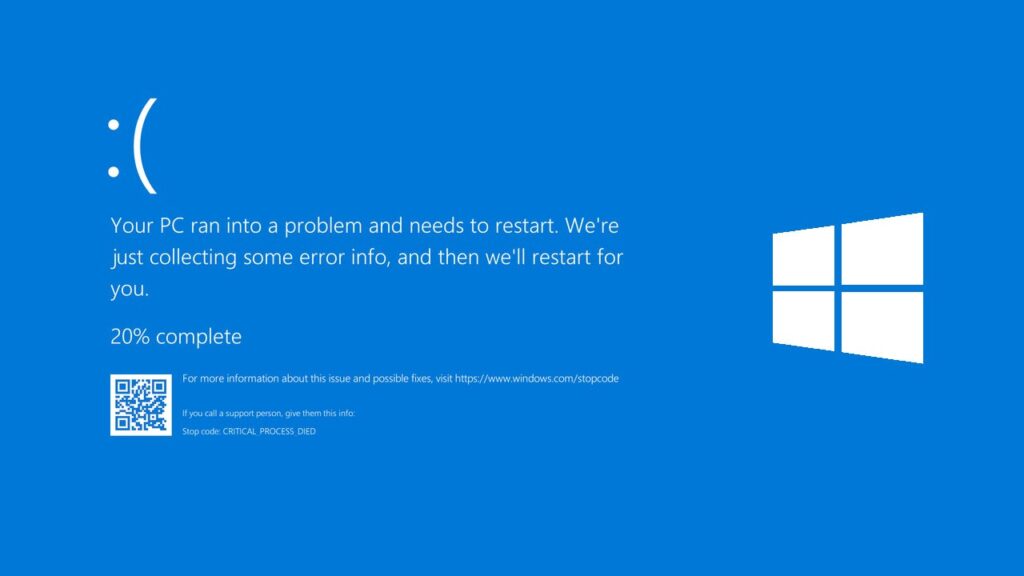
Ja jūsu datorā ir parādījusies briesmīgā kļūda BAD POOL HEADER, Neuztraucieties. Šī ir diezgan izplatīta problēma operētājsistēmā Windows un parasti ir saistīta ar kļūdām sistēmas atmiņas pārvaldībā. Šajā rakstā mēs paskaidrosim, ko šī kļūda nozīmē, kāpēc tā rodas un kā to novērst, izmantojot dažādas metodes.
BAD POOL HEADER kļūda izpaužas ar a pantalla azul de la muerte (BSOD), neļaujot jums normāli izmantot aprīkojumu. Tas var būt saistīts ar RAM kļūmes, programmatūras konflikti, problemas con los controladores vai pat hardware defectuoso.
¿Qué es el error BAD POOL HEADER?
BAD POOL HEADER ir Windows kļūda, kas norāda, ka sistēmai ir radušās atmiņas pārvaldības problēmas. “Atmiņas baseins” ir telpa atmiņa, ko Windows rezervē noteiktiem procesiem un, ja šajā administrācijā kaut kas noiet greizi, sistēma avarē, parādot šo kritisko kļūdu.
BAD POOL HEADER kļūdas biežākie cēloņi ir:
- Novecojuši vai bojāti draiveri: novecojis vai bojāts draiveris var izraisīt konfliktus ar sistēmu.
- Bojātas aparatūras ierīces: šo problēmu var izraisīt arī bojāts cietais disks vai nesaderīga perifērijas ierīce.
- Errores en la RAM: Ja RAM ir bojāta, Windows var parādīt šo BSOD kļūdu.
- Programmatūras nesaderība: dažas drošības vai pretvīrusu programmas var traucēt atmiņas pārvaldību.

Metodes, lai atrisinātu kļūdu BAD POOL HEADER
Tālāk ir parādīti vairāki risinājumi, kas var palīdzēt novērst šo kļūdu sistēmā Windows.
1. Restartējiet sistēmu
Dažreiz, vienkāršs restartēt var atrisināt problēmu. Windows var novērst kļūdu pēc restartēšanas, ja tā bija a īslaicīga kļūme atmiņas pārvaldībā.
2. Sāciet drošajā režīmā
Ja kļūda joprojām pastāv un nevarat normāli piekļūt sistēmai, mēģiniet sāknējiet Windows drošajā režīmā a través de estos pasos:
- Restartējiet datoru un atkārtoti nospiediet F8 līdz tiek parādīta izvēlne Papildu opcijas.
- Atlasīt Drošais režīms un nospiediet taustiņu Enter.
Ja sistēma drošajā režīmā darbojas pareizi, iespējams, ka daži programmatūru vai draiveri rada problēmu.
3. Atinstalējiet nesen instalēto programmatūru
Ja pēc programmas instalēšanas nesen radās kļūda BAD POOL HEADER, tas varētu būt vaininieks. Lai to novērstu, mēs varam rīkoties šādi:
- Prese Windows + R, raksta appwiz.cpl un nospiediet taustiņu Enter.
- Atrodiet nesen instalēto programmu, atlasiet to un noklikšķiniet uz Atinstalēt.
4. Atspējojiet ātro palaišanu
El inicio rápido Windows var radīt kļūdas saderība. Lai to atspējotu, rīkojieties šādi:
- Atveriet vadības panelis un dodieties uz Enerģijas iespējas.
- Noklikšķiniet uz Izvēlieties barošanas pogu darbību.
- Atlasīt Iestatījumu maiņa pašlaik nav pieejama un atspējojiet opciju Iespējot ātru palaišanu.
5. Pārbaudiet un atjauniniet draiverus
Vēl viens izplatīts iemesls, kas izraisa šo kļūdu, ir novecojuši draiveri. Lai tos atjauninātu, jums jādara šādi:
- Prese Windows + X un izvēlieties Ierīču pārvaldnieks.
- Atrodiet ierīces ar brīdinājumiem un ar peles labo pogu noklikšķiniet uz tām.
- Atlasīt Atjaunināt draiveri.
6. Palaidiet Windows atmiņas diagnostiku
Para comprobar si RAM rada problēmas un ģenerējot kļūdu BAD POOL HEADER, varat rīkoties šādi:
- Prese Windows + R un rakstiet mdsched.exe.
- Atlasīt Reiniciar ahora y comprobar si hay problemas.
7. Atspējot problemātiskos pakalpojumus
Daži Windows pakalpojumi, piemēram, servicio de indexación, var būt kļūdas cēlonis. Lūk, kas jums jādara, lai to atspējotu:
- Prese Windows + R un rakstiet pakalpojumi.msc.
- Meklē Windows meklēšanas vai indeksēšanas pakalpojums, veiciet dubultklikšķi un atlasiet Atspējot.
8. Ejecutar el Comprobador de archivos del sistema (SFC)
Para verificar si hay bojāti faili Operētājsistēmā Windows varat izmantot SFC komandu:
- Atveriet Komandrinda kā administrators.
- Raksta sfc /scannow un nospiediet taustiņu Enter.
9. Atjaunojiet sistēmu
Ja esat veicis izmaiņas sistēmā un kļūda joprojām pastāv, varat mēģināt a sistēmas atjaunošana:
- Raksta rstrui Windows meklētājprogrammā un nospiediet taustiņu Enter.
- Izvēlieties vienu atjaunošanas punkts pirms problēmas un izpildiet norādītās darbības.
10. Pārbaudiet cieto disku
Ja problēmu izraisa cietais disks, varat izmantot Windows kļūdu pārbaudes rīku (CHKDSK):
- Atveriet komandu uzvedni kā administrators.
- Raksta chkdsk /f /r un nospiediet taustiņu Enter.
- Restartējiet datoru, lai pārbaudītu.
Ja pēc šo risinājumu izmēģināšanas joprojām parādās kļūda BAD POOL HEADER, iespējams, ir a aparatūras problēma. Šādā gadījumā vēlams sazināties ar Microsoft tehniskais atbalsts vai apsvērt nomainiet RAM vai cieto disku.

Redaktors specializējas tehnoloģiju un interneta jautājumos ar vairāk nekā desmit gadu pieredzi dažādos digitālajos medijos. Esmu strādājis par redaktoru un satura veidotāju e-komercijas, komunikācijas, tiešsaistes mārketinga un reklāmas uzņēmumos. Esmu rakstījis arī ekonomikas, finanšu un citu nozaru tīmekļa vietnēs. Mans darbs ir arī mana aizraušanās. Tagad, izmantojot manus rakstus Tecnobits, es cenšos izpētīt visus jaunumus un jaunas iespējas, ko tehnoloģiju pasaule mums piedāvā katru dienu, lai uzlabotu mūsu dzīvi.