- Profili katram tīklam un detalizēti noteikumi datplūsmas kontrolei pēc lietotnes, IP adreses, porta un protokola.
- Vienkārša pārvaldība no Windows drošības un uzlabotas konsoles sarežģītiem scenārijiem.
- To saglabājot aktīvu un neapturot pakalpojumu, tiek novērstas kļūmes un uzlabota aizsardzība.
Runājot par Windows drošību, sistēmas ugunsmūris ir viens no tiem neatzītajiem varoņiem, ko gandrīz nekad neredz, taču tas darbojas nenogurstoši. Ar Windows ugunsmūri Windows Defender Aktīva, jūsu sistēma filtrē savienojumus un novērš nesankcionētu piekļuvi, un to papildina perimetra ielaušanās brīdinājumi pārāk neuztraucoties. Ideja ir vienkārša: atļaujiet to, kas jums nepieciešams, un bloķējiet to, kas ir aizdomīgs.samazinot uzbrukumiem pakļauto virsmas laukumu pārlūkošanas, darba vai spēļu laikā.
Papildus nosaukumam šis ugunsmūris ir svarīga sistēmas sastāvdaļa, kas ir iekļauta standarta komplektācijā un ir gatava darbam no pirmās palaišanas reizes. Tā integrējas ar Windows drošības lietotniTas ļauj izvēlēties, kuri tīkli ir uzticami, un, ja nepieciešams, var piemērot detalizētus noteikumus pēc lietojumprogrammas, IP adreses, porta vai protokola. Jums nav jābūt sistēmas administratoram, lai pārvaldītu pamatus, taču, ja vēlaties iedziļināties sīkāk, ir pieejami arī papildu rīki.
Kas ir Windows Defender ugunsmūris un kāpēc tas ir svarīgs?
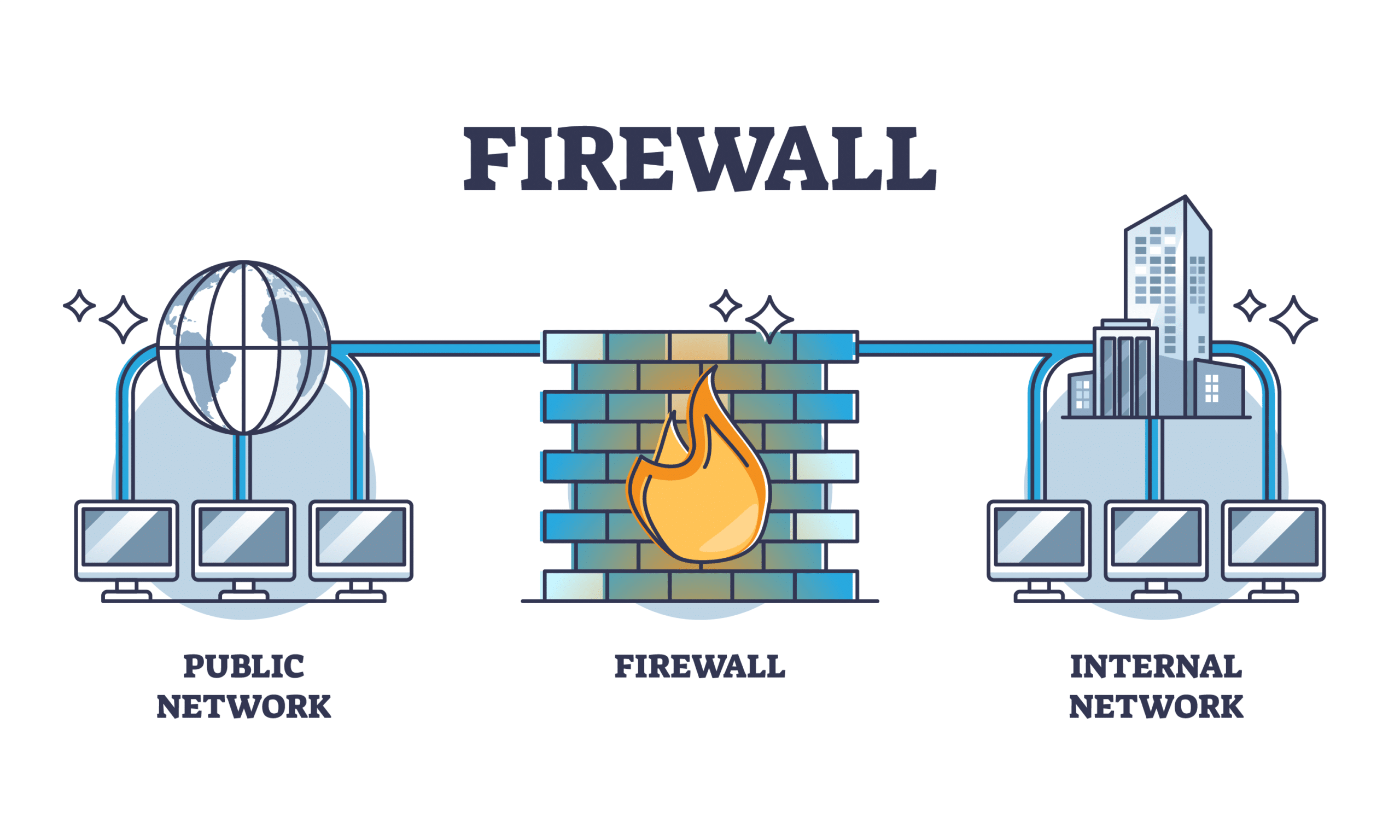
Šis komponents darbojas kā filtrs starp jūsu datoru un pārējo tīklu. Windows Defender ugunsmūris analizē ienākošo un izejošo datplūsmu Tas izlemj, ko atļaut vai bloķēt, pamatojoties uz politikām un noteikumiem. Tas var filtrēt pēc avota vai mērķa IP adreses, porta numura, protokola vai pat konkrētas programmas, kas mēģina sazināties. Tas ļauj ierobežot saziņu tikai ar vēlamajām lietojumprogrammām un pakalpojumiem.
Tas ir uz resursdatora bāzes veidots ugunsmūris, kas ir integrēts ar Windows un Tas ir iespējots pēc noklusējuma visos atbalstītajos izdevumos.Tās klātbūtne papildina padziļinātas aizsardzības pieeju, nodrošinot papildu slāni pret tīkla apdraudējumiem un uzlabojot pārvaldāmību mājas un korporatīvajā vidē.
Tīkla profili un veidi: domēna, privātie un publiskie
Ugunsmūris pielāgojas tīkla kontekstam, lai piemērotu vairāk vai mazāk stingras politikas. Windows izmanto trīs profilus: domēns, privāts un publisks, un jūs varat piešķirt noteikumus katram profilam, lai kontrolētu darbību atkarībā no tā, kur jūs izveidojat savienojumu.
Privātais tīkls un publiskais tīkls
Privātā tīklā, piemēram, mājas tīklā, parasti ir nepieciešama zināma redzamība starp uzticamām ierīcēm. Jūsu datoru var padarīt redzamu failu vai printeru koplietošanai Un noteikumi parasti ir mazāk ierobežojoši. Turpretī publiskā tīklā, piemēram, kafejnīcas Wi-Fi tīklā, diskrētums ir ārkārtīgi svarīgs: iekārtas nedrīkst būt redzamas, un kontrole ir daudz stingrāka, lai izvairītos no problēmām ar nezināmām ierīcēm.
Kad pirmo reizi izveidojat savienojumu ar tīklu, Windows jautā, vai tas ir privāts vai publisks. Ja, izvēloties, pieļaujat kļūdu, varat to mainīt Tīkla un koplietošanas centrā., ievadot savienojumu, lai pielāgotu tīkla veidu un, līdz ar to, arī lietoto ugunsmūra profilu.
Domēna tīkls
Uzņēmumu vidēs ar Active Directory, ja dators ir pievienots domēnam un atrod kontrolieri, domēna profils tiek lietots automātiski. Šis profils nav iestatīts manuāli.Tas tiek aktivizēts, kad infrastruktūra to nosaka, saskaņojot tīkla politikas ar korporatīvajām direktīvām.
Ugunsmūra pārvaldība no Windows drošības lietotnes
Ikdienas lietošanai vienkāršākais veids ir atvērt Windows drošību un doties uz Ugunsmūris un tīkla aizsardzība. Tur jūs uzreiz redzēsiet katra profila statusu. Un jūs varat aktivizēt vai deaktivizēt aizsardzību domēnam, privātajam vai publiskajam tīklam pa vienam.
Katrā profilā Microsoft Defender ugunsmūra opcija ļauj pārslēgties starp iespējotu un atspējotu. Deaktivizēšana nav laba ideja, izņemot īpašus gadījumus.Ja lietotne iestrēgst, ir saprātīgāk to atļaut kontrolēti, nevis pazemināt visas sistēmas aizsardzību.
Pilnīga ienākošo savienojumu bloķēšana
Ir īpaša opcija, lai maksimāli palielinātu aizsardzību: bloķēt visus ienākošos savienojumus, pat tos, kas iekļauti atļauto lietotņu sarakstā. Aktivizējot, izņēmumi tiek ignorēti. un tas aizver durvis jebkādiem nevēlamiem mēģinājumiem. Tas ir noderīgi augsta riska tīklos vai incidentu laikā, lai gan tas var traucēt pakalpojumus, kuriem nepieciešama lokālā tīkla ievade.

Citas svarīgas opcijas no tā paša ekrāna
- Atļaut lietotnei piekļūt ugunsmūrimJa kaut kas, kas jums nepieciešams, neizveido savienojumu, pievienojiet izņēmumu tā izpildāmajam failam vai atveriet atbilstošo portu. Pirms tam novērtējiet risku un ierobežojiet izņēmumu ar konkrēto tīkla profilu.
- Tīkla un interneta problēmu risinātājs: automātisks rīks vispārēju savienojamības kļūmju diagnosticēšanai un, cerams, labošanai.
- Paziņojumu iestatījumiPielāgojiet, cik brīdinājumu vēlaties saņemt, kad ugunsmūris bloķē darbību. Noderīgi drošības un trokšņa līdzsvarošanai.
- Papildu iestatījumiTas atver klasisko Windows Defender ugunsmūra moduli ar uzlabotu drošību. Tas ļauj izveidot ienākošos un izejošos noteikumus, savienojuma drošības noteikumus (IPsec) un pārskatīt uzraudzības žurnālus. To nekontrolēta izmantošana var sabojāt pakalpojumus, tāpēc rīkojieties piesardzīgi.
- Atjaunot noklusējumusJa kaut kas vai kāds ir mainījis noteikumus un nekas nedarbojas, kā paredzēts, varat atgriezties pie rūpnīcas iestatījumiem. Pārvaldītos datoros organizācijas politikas tiks atkārtoti piemērotas pēc noteikumu atiestatīšanas.
Noklusējuma darbība un galvenie jēdzieni
Būtībā ugunsmūris darbojas ar konservatīvu loģiku no ārpuses: Bloķēt visu nevēlamo ienākošo datplūsmu, ja vien nav noteikuma kas to atļauj. Izejošajai datplūsmai pieeja ir pretēja: tā ir atļauta, ja vien noteikums to neaizliedz.
Kas ir ugunsmūra noteikums?
Noteikumi nosaka, vai noteikta veida satiksme ir atļauta vai bloķēta, un kādos apstākļos. Tos var definēt pēc vairākiem kritērijiem. kombinējamas, lai precīzi noteiktu, ko vēlaties kontrolēt.
- Lietojumprogramma vai pakalpojums: saista noteikumu ar konkrētu programmu vai pakalpojumu.
- Avota un galamērķa IP adreses: atbalsta diapazonus un maskas; arī dinamiskās vērtības, piemēram, noklusējuma vārteju, DHCP un DNS serverus vai lokālos apakštīklus.
- Protokols un portiTCP vai UDP protokoliem norādiet portus vai diapazonus; pielāgotiem protokoliem varat atsaukties uz IP numuru no 0 līdz 255.
- Saskarnes tipskabelis, Wi-Fi, tuneļi utt., ja vēlaties piemērot noteikumus tikai noteiktiem savienojumiem.
- ICMP un ICMPv6: filtrē pēc konkrētiem vadības ziņojumu veidiem un kodiem.
Turklāt katru noteikumu var ierobežot ar vienu vai vairākiem tīkla profiliem. Tādējādi lietotne var sazināties privātos tīklos, bet klusēt publiskajos tīklos., palielinot aizsardzību, kad to pieprasa vide.
Praktiskas priekšrocības mājās un darbā
- Samazina tīkla uzbrukumu risku samazinot atpazīstamību un pievienojot vēl vienu šķērsli jūsu aizsardzības stratēģijai.
- Aizsargā konfidenciālus datus izmantojot autentificētu un, ja nepieciešams, pilnībā šifrētu saziņu ar IPsec, un jūs varat iemācīties Aizsargājiet savu Windows datoru.
- Izmantojiet to, kas jums jau irTā ir daļa no Windows, tai nav nepieciešama papildu aparatūra vai programmatūra, un tā integrējas ar trešo pušu risinājumiem, izmantojot dokumentētas API.
Aktivizēšana, deaktivizēšana un droša atiestatīšana
Lai aktivizētu ugunsmūri operētājsistēmā Windows 10 vai 11, dodieties uz sadaļu Windows drošība, atveriet sadaļu Ugunsmūris un tīkla aizsardzība, izvēlieties profilu un iestatiet to uz Ieslēgts. Ja strādājat korporatīvajā tīklā, var būt politikas, kas ierobežo izmaiņas.Tāpēc paturiet to prātā, ja tas neļaus mainīt statusu.
Ja jums tas ir jāatspējo konkrēta iemesla dēļ, varat to izdarīt tajā pašā ekrānā, mainot to uz Atspējots vai vadības panelī sadaļā Sistēma un drošība, Windows Defender ugunsmūris un izvēloties opciju Ieslēgt vai izslēgt. Tas nav ieteicams, un to vajadzētu darīt tikai īslaicīgi.jo tas padara jūs vairāk pakļautu riskam.
Lai atiestatītu iestatījumus, dodieties uz vadības paneli, ievadiet Windows Defender ugunsmūri un izvēlieties Atjaunot noklusējuma iestatījumus. Tas ir ātrais ceļš uz dīvainu noteikumu atcelšanu un atgriezties zināmā stāvoklī, ja savienojamība uzvedas dīvaini.
Atļaut lietojumprogrammu caur ugunsmūri
Ja likumīga lietotne, piemēram, Chrome attālā darbvirsma, neizdodas izveidot savienojumu, ugunsmūris nav jānoņem. Izmantojiet opciju Atļaut lietotni vai funkciju Lai atlasītu programmu un norādītu, ar kuriem tīkla profiliem tā var sazināties (privāti un/vai publiski), noklikšķiniet uz Mainīt iestatījumus, ja nepieciešams, lai iespējotu rediģēšanu un saglabātu izmaiņas.
Iepriekšējās Windows versijās, piemēram, 8.1, 8, 7, Vista vai pat XP, process ir līdzīgs no vadības paneļa. Meklējiet ugunsmūra sadaļu un dodieties uz sadaļu “Atļaut lietotnei piekļūt caur ugunsmūri”.Atzīmējiet lietojumprogrammas izvēles rūtiņu attiecīgajās profila kolonnās un apstipriniet. Lai gan saskarne var nedaudz mainīties, koncepcija paliek nemainīga.
Pielāgoti noteikumi, izmantojot paplašināto konsoli
Konkrētākiem scenārijiem atveriet Windows Defender ugunsmūra komponentu ar papildu drošību. To var atrast izvēlnē Sākt vai Windows drošības sadaļā Papildu iestatījumi. Tur jūs redzēsiet iebraukšanas noteikumus un izbraukšanas noteikumus. lai izveidotu, rediģētu vai atspējotu detalizētas politikas.
Lai izveidotu jaunu noteikumu, vednis jūs vadīs: izvēlieties, vai tas paredzēts programmai, portam vai pielāgotam failam; definējiet portu vai izpildāmo failu, ja piemērojams; atlasiet darbību (atļaut, atļaut, ja droši, vai bloķēt); ierobežojiet to līdz vēlamajiem tīkla profiliem; un piešķiriet tam aprakstošu nosaukumu. Šī granularitāte ļauj, piemēram, atļaut tikai lietotnei nepieciešamo portu. privātajos tīklos, bet bloķē jebkuru mēģinājumu publiskajos tīklos.
Varat arī iestatīt noteikumus pēc galamērķa IP adresēm. Ja vēlaties ierobežot piekļuvi noteiktiem galamērķiemDefinējiet konkrētus diapazonus vai adreses, paturot prātā, ka filtrēšana notiek pēc IP adreses vai porta, nevis pēc domēna nosaukuma.
Labas prakses un ko nedarīt
Microsoft vispārējais ieteikums ir skaidrs: neatspējojiet ugunsmūri, ja vien jums nav ļoti pamatota iemesla. Jūs zaudētu tādas priekšrocības kā IPsec noteikumi, aizsardzība pret tīkla uzbrukumu pēdām, pakalpojumu aizsardzība un agrīnas palaišanas filtri.
Pievērsiet īpašu uzmanību tam: nekad neapturiet ugunsmūra pakalpojumu no pakalpojumu konsoles. Pakalpojumu sauc par MpsSvc, un tā parādāmais nosaukums ir Windows Defender ugunsmūris.Microsoft neatbalsta šo praksi, un tā var izraisīt nopietnas problēmas, piemēram, izvēlnes Sākt kļūmes, kļūdas, instalējot vai atjauninot modernas lietotnes, kļūmes Windows aktivizēšanā pa tālruni vai nesaderību ar programmatūru, kas ir atkarīga no ugunsmūra.
Ja tas ir jāatspējo politikas vai testēšanas nolūkos, dariet to, pielāgojot profilus no saskarnes vai komandrindas, neapturot pakalpojumu. Atstājiet dzinēju darbojamies un uzraugiet nobraucamo attālumu lai izvairītos no blakusparādībām un varētu ātri atgūties.
Saderīgas licences un izdevumi
Windows Defender ugunsmūris ir pieejams galvenajos sistēmas izdevumos. Windows Pro, Enterprise, Pro Education vai SE un Education to ietverTāpēc, lai to lietotu, nekas cits nav jāiegādājas. Attiecībā uz licencēšanas tiesībām ir ietvertas šādas versijas: Windows Pro un Pro Education (jeb SE), Windows Enterprise E3 un E5, kā arī Windows Education A3 un A5.
Īsceļi un dalība
Ja vēlaties iesniegt ieteikumus vai ziņot par problēmām saistībā ar komponentu, atveriet atsauksmju centru, izmantojot taustiņu kombināciju WIN+F, un sadaļā Drošība un privātums, tīkla aizsardzība izmantojiet atbilstošo kategoriju. Atsauksmes palīdz noteikt prioritātes uzlabojumiem Mēs uzlabosim šo pieredzi turpmākajās versijās.
Windows Defender ugunsmūris ir vairāk nekā tikai ieslēgšanas/izslēgšanas slēdzis; tā ir elastīga sistēma, kas pielāgojas tīkla veidam, atbalsta noteikumus pēc lietojumprogrammas, IP adreses un protokola un nepieciešamības gadījumā paļaujas uz IPsec autentifikācijai un šifrēšanai. Ar opcijām lietojumprogrammu atļaušanai, uzlaboto moduli noteikumu precizēšanai, ātrai atiestatīšanai un iespēju stiprināt publiskos profilusJūs varat iegūt stabilu aizsardzību, neupurējot funkcionalitāti. Vislabākais veids, kā jebkurā situācijā līdzsvarot drošību un ērtības, ir saglabāt to aktīvu, izvairīties no pakalpojumu pārtraukumiem un izmantot pareizos rīkus, ja lietotne sasalst.


Redaktors specializējas tehnoloģiju un interneta jautājumos ar vairāk nekā desmit gadu pieredzi dažādos digitālajos medijos. Esmu strādājis par redaktoru un satura veidotāju e-komercijas, komunikācijas, tiešsaistes mārketinga un reklāmas uzņēmumos. Esmu rakstījis arī ekonomikas, finanšu un citu nozaru tīmekļa vietnēs. Mans darbs ir arī mana aizraušanās. Tagad, izmantojot manus rakstus Tecnobits, es cenšos izpētīt visus jaunumus un jaunas iespējas, ko tehnoloģiju pasaule mums piedāvā katru dienu, lai uzlabotu mūsu dzīvi.