- Syncthing sinhronizē mapes, izmantojot P2P ar TLS šifrēšanu un ierīču apstiprināšanu, bez krātuves serveriem.
- Tā ir starpplatformu (Linux, macOS, Windows, Android) un piedāvā tīmekļa saskarni, grafisko lietotāja saskarni un izpildi fonā.
- Tas ļauj izmantot mapju režīmus (sūtīšanu/saņemšanu), versiju pārvaldību, izslēgšanas modeļus un klasterus ar "prezentētāju".
- Tas neaizstāj dublējumkopijas: tas jāapvieno ar ārējām kopijām un, ja nepieciešams, jāizmanto opcija “Tikai sūtīt/saņemt”.
Ir veids, kā atjaunināt failus vairākās ierīcēs, neizmantojot mākoņpakalpojumus: Sinhronizēšana. Šis bezmaksas un atvērtā koda rīks sinhronizē mapes tieši starp datoriemar pilnīgu drošību un neizpaužot savus datus trešajām personām.
Papildus tehniskajiem aspektiem tas izceļas ar savu vienkāršību: jūs instalējat pakalpojumu katrā datorā un izvēlaties, kuras mapes koplietot, un tas arī viss. Tas darbojas operētājsistēmās GNU/Linux, macOS, Windows un Android.Tam ir tīmekļa saskarne un darbvirsmas lietojumprogrammas ar skaidru mērķi: jūsu dati ir jūsu, un jūs izlemjat, kur tie tiek glabāti un kā tie pārvietojas.
Kas ir Syncthing un kāpēc tas ir tā vērts?
Syncthing ir starpplatformu failu sinhronizācijas sistēma, kas koncentrējas uz privātumu un kontroli. Tās licence ir Mozilla publiskā licence 2.0 (MPL 2.0).Tas ir izstrādāts Go valodā un izmanto savu bloku apmaiņas protokolu, kas pazīstams kā bloku apmaiņas protokols (BEP), lai efektīvi pārsūtītu datus.
Praksē projekts piedāvā sava veida BYO (Bring Your Own — Paņem savu) mākoņkrātuvi, kur Jūs nodrošināt aparatūru, un programmatūra savieno jūsu ierīces Tam nav nepieciešami centrālie krātuves serveri. Tas atbalsta IPv4 un IPv6 un var izmantot relejus, ja tiešs savienojums nav iespējams.
Projekta filozofija balstās uz vairākiem ļoti skaidriem mērķiem: lai novērstu datu zudumu, uzturētu drošību, atvieglotu lietošanu, pēc iespējas automatizētu un būtu pieejams ikvienamTas viss ir aprīkots ar skaidru saskarni un plašu dokumentāciju.
- Aizsardzība pret zaudējumiem: cenšas samazināt datu bojāšanas vai nejaušas dzēšanas risku.
- DrošībaTLS šifrēšana aizsargā datus pārsūtīšanas laikā, un katra ierīce ir nepārprotami apstiprināta.
- Vienkāršība un automatizācija: viegli saprotama iestatīšana, sinhronizācija fonā un nekādas papildu funkcijas.
- Plaša pieejamībaKlienti GNU/Linux, macOS, Windows un Android operētājsistēmām, kā arī Docker konteinera opcija.
Lai to papildinātu Tam ir tīmekļa saskarne, kurai var piekļūt no pārlūkprogrammas. Un GNU/Linux vidē ir uz GTK balstīta grafiskā lietotāja saskarne (papildus tādām front-end sistēmām kā Syncthing-GTK), kas atvieglo ikdienas uzdevumus.
Kā tas darbojas tehniskā līmenī (neiedziļinoties detaļās)
Koplietojot mapi, Syncthing analizē failus un sadala tos blokos. Sinhronizējiet tikai tos blokus, kas maināsTas paātrina pārsūtīšanu un samazina joslas platuma patēriņu. Pēc pilnīgu jaucējkodu aprēķināšanas un iegaumēšanas tiek piemērota arī metadatu saspiešana un "viegla skenēšana".
Runājot par drošību, Visa saziņa ir šifrēta ar TLSIerīces tiek identificētas ar unikālu ID (kas iegūts no to sertifikāta), un savienojumam starp tām ir nepieciešams abu pušu apstiprinājums. Ja rodas konflikti, sistēma pārdēvē vecāko failu ar sufiksu, piemēram, "sinhronizācijas konflikts", kā arī datumu un laiku, lai jūs varētu to viegli atrisināt.
Atrašanās vietas un savienojamības ziņā Sinhronizācija automātiski atrod ierīces jūsu lokālajā tīklā (LAN). Un, ja nepieciešams, tas var izmantot publiskās relejas. Turklāt tas uztur aktīvus savienojumus pat tad, ja pārslēdzat tīklus, tāpēc sinhronizācija turpinās, kad atgūstat piekļuvi internetam.
Uzstādīšana uz lielām sistēmām
GNU/Linux sistēmā to var instalēt no oficiālajām krātuvēm vai no paša projekta. Debian/Ubuntu un atvasinātajos risinājumos ieteicams izmantot oficiālo repozitoriju un importēt PGP atslēgu.Lai gan Fedora, CentOS un līdzīgas sistēmas to iekļauj savās repozitorijās kā EPEL, Arch/Manjaro tas atrodas atbilstošajās repozitorijās.
Pēc instalēšanas ieteicams palaist lietotāja pakalpojumu ar systemd: lietošana systemctl enable syncthing@usuario y systemctl start syncthing@usuario (aizstājiet “lietotājvārds” ar sava konta nosaukumu). Noklusējuma tīmekļa saskarne ir iestatīta uz http://127.0.0.1:8384 vietējai pārvaldei.
Operētājsistēmā Windows oficiālais binārais fails darbojas "pārnēsājamā" stilā, taču ērtākai lietošanai ir pieejami tādi projekti kā SyncTrayzor, ka Sinhronizācija sākas fonā, parāda paziņojumus un integrējas sistēmas teknē.Tādā veidā jūs varat aizmirst par atvērtiem konsoles logiem; tas sākas ar sistēmu un paliek neredzams, līdz tas jums ir nepieciešams.
macOS operētājsistēmā varat lejupielādēt iepakotu lietojumprogrammu, kas Instalējiet Syncthing kā vietējo lietotniOperētājsistēmā Android Tas ir pieejams Play veikalā un F-Droid.un ļauj savienot pārī mobilo tālruni ar ierīcēm, lai, piemēram, automātiski pārsūtītu fotoattēlus uz datoru.
Pirmie soļi tīmekļa saskarnē
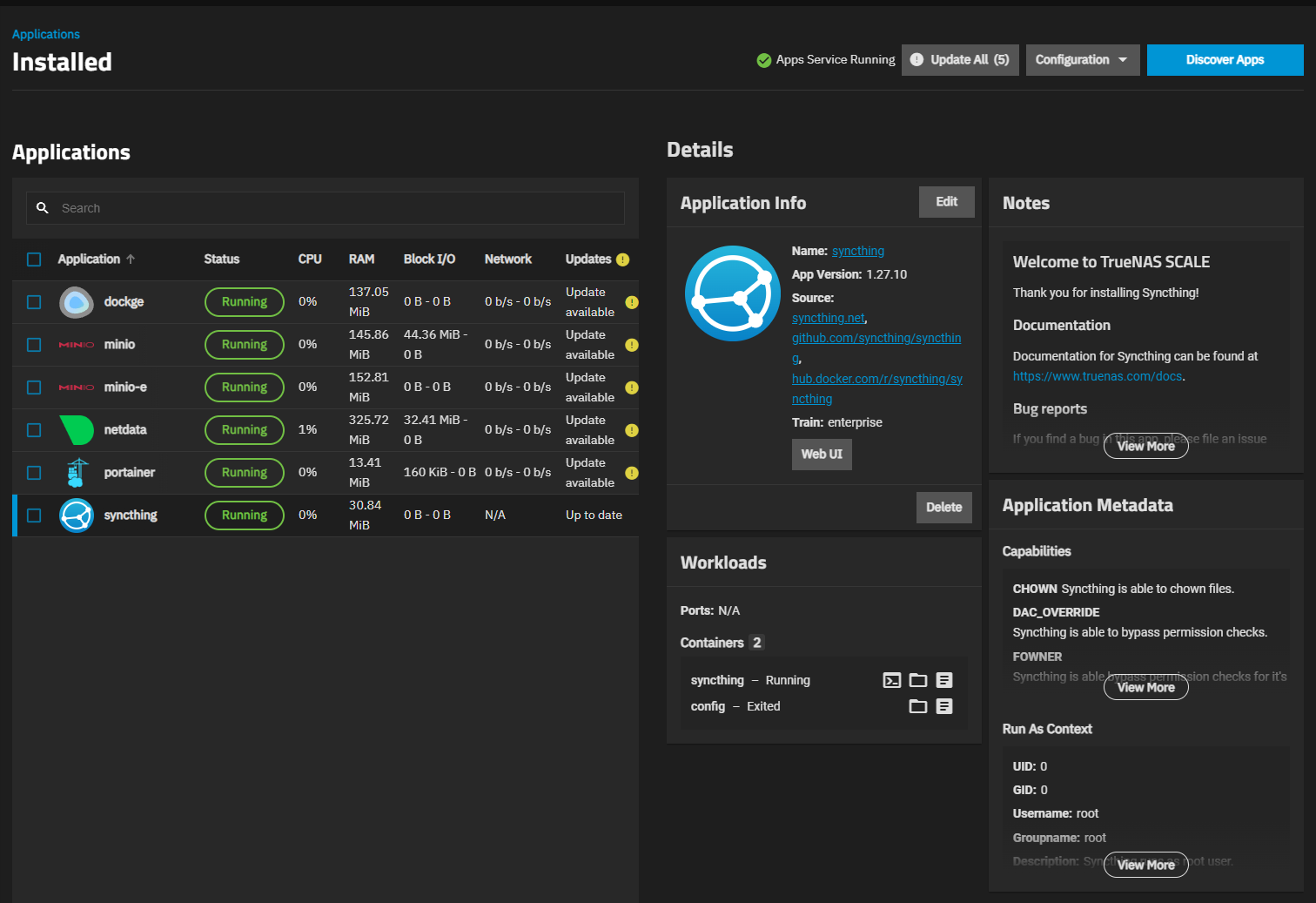
Atveriet pārlūkprogrammu un ievadiet http://127.0.0.1:8384 (noklusējuma ports). Ideālā gadījumā jums vajadzētu aktivizēt GUI lietotājvārdu un paroli. No Darbības → Iestatījumi → GUI, it īpaši, ja plānojat to atklāt ārpus lokālā servera vai pārvaldīt no cita datora lokālajā tīklā.
Jūs redzēsiet ekrānu ar paneļiem “Mapes”, “Šī ierīce” un “Citas ierīces”. Saskarne atpazīst sistēmas valodu un ir diezgan intuitīva.No turienes varat pievienot attālās ierīces, izveidot koplietotas mapes, pielāgot parametrus un pārbaudīt sinhronizācijas statusu.
Jūsu ierīces ID un savienošana pārī
Katra Syncthing instalācija ģenerē savu sertifikātu un saistīto ierīces ID. Šis ID ļauj citām ierīcēm jūs atrast un pieprasīt savienojumu.To redzēsiet sadaļā Darbības → Rādīt ID, blakus ļoti noderīgam QR kodam, kad izveidojat pāra savienojumu ar mobilo tālruni.
Lai savienotu divas ierīces, vienā no tām nospiediet “Pievienot attālo ierīci”. Ielīmējiet otras personas ID un saglabājietJa abi atrodas vienā lokālajā tīklā (LAN), Syncthing parasti "redz" otro datoru, jums neievadot kodu, pateicoties lokālajai noteikšanai.
Uzglabājot to, Otra komanda redzēs paziņojumu par savienošanu pārī. lai apstiprinātu savienojumu. Kad abas ierīces apstiprina, tās ir savienotas un gatavas mapju sinhronizēšanai.
Mapes koplietošana: etiķete, ceļš un ar ko to kopīgot
Lai sāktu sinhronizāciju, pievienojiet mapi vienā no ierīcēm. Piešķiriet etiķeti (aprakstošu nosaukumu) un diska ceļuVarat to kopīgot ar vienu vai vairākām komandām, atlasot tās cilnē “Kopīgošana”.
Nav obligāti, lai maršruts visām komandām būtu vienāds; Datorā esošo lietotni “FotosMóvil” var piesaistīt mapei “/home/usuario/syncthing/camara”.Piemēram. Vienkārši centies būt organizēts, lai neapjuktu, saglabājot failus pareizajā vietā.
Kopīgojot mapi, otra komanda saņems uzaicinājumu "apstiprināt" un izvēlēties, kur to ievietot savā sistēmā. Pēc abu pušu vienošanās sākas sinhronizācijas process. un reāllaikā redzēsiet progresa joslas, priekšmetu skaitu un bloku indeksu.
Mapju veidi un noderīgi iestatījumi
Sinhronizācija piedāvā trīs režīmus katrai mapei: Sūtīt un saņemt, tikai sūtīt un tikai saņemtPirmais ir divvirzienu (kā parasti). “Tikai sūtīt” neļauj citu komandu veiktajām izmaiņām ietekmēt avotu; tas ir noderīgi galvenajai komandai, kas izplata saturu. “Tikai saņemt” bloķē lokālo modifikāciju izplatīšanos.
Mapes rediģēšanas panelī ir dažas ļoti noderīgas papildu opcijas. Piemēram, Varat definēt minimālo brīvās vietas diskā procentuālo daudzumu.vai pielāgot izmaiņu skenēšanas veidu un laiku (skenēšanas intervālu un novērošanu reāllaikā, ja nepieciešams).
Jūs arī atradīsit Ignorēt modeļus (izslēdzamie modeļi, piemēram, *.tmp vai konkrēti direktoriji), un sadaļa Failu versijas lai saglabātu iepriekšējās failu versijas. Šī versiju veidošana ir vienkārša, bet noderīga, lai atsauktu bieži pieļautas rediģēšanas vai dzēšanas kļūdas.
Vēl viena svarīga korekcija ir failu verifikācijas secība un atļauju/īpašnieku apstrāde UNIX līdzīgās sistēmās. Ja sinhronizējat starp Windows un Linux, atzīmējiet šīs izvēles rūtiņas, lai izvairītos no pārsteigumiem. ar metadatiem.
Tīkla struktūras: radiālas ar “prezentētāja” un tīkla idejām
Ar trim vai vairāk datoriem var izveidot efektīvāku klasteri. Pieņemsim, ka tie ir A, B un C. Ja atzīmējat A kā “prezentētājs” (ievadiet) Savienojot B un C, A "iepazīstina" ierīces viena ar otru, un pārējās automātiski uzzina viena par otru.
Priekšrocība? Ja A izslēdzas, B un C turpinās tieši sinhronizēties ar nosacījumu, ka tās var izveidot savienojumu. Turklāt pārsūtījumi tiek koplietoti: tā vietā, lai A sūtītu visu, katra ierīce sniedz savu ieguldījumu, tādējādi samazinot joslas platumu avotā.
“Pilnīgs siets” ir iespējams, ja atzīmējat visus kā prezentētājus starp visiem pārējiem, taču tas nav ieteicams. Tiek ģenerētas "spoku ierīces", kuras ir grūti tīrīt. Kad viens vairs nepastāv, bet atsauce uz to joprojām ir tīklā. Ja Syncthing atrod savstarpējus prezentētājus, tas parāda brīdinājumu, lai jūs varētu pārskatīt savu izvēli.
Attālā administrēšana un praktiski padomi
Vai vēlaties pārvaldīt vienu komandu no citas? Dodieties uz Darbības → Iestatījumi → GUI un Mainiet tīmekļa saskarnes klausīšanās adresi lai atļautu piekļuvi no jūsu lokālā tīkla (piemēram, 0.0.0.0:8384). Lūdzu, norādiet nepieciešamo lietotājvārdu un paroli.
Ja pārvaldāt serveri bez grafiskā interfeisa, jūs varat rediģēt ~/.config/syncthing/config.xml lai pielāgotu parametrus, tostarp grafisko lietotāja saskarni. Un, ja viss tiek darīts, izmantojot SSH, tunelis ar portu pāradresāciju ļauj "ievest" 127.0.0.1:8384 uz ierīci, no kuras veidojat savienojumu.
Ja ir stingri maršrutētāji vai maršrutētāji bez UPnP, Sinhronizācija var izvilkt relejusTie ir ļoti noderīgi kā pagaidu risinājums, lai gan tie palēnina savienojumu. Ja jums ir kontrole pār tīkla vidi, portu atvēršana un datplūsmas tieša novirzīšana parasti nodrošina labāku veiktspēju.
Privātums un drošība: kas jums jāzina
Saziņa starp ierīcēm tiek šifrēta ar TLS, un katra ierīce Tam ir savs sertifikāts un privātā atslēgaTomēr privātums nenozīmē pilnīgu anonimitāti starp vienaudžiem: saistītās ierīces var redzēt jūsu IP adresi, sistēmu un statusu (savienots, sinhronizē utt.). Sazinieties tikai ar cilvēkiem, kuriem uzticaties.
Lai darbotos globālā mērogā, Syncthing izmanto dažus publiskos pakalpojumus: globālie noteikšanas serveri, releji un releju sarakstiPapildus atjauninājumu serverim un, ja piekrītat, anonīmai telemetrijai statistikas iegūšanai. Visu var aizstāt, ja vēlaties izveidot savu privāto tīklu, taču lielākajai daļai cilvēku tas nav nepieciešams.
Porti, veiktspēja un konfliktu risināšana
Pēc noklusējuma GUI izmanto 8384. ports lokālajā serverīVienādranga sinhronizācija parasti izmanto 22000/TCP un vietējais atklājums 21027/UDPJa jums ir ugunsmūris, atveriet to pēc nepieciešamības, lai uzlabotu tiešo savienojamību.
Kad divi datori gandrīz vienlaicīgi modificē vienu un to pašu failu, parādās slavenais "sinhronizācijas konflikts"Sinhronizācija pievieno datuma sufiksu, lai jūs varētu izvēlēties, kuru versiju paturēt. Versiju veidošanas iespējošana palīdz aizsargāt jūsu sistēmu.
Ja pamanāt, ka indeksēšana aizņem ilgu laiku, Pārbaudiet skenēšanu un reāllaika izmaiņu "skatīties".Lielos repozitorijos intervālu pielāgošana un inotify paziņojumu iespējošana (ja piemērojams) var ietaupīt procesora jaudu, neupurējot vēsumu.
Konteineru uzstādīšana un citas piezīmes
Iekapsulētām vidēm, Ir oficiāls Docker attēlsTas ir ļoti ērts veids, kā ievietot Syncthing NAS, mājas serveros vai VPS, saglabājot sējumus pievienotus jūsu mapēm.
GNU/Linux vidē ar darbvirsmu, Syncthing-GTK vai līdzīgas frontend sistēmas atvieglo pārvaldību ar ikonu sistēmas teknē un tiešu piekļuvi opcijām, neatverot pārlūkprogrammu. Operētājsistēmā Windows SyncTrayzor šo lomu pilda perfekti.
Kā uzsver projekts, “Jūsu dati pieder tikai jums”Šī pieeja — bez trešās puses mākoņa — ir iemesls, kāpēc daudzi lietotāji migrē no Dropbox/Drive iekšējam darbam, multivides straumēm vai sensitīviem datiem.
Ja vēlaties gūt maksimālu labumu, veltiet tam laiku izslēgšanas modeļi, joslas platuma ierobežojumi un versiju veidošanaŠie ir trīs iestatījumi, kas rada atšķirību reālās pasaules vidēs ar daudzām mašīnām un lieliem direktorijiem.
Kad runa ir par to, Syncthing apvienojas P2P ātrums, absolūta kontrole un ļoti lietotājam draudzīga iestatīšana.Kad tas būs iestatīts un darbosies, varēsiet aizmirst par USB diskdziņiem, e-pasta pielikumiem un nebeidzamām augšupielādēm mākoņpakalpojumos. Un jā, tas ir pārsteidzoši labs.

Redaktors specializējas tehnoloģiju un interneta jautājumos ar vairāk nekā desmit gadu pieredzi dažādos digitālajos medijos. Esmu strādājis par redaktoru un satura veidotāju e-komercijas, komunikācijas, tiešsaistes mārketinga un reklāmas uzņēmumos. Esmu rakstījis arī ekonomikas, finanšu un citu nozaru tīmekļa vietnēs. Mans darbs ir arī mana aizraušanās. Tagad, izmantojot manus rakstus Tecnobits, es cenšos izpētīt visus jaunumus un jaunas iespējas, ko tehnoloģiju pasaule mums piedāvā katru dienu, lai uzlabotu mūsu dzīvi.