- NVIDIA Broadcast tehnoloģija izmanto mākslīgo intelektu, lai noņemtu nevēlamu fona troksni ierakstos un tiešraidēs, uzlabojot audio un video kvalitāti.
- Lai pilnībā izmantotu programmatūru, ir nepieciešama NVIDIA RTX grafikas karte, lai gan GTX lietotājiem ir pieejamas daļējas alternatīvas.
- Programma ir saderīga ar lielākajām straumēšanas un ierakstīšanas platformām, piemēram, OBS Studio, Streamlabs un Discord, padarot to viegli integrējamu jebkurā darbplūsmā.
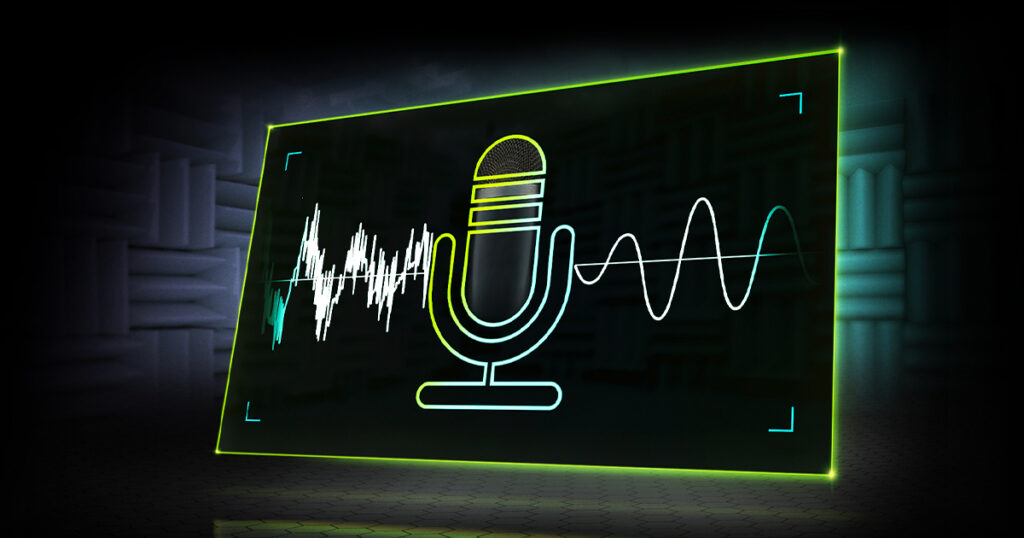
Kā noņemt fona troksni no videoklipiem, izmantojot NVIDIA Broadcast? Audio kvalitāte ir viens no svarīgākajiem aspektiem ierakstīšanas vai tiešraides straumēšanas laikā. Neviens nevēlas dzirdēt kaitinošu ventilatoru, satiksmes troksni vai datora dūkoņu, skatoties jūsu saturu. Par laimi, pateicoties mūsdienu tehnoloģijām un rīkiem, piemēram, NVIDIA apraide, fona trokšņu noņemšana videoklipos ir pa spēkam ikvienam, kam ir saderīga grafikas karte.
Pēdējos gados NVIDIA ir revolucionizējusi veidu, kā satura veidotāji, straumētāji un attālinātie darbinieki var uzlabot audio un video kvalitāti, izmantojot viedus, ērti lietojamus risinājumus. Ja vēlaties, lai jūsu balss skanētu tīri, skaidri un profesionāli bez papildu skaņas, to varat panākt reāllaikā, veicot dažas pamata darbības un izmantojot visas GPU iespējas..
Kas ir NVIDIA Broadcast un kā tā darbojas?
NVIDIA apraide Tas ir bezmaksas lietojumprogramma, ko izstrādājusi NVIDIA izstrādāts, lai uzlabotu video un audio ierakstīšanas un straumēšanas pieredzi. Pateicoties mākslīgajam intelektam un Tensor Cores atrodas grafikas kartēs RTX 20., 30. un 40. sērijā lietotne spēj automātiski novērst apkārtējo troksni, filtrēt nevēlamas skaņas un reāllaikā lietot vizuālos efektus, maz ietekmējot datora veiktspēju.
Programmatūra neaprobežojas tikai ar kaitinošu trokšņu, piemēram, ventilators, gaisa kondicionieris vai trokšņaini kaimiņi, sino que también permite attēla fona izpludināšana (bokeh efekts), aizstāt to ar virtuālu vai pat lietot kameras filtrus, uzlabot balss skaidrību vai novērst atbalsis. Tas viss padara NVIDIA Broadcast par ļoti daudzpusīgu rīku gan straumētājiem, gan lietotājiem, kuriem nepieciešami kvalitatīvi videozvani vai podkāstu ierakstīšana..
La clave está en la inteligencia artificialNVIDIA ir apmācījusi savus modeļus atpazīt un atdalīt cilvēka balsi no citām skaņām, ļaujot tai reāllaikā apspiest neatbilstošas skaņas. Visa šī apstrāde notiek grafiskajā procesorā (GPU), minimāli ietekmējot centrālo procesoru (CPU), padarot to ideāli piemērotu pat klēpjdatoriem vai datoriem ar ierobežotu jaudu.
NVIDIA Broadcast galvenās iezīmes

Programma lietotājiem nodrošina vairākas funkcijas, kas paredzētas visu audio un video vajadzību apmierināšanai. Visievērojamākās no tām ir:
- Apkārtējā trokšņa slāpēšana: Novērš tādas skaņas kā datora ventilatori, satiksme vai fona sarunas, atstājot dzirdamas tikai lietotāja balss.
- Uzlabota audio kvalitāteAtbalss slāpēšana un balss pastiprināšana, lai skanētu dabiski un patīkami jebkuram klausītājam.
- Reāllaika vizuālie efektiNo fona izpludināšanas līdz pilnīgai aizstāšanai ar virtuālu attēlu vai pilnīgai noņemšanai, bez nepieciešamības pēc hromas.
- Automātiska lietotāju izsekošanaKamera var izsekot lietotāja seju, lai saglabātu kadru pat tad, kad lietotājs kustas.
- Contacto visualMākslīgais intelekts koriģē jūsu acu zīlīšu pozīciju, lai simulētu, ka jūs vienmēr skatāties kamerā, kas ir noderīgi profesionālās prezentācijās un video.
Visus šos efektus var piemērot uzreiz vai selektīvi, lai gan Vislabāk ir aktivizēt tikai nepieciešamās, lai ietaupītu grafikas kartes resursus.NVIDIA Broadcast arī reāllaikā parāda GPU izmantošanu, lai jūs zinātu katra aktīvā filtra ietekmi.
Prasības NVIDIA Broadcast lietošanai un alternatīvas GTX kartēm
Lielākā prasība, lai varētu izmantot visas NVIDIA Broadcast funkcijas, ir ir NVIDIA RTX grafikas karte (jebkurš 20., 30. vai 40. sērijas modelis, gan galddators, gan klēpjdators). Iemesls ir tāds, ka Tensor Cores Šīs GPU ir pamatā reāllaika mākslīgajam intelektam — tehnoloģijai, kas nav pieejama NVIDIA GTX vai vecākās videokartēs.
Ja jums ir Nvidia GTX karte, jūs joprojām varat piekļūt dažām funkcijām, izmantojot NVIDIA RTX VoiceŠī lietojumprogramma tika radīta pirms apraides un koncentrējas uz fona trokšņu slāpēšana mikrofonos un skaļruņos, lai gan tam trūkst video daļas vai uzlabotu vizuālo efektu.
- NVIDIA RTX lietotāji: Varat instalēt un baudīt NVIDIA Broadcast ar visām audio un video opcijām.
- NVIDIA GTX lietotāji: Varat lejupielādēt RTX Voice, lai filtrētu troksni audio ierakstā, taču jums nebūs piekļuves vizuālajiem vai kameras efektiem.
Abos gadījumos ir svarīgi, lai būtu drivers actualizados no NVIDIA un pārliecinieties, vai jūsu sistēma atbilst oficiālajā tīmekļa vietnē publicētajām minimālajām prasībām.
Kā lejupielādēt, instalēt un konfigurēt NVIDIA Broadcast
Process ir diezgan vienkāršs un neaizņem vairāk kā dažas minūtes:
- Lejupielādējiet lietotni: Dodieties uz oficiālo NVIDIA vietni un meklējiet "Broadcast". Lejupielādējiet savai sistēmai atbilstošo instalētāju.
- Iestāde: Palaidiet lejupielādēto failu un izpildiet ekrānā redzamos norādījumus. Programma automātiski noteiks, vai jums ir saderīga RTX GPU, un vadīs jūs cauri procesam.
- Sākotnējā iestatīšana: Atverot NVIDIA Broadcast, jūs redzēsiet saskarni, kas sadalīta trīs daļās: mikrofons (audio ieeja), skaļruņi (audio izeja) un kamera (video)Katrā sadaļā atlasiet ierīci, kuru vēlaties izmantot (piemēram, USB mikrofonu vai tīmekļa kameru).
- Efektu pielietošana: Katrā sadaļā varat aktivizēt pieejamos efektus. Piemēram, mikrofonam varat iespējot “Trokšņu slāpēšanu” un “Atbalss novēršanu”. Eksperimentējiet, lai redzētu rezultātus.
- Optimizācija: Atcerieties neaktivizēt vairāk efektu nekā nepieciešams, jo katrs no tiem patērē GPU resursus. To izmantošanu varat pārbaudīt iestatījumos.
RTX Voice gadījumā process ir līdzīgs, lai gan ierobežotāks, jo tas pārvalda tikai audio ierīces un tam trūkst uzlabotu video opciju.
Papildu iestatījumi un padomi: maksimāli izmantojiet NVIDIA Broadcast
Pareizi izvēlieties ievades un izvades ierīcesPiemēram, ja ir pievienoti vairāki mikrofoni, pārliecinieties, vai nolaižamajā sarakstā esat atlasījis atbilstošo mikrofonu. Varat arī kombinēt efektus atbilstoši videi — ja ir daudz atbalss, aktivizējiet to kopā ar trokšņu slāpēšanu; ja nepieciešams tikai attīrīt audio, pietiek ar pirmo.
Kameru sadaļā visievērojamākā iezīme ir efecto desenfoque de fondo, jo tas ļauj koncentrēt uzmanību uz sevi un paslēpt to, kas atrodas aiz muguras, neizmantojot hroma atslēgu. Rezultāti ir ļoti reālistiski, lai gan tos var uzlabot, ja izvairāties no austiņām ar lieliem atstarpēm (mazas detaļas var šķist mazāk izplūdušas).
Filtrs acu kontakts Tas var būt noderīgi prezentācijām vai videoierakstiem, kuros vēlaties izskatīties pieejamāks un profesionālāks, taču, ja veicat neformālu straumēšanu vai tiešraides spēles, tas var šķist nedabiski, ja vienmēr šķiet, ka skatāties kamerā. Ieslēdziet to tikai tad, kad tas jums patiešām ir nepieciešams.
Visbeidzot, automātiskās kadrēšanas filtrs ļauj jums NVIDIA Broadcast seko jūsu sejai Pat ja pārvietojaties tīmekļa kameras priekšā, pielāgojiet tālummaiņu un pozīciju, lai saglabātu fokusu. Tas ir ideāli piemērots reaktīviem vai tiešraides video, kuros nevarat visu laiku nosēdēt nekustīgi.
Integrācija ar ierakstīšanas un straumēšanas programmatūru: OBS, Streamlabs, Discord un citām

Viena no NVIDIA Broadcast priekšrocībām ir tā, cik viegli to ir integrēt jebkura ieraksta vai pārraidīšanas programmaNevainojami darbojas ar OBS Studio, Streamlabs, Discord un praktiski visām videozvanu un rediģēšanas lietotnēm.
Knifs ir izvēlē NVIDIA Broadcast kā audio vai video ievades avots no izmantotās programmatūras iestatījumiem. Piemēram, OBS varat pievienot jaunu avotu — “Audio Input Capture” vai “Video Capture Device” — un nolaižamajā izvēlnē izvēlēties NVIDIA Broadcast. Tādā veidā visi aktivizētie efekti un filtri tiks lietoti galīgajai izvadei neatkarīgi no tā, vai tas ir lokāls ieraksts vai tiešsaistes apraide.
Šī sistēma ievērojami ietaupa pēcapstrādes laiku un novērš nepieciešamību rediģēt audio, lai noņemtu troksni, jo process notiek tiešraidē un praktiski bez aizkaves vai kvalitātes pasliktināšanās.
Ja vēlaties veikt ātru testēšanu, NVIDIA programmatūra ietver "testa zonu", kurā varat ierakstīt savu balsi vai video un salīdzināt, kā tas skan pirms un pēc efektu aktivizēšanas. Jūs pārsteigs atšķirība, īpaši trokšņainā vidē..
NVIDIA Broadcast un RTX Voice salīdzinājums
Abas lietojumprogrammas ir izstrādājusi NVIDIA, un tām ir kopīga filozofija par audio kvalitātes uzlabošanu, izmantojot mākslīgo intelektu, taču tām ir būtiskas atšķirības:
- NVIDIA apraide Tas ir daudz visaptverošāks. Tas ne tikai filtrē audio, bet arī pievieno kameras efektus, virtuālus fonus, kustības noteikšanu, acu kontaktu un daudz ko citu. Tikai RTX grafikai.
- RTX balss Tas ir vērsts tikai uz audio (mikrofona un skaļruņu) filtrēšanu un ir saderīgs ar GTX kartēm, padarot to noderīgu vecākiem datoriem, taču tajā nav iekļauti video efekti.
Tātad, ja jums tāds ir RTX grafikas karte, nav šaubu: NVIDIA Broadcast ir ieteicamā izvēleJa jums ir tikai GTX, RTX Voice joprojām ir lielisks risinājums audio attīrīšanai ierakstos vai videozvanos.
Papildu padomi ierakstu kvalitātes uzlabošanai
Lai gan NVIDIA Broadcast veic lielisku darbu, paturiet prātā, ka jūsu video un straumju kvalitāte ir atkarīga arī no citiem faktoriem:
- Utiliza un micrófono de calidadLai gan programmatūra ievērojami attīra skaņu, vienmēr palīdz sākt ar labu pamatu.
- Novietojiet trokšņa avotu pēc iespējas tālākLai gan skaņa var noplūst, vislabāk ir samazināt ventilatoru, ierīču vai satiksmes klātbūtni mikrofona tuvumā.
- Pārbaudiet savas iekārtas apgaismojumuKameras vizuālajiem efektiem pienācīga tīmekļa kamera un labs apgaismojums uzlabo izpludinātu attēlu un virtuālu fonu rezultātus.
- Atjauniniet draiverus un lietojumprogrammasTādā veidā jūs varat nodrošināt, ka jums vienmēr ir pieejami jaunākie NVIDIA uzlabojumi un labojumi.
Labs padoms ir pirms svarīgas straumes veikt vairākus testus, lai pārliecinātos, ka viss skan un izskatās tā, kā vēlaties. Izmantojiet iekšējo testu ierakstītāju, lai pielāgotu filtrus atbilstoši savai videi. Ja neesat pārliecināts par Nvidia Broadcast, šeit ir labākie. programmas video veidošanai.
Bieži uzdotie jautājumi par NVIDIA apraides un fona trokšņu noņemšanu
Tālāk mēs atbildēsim uz dažiem no visbiežāk uzdotajiem jautājumiem, ko uzdod NVIDIA Broadcast lietotāji:
- Vai to var izmantot jebkurā datorā? Visas funkcijas tiek atbalstītas tikai NVIDIA RTX kartēm (20., 30. un 40. sērija). GTX lietotāji var izmantot RTX Voice.
- Vai ir nepieciešams profesionāls mikrofons? Nē, bet noder, ja ir pienācīgs mikrofons. NVIDIA Broadcast darbojas pat ar lētiem mikrofoniem un standarta tīmekļa kamerām.
- Vai tas ietekmē datora veiktspēju? Apstrāde tiek veikta GPU un minimāli ietekmē centrālo procesoru, taču daudzu efektu iespējošana var patērēt zināmus resursus, īpaši klēpjdatoros.
- Vai tas darbojas ar kādu ierakstīšanas programmatūru? Ar praktiski visām populārajām programmām: OBS Studio, Streamlabs, Discord, Skype, Zoom… Vienkārši izvēlieties NVIDIA Broadcast kā audio/video avotu.
- Ko darīt, ja tas nenoņem visus trokšņus? Pārbaudiet ievades iestatījumus, atspējojiet citus filtrus un mēģiniet pielāgot mikrofona pozīciju. Lai gan rezultāti parasti ir lieliski, ļoti trokšņainā vidē var saglabāties daži traucējumi.
- ¿Kur oficiāli lejupielādēt lietotni? Iekšpusē Nvidia oficiālā vietne.
NVIDIA Broadcast ir ievērojams sasniegums satura veidotājiem, straumētājiem un lietotājiem, kuri meklē profesionālas kvalitātes ierakstus un pārraides ar vienkāršu un efektīvu iestatīšanu. Mākslīgā intelekta integrācija šajās sistēmās padara uzlabojumus ātrus un pieejamus, novēršot tehniskus šķēršļus un ļaujot jums koncentrēties uz savu saturu, neuztraucoties par tehniskām detaļām.

Kopš mazotnes aizrautīgs ar tehnoloģijām. Man patīk būt lietas kursā šajā nozarē un, galvenais, par to informēt. Tāpēc jau daudzus gadus esmu veltīts komunikācijai tehnoloģiju un videospēļu vietnēs. Jūs varat atrast mani rakstot par Android, Windows, MacOS, iOS, Nintendo vai jebkuru citu saistīto tēmu, kas jums ienāk prātā.