- Audacity attīra nepārtrauktu troksni ar savu dabisko efektu un noņem klikšķus/uzplaiksnījumus ar īpašiem efektiem.
- OpenVINO mākslīgā intelekta spraudņi (Windows) nodrošina trokšņu slāpēšanu, atdalīšanu un lokālu transkripciju.
- Bezmaksas spraudņi, piemēram, trokšņu vārti, ekvalaizers un kompresors, precīzi noregulē jūsu balsi un uzlabo tās dabiskumu.
- Ja neko nevarat instalēt, tiešsaistes AI reduktors var ātri atrisināt problēmas.
¿Kā noņemt troksni no audio, izmantojot Audacity un bezmaksas spraudņus? Ja ierakstos ir dzirdams dūkoņa, šņākšana, klaviatūras klikšķi vai siekalu plīkšķi, jūs neesat viens. Mājas vidē un ar pieticīgiem mikrofoniem ir normāli, ja parādās fona troksnis. Labā ziņa ir tā, ka ar Audacity un labi izvēlēti bezmaksas spraudņi jūs varat atstāt savu audio sodu, nemaksājot.
Mēs neapstāsimies pie pamatiem: jūs redzēsiet, kā samazināt troksni ar vietējo efektu, novērst klikšķus un uzplaiksnījumus, instalējiet un izmantojiet jaudīgus bezmaksas spraudņus (tostarp trokšņu vārtus) un izmantojiet priekšrocības, ko sniedz OpenVINO AI spraudņi Audacity ko izstrādājusi Intel, lai attīrītu vokālu, atdalītu mūziku, turpinātu ierakstus un transkribētu ar Whisper, neizejot no datora.
Kāds troksnis jums ir un ko jūs varat sagaidīt?
Pirms kaut kam pieskaršanās ir ieteicams noteikt galveno problēmu: pastāvīgs apkārtējais troksnis (ventilators, satiksme), precīzi klikšķi vai uzniršanas momenti, vai periodiska kropļošana? Trokšņu samazināšana labi darbojas ar ilgstošas un atkārtotas skaņas, savukārt klikšķiem/uznirstošajiem elementiem ļoti īsiem notikumiem ir nepieciešami īpaši rīki.
Audacity trokšņu samazināšanas efekts noņem frekvences, kas atbilst trokšņa profils, ko jūs viņam parādātTas daudz attīra, bet, ja to dara pārāk daudz, var parādīties metālisks vai "ūdeņains" tonis. Tas ir normāli: noņemot frekvences no trokšņa, tas dažreiz arī noņem balss mikrodetaļas.
Tomēr klikšķiem un uznirstošajiem elementiem labāk ir izmantot īpašus efektus, piemēram, Dzēst klikšķi vai DeClicker spraudni, kas nosaka ļoti īsus maksimumus. Trokšņa noteikšanai starp frāzēm var izmantot trokšņu vārtus. izslēdziet mikrofona krānu kad tu nerunā.
Sagatavošana un importēšana programmā Audacity
Palaidiet Audacity un atveriet failu no sadaļas File. Varat izmantot Fails > Importēt > Audio lai atvērtu klipu, kuru vēlaties rediģēt. Ieteicams sākumā vai beigās ieklausīties dažas klusuma sekundes, lai atrastu trokšņa ietekme ambiente.
Lai ērti strādātu, atlasiet rediģējamo daļu ar peli vai izmantojiet Ctrl/Cmd + A lai atzīmētu visu celiņu. Saglabājot konsekventu atlasi, tiek novērsta nomainīt durvju zvanu starp apstrādātajām un neapstrādātajām zonām.
Ja plānojat izmēģināt vairākas metodes, dublējiet dziesmu: Dziesma > DubultsTādā veidā jūs varat salīdzināt rezultātus, nebaidoties pazaudēt oriģinālu, un jūs varat nekavējoties atsaukt ja kaut kas tevi nepārliecina.
Vietējā trokšņu samazināšana soli pa solim
Vietējais efekts Pārdrošība Tas ir ātri un efektīvi, ja troksnis ir nepārtraukts. Tā loģika ir vienkārša: mācīties no trokšņa un tad... aptumšo to visā klipā.
- Atlasiet vienu vai vairākas sekundes, kurās dzirdama tikai skaņa. fona troksnis (bez balss vai mūzikas) Jo tīrāks, jo labāk.
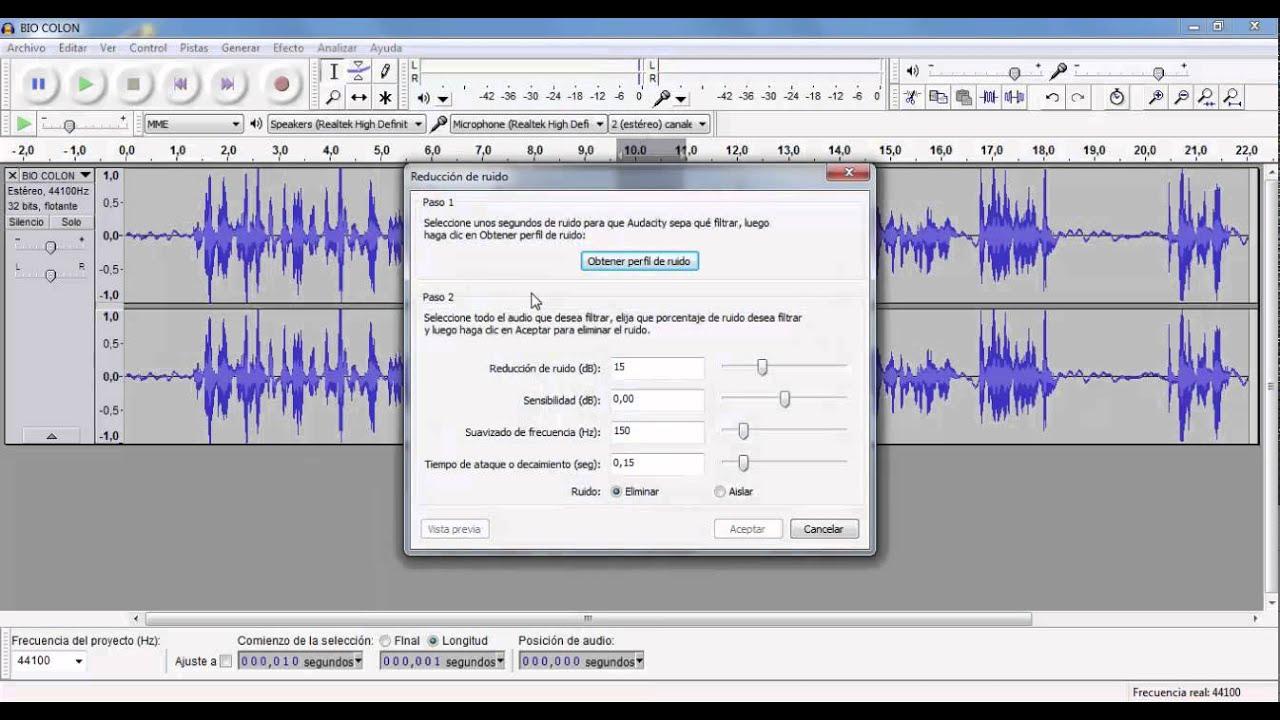
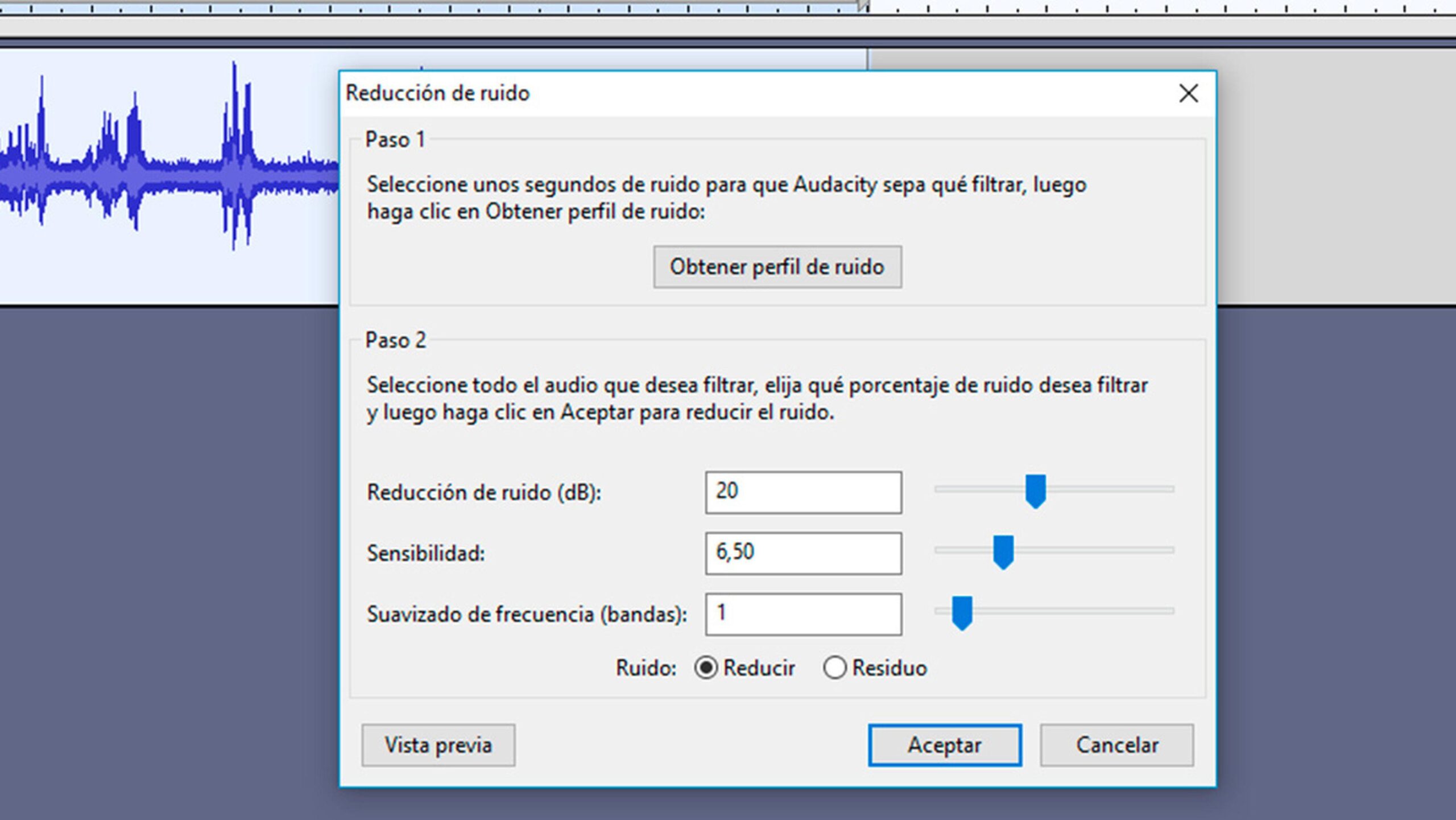
- Dodieties uz Efekts > Trokšņu samazināšana un nospiediet “Iegūt trokšņa profilu”.
- Tagad atlasiet visu celiņu (vai sadaļu, kuru vēlaties iztīrīt) un atgriezieties pie Efekts > Trokšņu samazināšana.
- Ajusta los controles de Samazinājums (dB), Jūtība un Izlīdzināšana (Frekvences) un pielietojiet.
Sāciet ar mēreniem parametriem, lai izvairītos no artefaktiem. Ja pamanāt, ka balss kļūst metālisks vai plāns, samaziniet samazinājumu vai jutīgumu un izmēģiniet citu gaismas caurlaidi agresīvas vietā. Atcerieties, ka varat atsaukt no Rediģēt > Atsaukt, ja rezultāts jums nepatīk.
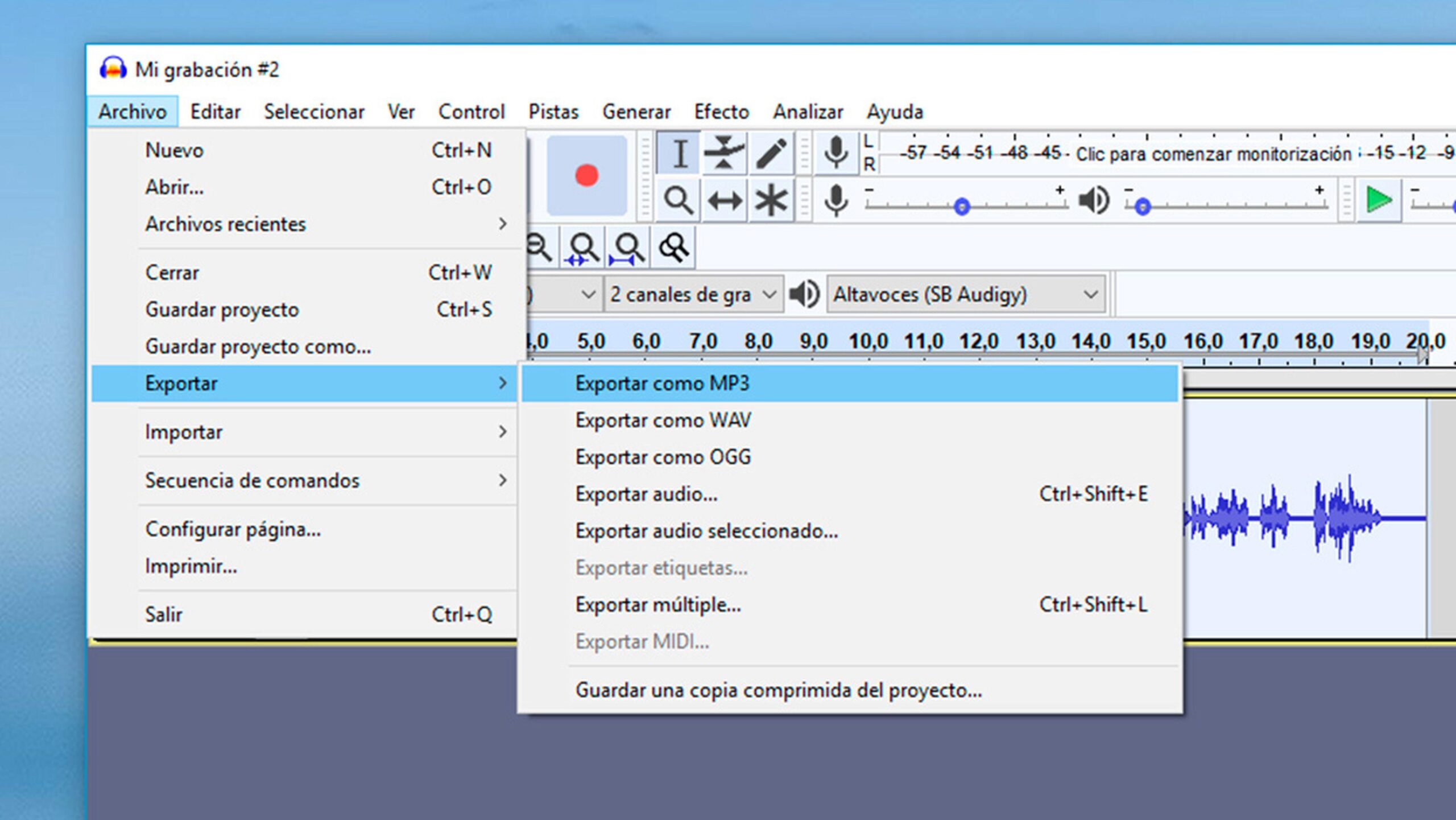
Kad esat pabeidzis, eksportējiet no sadaļas Fails > Exportar audioIzvēlieties formātu un kvalitāti atkarībā no jūsu mērķa (piemēram, WAV, lai saglabātu precizitāti, vai MP3, ja nepieciešams viegls fails).
Atvadieties no klikšķiem, sprakšķiem un mutes skaņām
Peles klikšķiem, fiksācijām un izbīdīšanai ir nepieciešami īpaši rīki. Programmā Audacity to var izdarīt vairākos veidos. sasniegt šīs virsotnes kas pārtrauc audio plūsmu:
A variants: efekts “Dzēst klikšķi”
Dodieties uz Efekti > Trokšņu noņemšana un labošana > Dzēst klikšķiPielāgojiet algoritma noteikšanas slieksni un maksimālo pīķa platumu. tikai klikšķi un tas neietekmē jūsu balsi. Uzklājiet un noklausieties pirms/pēc.
B variants: DeClicker spraudnis
Lejupielādējiet to no Audacity foruma, instalējiet to un palaidiet no Effects > DeClickerPalieliniet vai samaziniet jutību atkarībā no klikšķu blīvuma un pārejas efektiem kadrā. Šī ir ļoti efektīva pieeja, lai ļoti īsi knābji.
C variants: Remonts un apgriešana
Īpašos gadījumos atlasiet nelielu sadaļu ar klikšķi un izmantojiet rīku Labot (Ietekme > Remonts). Ja problēma ir koncentrēta vienā apgabalā, varat arī nogriez to fragmentu ar Dzēst un atkārtoti apvienot, uzmanīgi veicot sapludinājumus, lai griezums nebūtu pamanāms.
Ja ierakstā papildus klikšķiem ir dzirdama fona šņākšana, apvienojiet šīs metodes ar Trokšņu samazināšana dzimtā tīrākai apdarei.
OpenVINO AI spraudņi Audacity: lokālā tīrīšana un citi
Intel uztur GitHub pakotni ar nosaukumu “OpenVINO AI Plugins for Audacity”. Tie ir paplašinājumi, kas darbojas, izmantojot OpenVINO. Mākslīgā intelekta modeļi jūsu komandā, bez jebkādiem ārējiem pakalpojumiem. Instalēšana ir vienkārša un nemanāmi integrējas Audacity izvēlnēs.
Piezīme: Pašlaik pieejams: LogiJa strādājat ar macOS vai Linux, jums būs jāpaļaujas uz vietējām Audacity alternatīvām vai citiem bezmaksas spraudņiem.
Testos funkcija trokšņu slāpēšana ar mākslīgo intelektu ir devis izcilus rezultātus, līdzvērtīgus komerciāliem risinājumiem, kas modeļus darbina mākonī. Un tas tiek panākts cuestión de segundos, ar uzlabotām vājināšanas regulēšanas iespējām.
Lai tos izmantotu, importējiet audio, atlasiet to un atveriet Effect > OpenVINO AI effects > Noise suppressionJa nepieciešama precīza noregulēšana, dodieties uz sadaļu “Papildu opcijas” un samaziniet vājinājumu, līdz atrodat līdzsvaru starp tīrību un balss dabiskums.
Atdaliet, ģenerējiet un turpiniet mūziku ar mākslīgā intelekta palīdzību
Papildus tīrīšanai OpenVINO komplekts ļauj atdalīt balsis un instrumentus un pat pagarināt dziesmas viedi. Lai atdalītu, dodieties uz Efekts > OpenVINO AI efekti > Mūzikas atdalīšana un izvēlēties iegūt vokālu/instrumentālos gabalus vai radīt vairākus stieņus (vokāls, bass, bungas…).
Vokālā atdalīšana no instrumentālā materiāla darbojas ļoti labi, salīdzināma ar herramientas comercialesTas lieliski noder karaoke režīma izveidei vai mūzikā iegulto balss pārraižu tīrīšanai.
Audio turpināšanas funkcija atrodas sadaļā Ģenerēt > OpenVINO Music Generation Aktivizējiet “Audio turpinājumu”. Atlasiet sadaļu, kuru vēlaties pagarināt, iestatiet vēlamo ilgumu un ļaujiet modelim pabeigt nobeigumu, lai atbilst jūsu videoklipamParasti tas darbojas pārliecinoši, lai gan var būt nelielas muzikālas “halucinācijas”.
Savukārt mūzikas ģenerēšana no uzvednes ar noklusējuma iestatījumiem var radīt mucha suciedadViens triks, kas uzlabo rezultātu, ir vispirms izveidot mono celiņu un no tā izvadīt skaņu; abos kanālos iegūsiet vienādu saturu, bet tīrāku.
Transkribējiet ar Whisper no Audacity
Ja jums ir nepieciešams teksts no audio, dodieties uz Analizēt > OpenVINO Whisper TranscriptionIzmanto bāzes modeli, kas ir ļoti ātrs, taču nedaudz pasliktina precizitāti. Transkripcijas tiek parādītas kā tagu ierakstus projekta ietvaros.
Lai tos pārvietotu uz video redaktoru, atlasiet tagu ierakstu un eksportējiet to no sadaļas Fails > Eksportēt citus > Eksportēt etiķetes .srt vai .vtt formātā. Vienkārša, no mākoņa neatkarīga darbplūsma.
Ja vēlaties maksimālu precizitāti, varat jaunināt uz lielākiem Whisper modeļiem ārpus šīs vides, bet priekš ātrums un nulles izmaksas, šī iebūvētā opcija darbojas labi.
Ieteicamie bezmaksas spraudņi balss un podkāstiem
Papildus vietējiem efektiem šie bezmaksas spraudņi paplašina Audacity iespējas ar jūsu balsīm un podkāstu projekti:
- OTT kompresors (Windows/macOS): Uz leju un uz augšu vērsta saspiešana, lai kontrolētu pikseļus un uzlabotu detaļas. Skaidrs un atsaucīgs interfeiss. ātrsIdeāli piemērots, lai piešķirtu apslāpētām balsīm spēku.
- Graillon 2Skaņas augstuma korektors un balss mainītājs reāllaikā. Ļauj radoši vai smalkas korekcijasBezmaksas versija ir noderīga, lai gan tai ir ierobežotas funkcijas salīdzinājumā ar maksas versiju.
- MuseFX trokšņu vārti: trokšņu vārti kanāla izslēgšanai, kad līmenis nokrītas zem sliekšņa. Ļoti noderīgi, ja izslēdziet troksni starp teikumiemEsiet uzmanīgi ar ļoti maigām notīm: tās var tikt nogrieztas, ja slieksnis ir augsts.
- FFmpeg Audacity: Pievieno importa/eksporta atbalstu vairākiem formātiem, nepārslēdzot programmas. Lieliski piemērots, ja strādājat ar dažādi konteineri vai arī jums ir nepieciešams iegūt audio.
- ACX pārbaudeAudiogrāmatas prasību pārbaudītājs (līmeņi, troksnis utt.). Tas nodrošina, ka jūsu ieraksts atbilst prasībām. ACX standarti neizejot no Audacity.
- MEqualizerJaudīgs ekvalaizers ar vizuālo analizatoru. Nodrošina uzlabotus rīkus, kas Tam nav Audacity kā standarta aprīkojumā un paātrina lēmumu pieņemšanu ar skaidru grafiku.
- TDR NovaDaudzpusīgs, atvērtā koda dinamiskais ekvalaizers. No pamata uzdevumiem līdz rezonanses kontrolei un dinamiska de-esēšana.
- Valhalla SupermassiveIespaidīgas atbalsis un aizkaves ar skaidru dokumentāciju. Lai gan tas ir orientēts uz telpu/apkārtējo vidi, tas var sniegt smalks dziļums vienā balsī.
Instalējiet tikai to, ko gatavojaties izmantot. Izvēlēts komplekts ar kompresoru, ekvalaizeru, trokšņu vārti un, ja nepieciešams, toņa korektors, sedz 90% vajadzību.
Instalējiet un aktivizējiet spraudņus pakalpojumā Audacity
Vispirms pārbaudiet savu versiju: augšējā joslā dodieties uz Audacity > Par Audacity un apskatiet būvēšanas veidu. Tādā veidā jūs uzzināsiet, vai izvēlētais spraudnis ir saderīgs ar jūsu pašreizējā instalācija.
Nyquist spraudņiem atveriet Rīki > Nyquist spraudņu instalētājs, noklikšķiniet uz Pārlūkot, izvēlieties lejupielādēto failu un noklikšķiniet uz Lietot. Restartējiet Audacity, lai se activen jaunie efekti.
Kad būsiet iekšā, jūs tos redzēsiet efektu izvēlnē (vai to kategorijā). Noklikšķiniet uz nosaukuma, pielāgot parametrus un pārbaudiet. Strādājiet pa posmiem un salīdziniet pirms/pēc, lai nepārkāptu dabiskuma robežu.
Atrisiniet bieži sastopamas problēmas, tīrot troksni
Ja “Noņemt klikšķi” neko nedara, tas parasti ir saistīts ar kādu no šīm darbībām: pārāk īsa izvēle vai arī tāpēc, ka slieksnis labi neuztver maksimumu. Paplašiniet atlasi, samaziniet slieksni vai izmēģiniet DeClicker ar augstāku jutību.
Ja tiek ieviesta trokšņu samazināšana robotu skaņa, samaziniet daudzumu vienā piegājienā un veiciet divus ķēdes tīrīšanas darbus ar mīkstu tīrīšanu. Vēl viena iespēja: vispirms izmantojiet trokšņu vārtus, lai apklusinātu spraugas, un pēc tam a mērena samazināšanās no atlikušā fonda.
Ja spraudnis nav sarakstā, iespējams, tam trūkst dokumentācijas vai tas ir nesaderīgs. Pārinstalējiet spraudni, pārbaudiet pareiza arhitektūra (32/64 bitu) un restartējiet datoru. Dažos gadījumos atjauniniet Audacity uz atbalstītu versiju.
Izmantojot OpenVINO, atcerieties ierobežojumus LogiJa izvēlnes vienumus neredzat, aizveriet Audacity un pēc instalēšanas atveriet to vēlreiz. Pārliecinieties, vai pakotne ir nokopēta pareizajā mapē.
Lai iegūtu plašāku informāciju par Audacity, iesakām izlasīt mūsu rakstus: Kā ierakstīt ģitāru programmā Audacity?
Bezmaksas tiešsaistes alternatīva, ja neko nevar instalēt
Ja jūsu dators neļauj instalēt programmatūru vai jums ir steiga, izmēģiniet tīmekļa pakalpojumu, piemēram, EaseUS tiešsaistes balss noņemšanas rīksAtdala balsis un fonu ar mākslīgā intelekta palīdzību un piedāvā pārlūkprogrammā pieejamu trokšņu samazinātu funkciju.
Galvenās priekšrocības: nav nepieciešama reģistrācija, atbalsta lielus augšupielādes apjomus (līdz pat 350 MB), ļauj atdalīt ierakstus no veseliem videoklipiem un neuzliek stingrus ikdienas lietošanas ierobežojumus. Tas var attīrīt troksni un klikšķi/uzrāpšanās garos failos (līdz 60 minūtēm).
Tipisks lietojums: Atveriet sadaļu “Trokšņu mazinātājs”, augšupielādējiet failu un gaidiet analīzi. Pēc tam descarga el resultadoTas ir praktisks risinājums, ja Audacity nav pieejama.
Noslēguma padomi profesionālai apdarei

Vienmēr strādājiet ar kopijām, klausieties ar austiņām un skaļruņiem un izmantojiet sērijas filtriKlusa trokšņu slāpēšana, mērena trokšņu samazināšana, ekvalaizers kaitinošu frekvenču slāpēšanai un viegla kompresija stabilizācijai. Mazāk ir vairāk.
Ja jums ir nepieciešama karaoke vai vokāla izolācija, OpenVINO atdalīšana darbojas lieliski. pārsteidzoši stabilsMuzikāliem turpinājumiem iestatiet ilgumu un ļaujiet mākslīgajam intelektam aizvērt ierakstu; pārskatiet rezultātu, vai nav nelielu kļūmju.
Lai pabeigtu projektu, eksportējiet to no sadaļas Fails > Eksportēt audio un izvēlieties formātu (WAV/FLAC augstākā kvalitāte, MP3 vieglai izplatīšanai). Ieteicams saglabāt .aup3 projektu gadījumam, ja vēlāk izlemsiet pielāgot parametrus.
Ar pareizajiem rīkiem un nelielu rūpību ir iespējams pāriet no mājas ieraksta ar šņākšanu un klikšķiem uz perfektu audio. tīrs un kraukšķīgsGalvenais ir apvienot vietējo samazināšanas efektu ar pareizajiem spraudņiem un, ja tas jums ir piemērots, papildināt to ar OpenVINO AI iespējām, lai spertu soli tālāk.

Kopš mazotnes aizrautīgs ar tehnoloģijām. Man patīk būt lietas kursā šajā nozarē un, galvenais, par to informēt. Tāpēc jau daudzus gadus esmu veltīts komunikācijai tehnoloģiju un videospēļu vietnēs. Jūs varat atrast mani rakstot par Android, Windows, MacOS, iOS, Nintendo vai jebkuru citu saistīto tēmu, kas jums ienāk prātā.