- Vienmēr pārbaudiet oficiālo atbalstīto centrālo procesoru sarakstu un procesoram nepieciešamo minimālo BIOS versiju.
- BIOS atjaunināšana ir vērts tikai saderības, drošības vai stabilitātes labad, nevis spontānas iegribas dēļ.
- Drošākā metode ir BIOS atjaunināšana no pašas ierīces, izmantojot FAT32 USB disku un ievērojot ražotāja norādījumus.
- Jauna BIOS versija neizdzēš jūsu datus, taču tā var atiestatīt tādus iestatījumus kā pārslodze vai atmiņas profili.
Ja jūs veidojat jaunu datoru vai domājat par procesora maiņu, ir pilnīgi normāli domāt, vai Jūsu mātesplatei ir nepieciešams BIOS atjauninājumsStarp ligzdām, procesora paaudzēm un dīvainiem modeļu nosaukumiem ir viegli apjukt un nezināt, vai dators ieslēgsies pirmajā mēģinājumā vai ekrāns kļūs melns.
Pēdējās Intel un AMD procesoru paaudzēs daudzi lietotāji ir saskārušies ar to pašu problēmu: Mātesplate teorētiski "atbalsta" centrālo procesoru, bet tā neielādēsies, kamēr netiks atjaunināta BIOS.Tas ir noticis ar Ryzen 5000 sērijas procesoriem uz B450/B550 mātesplatēm un ar 13. un 14. paaudzes Intel procesoriem uz Z690, B760 un līdzīgām mikroshēmojumu kopām. Šajā rakstā jūs detalizēti uzzināsiet, kad jauninājums ir patiešām nepieciešams, kā to pārbaudīt, nepārslogojot sevi, un kādi ir riski un ieguvumi. Apskatīsim visu par to. Kā noteikt, vai mātesplatei ir nepieciešams BIOS atjauninājums.
Kas īsti ir BIOS (un kāda loma UEFI spēlē visā šajā)?
Ieslēdzot datoru, pirmais, kas darbojas, nav Windows vai kāda cita operētājsistēma, bet gan neliela programma, kas ierakstīta mātesplatē: BIOS vai tās mūsdienu pēctecis UEFIŠī programmaparatūra ir atbildīga par pamata aparatūras ieslēgšanu un pārbaudi, kā arī vadības nodošanu operētājsistēmai.
Vecākos galddatoros un daudzos pieredzējušos datoros šī programmaparatūra ir pazīstama kā BIOS (pamata ievades/izvades sistēma)Tās funkcija ir inicializēt procesoru, atmiņu, grafiku, krātuvi un perifērijas ierīces, kā arī nodrošināt starpslāni, lai operētājsistēmai nebūtu tieši jāsazinās ar aparatūru zemā līmenī.
Pirmajās startēšanas sekundēs BIOS izpilda tā saukto POST (ieslēgšanas pašpārbaude)Šajā solī tiek pārbaudīts, vai ir visas minimālās komponentes un vai tās darbojas: centrālais procesors, operatīvā atmiņa, grafiskā karte, operatīvā atmiņa utt. Ja kaut kas neizdodas, sistēma var pīkstēt, parādīt kļūdu kodus vai vienkārši atteikties startēt.
Pēc POST pabeigšanas programmaparatūra rūpējas par pārvaldīt datu plūsmu starp operētājsistēmu un pievienotajām ierīcēmCietie diski vai SSD diski, atsevišķa vai integrēta grafikas karte, tastatūra, pele, printeris utt. Tādā veidā operētājsistēmai Windows (vai jebkurai citai jūsu izmantotajai sistēmai) nav jāzina katras ierīces fiziskās adreses, jo BIOS/UEFI jau apkopo šo informāciju.
Mūsdienu datoros vecā parastā BIOS ir gandrīz pilnībā aizstāta ar UEFI (Unified Extensible Firmware Interface)Lai gan daudzi cilvēki to joprojām sauc par "BIOS", UEFI ir evolūcija ar lietotājam draudzīgāku saskarni, peles atbalstu, labāku saderību ar lieliem diskiem un uzlabotām drošības funkcijām, piemēram, Droša sāknēšana.
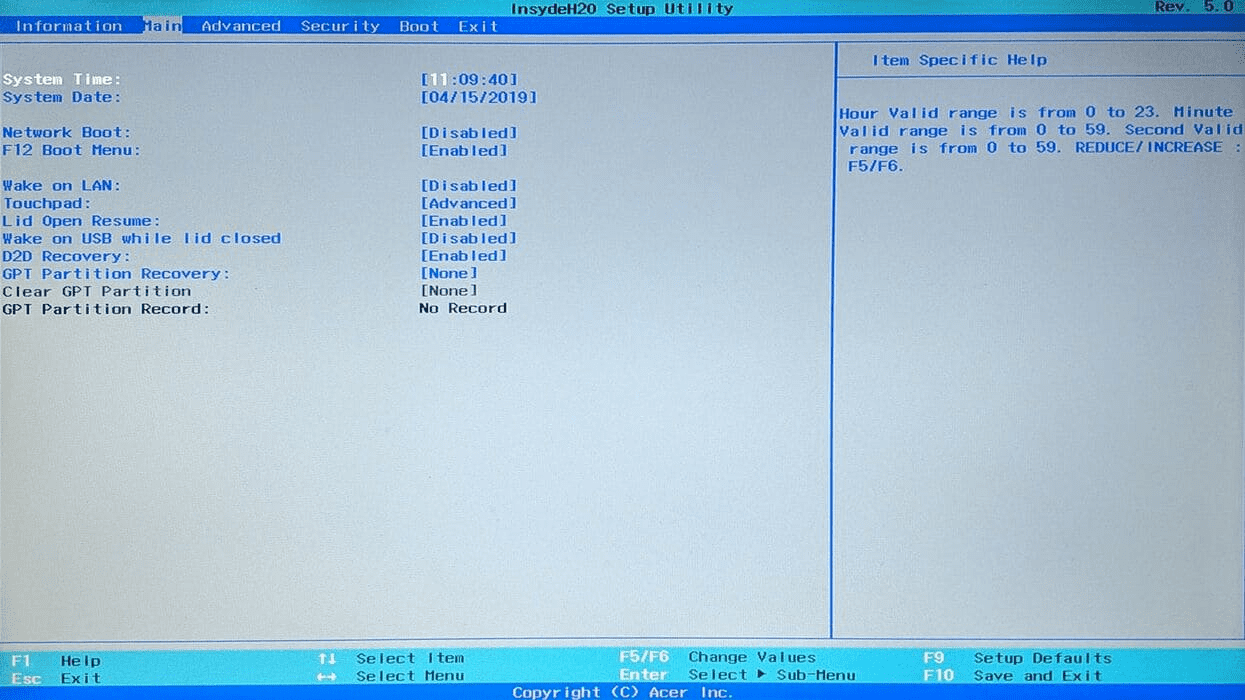
Praktiskā līmenī vidusmēra lietotājam nav īsti svarīgi, vai tā ir tehniski "tīra" BIOS vai UEFI, jo Koncepcija ir tāda pati: tā ir mātesplates programmaparatūra.Tur tiek apstrādāts viss, kas saistīts ar pārslodzi, RAM profiliem, sāknēšanas secību, spriegumiem, ventilatoriem vai CPU saderību.
Kad vajadzētu apsvērt mātesplates BIOS atjaunināšanu?
Atšķirībā no tā, kas notiek ar Windows, grafikas draiveriem vai citām lietojumprogrammām, BIOS atjaunināšana nav regulāra procedūra.Ne vienmēr ir tā, ka "jaunāks ir labāks", un piespiedu jaunināšana bez iemesla var radīt vairāk problēmu nekā atrisināt.
Ražotāji parasti iesaka atjaunināt tikai tad, kad Ir skaidrs iemesls.Šis atjauninājums var ietvert saderību ar jaunu aparatūru, drošības ielāpus vai būtisku kļūdu labojumus. Ja jūsu dators darbojas nevainojami, pareizi startējas un jūs neplānojat nomainīt galvenos komponentus, jums nekas nav jāmaina.
Tagad ir vairāki ļoti bieži scenāriji kur atjaunināšanai ir jēga:
- Jaunas paaudzes centrālā procesora instalēšana vecākā mātesplatē (piemēram, Ryzen 5000 uz B450/B550 mātesplatēm vai Intel 13./14. paaudzes uz Z690/B760 mātesplatēm).
- Izlabojiet zināmas drošības ievainojamības kas ietekmē mātesplates programmaparatūru.
- Uzlabojiet RAM saderību, NVMe vai novērsiet stabilitātes problēmas (avārijas, nejauša restartēšana, problēmas, izejot no miega režīma utt.).
- Atbloķēt jaunas funkcijas ko ražotājs ir pievienojis programmaparatūrai (piemēram, atbalsts jaunām pārslodzes tehnoloģijām vai enerģijas pārvaldībai).
Pēdējos gados ir bijuši daudzi reāli gadījumi, kad jaunināšana ir bijusi būtiska. Piemēram, lietotāji, kuri iegādājās MSI B550-A PRO ar Ryzen 5 5600 Kad Ryzen 5000 sērija bija relatīvi jauna, dažas mātesplates no rūpnīcas tika piegādātas ar novecojušu BIOS, kas šos procesorus neatpazina. Bez BIOS atjauninājuma dators iesprūda melnā ekrānā.
Kaut kas līdzīgs ir noticis un turpina notikt ar 12. un 13./14. paaudzes Intel sistēmām. Mātesplates, piemēram, Gigabyte Z690 AERO G DDR4 vai MSI MAG B760 TOMAHAWK WIFI DDR4 pamatplate Tie var oficiāli atbalstīt Intel Core i7-13700K vai i7-14700 procesorus, bet tikai no noteiktas BIOS versijasJa mātesplate mēnešiem ilgi ir atradusies glabāšanā un tai ir vecāka versija, tā, iespējams, nedarbosies POST ar 13. vai 14. paaudzes procesoru, kamēr tā netiks pārprogrammēta.
Kā noteikt, vai ir nepieciešams atjaunināt procesora BIOS
Visbiežāk uzdotais jautājums, veidojot jaunu komandu, ir šāds: Vai mana mātesplate darbosies ar iegādāto centrālo procesoru, vai man vispirms būs jāatjaunina BIOS?Lai izvairītos no neapdomīgas pārbaudes, vislabāk ir veikt vairākas verifikācijas darbības.
1. Skatiet ražotāja CPU saderības sarakstu
Gandrīz visi ražotāji (MSI, ASUS, Gigabyte, ASRock u. c.) publicē Detalizēts saderīgo procesoru saraksts katram mātesplates modelimTas ir visuzticamākais informācijas avots, kas jums ir.
Vispārējais process visiem zīmoliem ir līdzīgs: atrast precīzu modeli jūsu mātesplates versiju (piemēram, “Gigabyte Z690 AERO G DDR4 rev. 1.1” vai “MSI MAG B760 TOMAHAWK WIFI DDR4”), dodieties uz atbalsta lapu un atrodiet sadaļu “CPU atbalsts” vai “Procesora saderība”.
Šajā tabulā redzēsiet vienu kolonnu ar CPU modeļiem un otru ar minimālā BIOS versija nepieciešami to darbībai. Tur varat pārbaudīt, vai jūsu procesoram (piemēram, Intel Core i7-13700K vai i7-14700) ir nepieciešams īpašs atjauninājums. Ja jūsu mātesplate sākotnēji bija paredzēta 12. paaudzes procesoriem, 13. vai 14. paaudzes centrālie procesori parasti tiks norādīti ar jaunāku BIOS versiju.
Ja tabulā norādīts, ka jūsu centrālais procesors tiek atbalstīts, piemēram, tikai no BIOS F22, bet jūsu mātesplate no rūpnīcas tika piegādāta ar F5 vai F7, Tev gandrīz noteikti būs jāzibšņo lai tas startētu ar šo jauno centrālo procesoru.
2. Pārbaudiet BIOS versiju, ko jūsu pašreizējais dators izmanto operētājsistēmā Windows
Ja jums jau ir darbojošs dators (piemēram, ar vecāku centrālo procesoru) un jūs domājat par tā jaunināšanu, varat Vienkārši pārbaudiet BIOS versiju no Windows sistēmas pirms jebkā darīšanas.
Tur divi ļoti vienkārši veidi:
Izmantojot komandrindu
- Nospiediet Windows + RRaksta cmd un piekrītiet, lai atvērtu konsoli.
- Uzrakstiet komandu wmic bios iegūst smbiosbiosversiju un nospiediet taustiņu Enter.
- Ķēde, kas parādās blakus SMBIOSBIOSVersion Šī ir precīza jūsu BIOS versija. Pierakstiet to, lai salīdzinātu ar ražotāja norādīto.
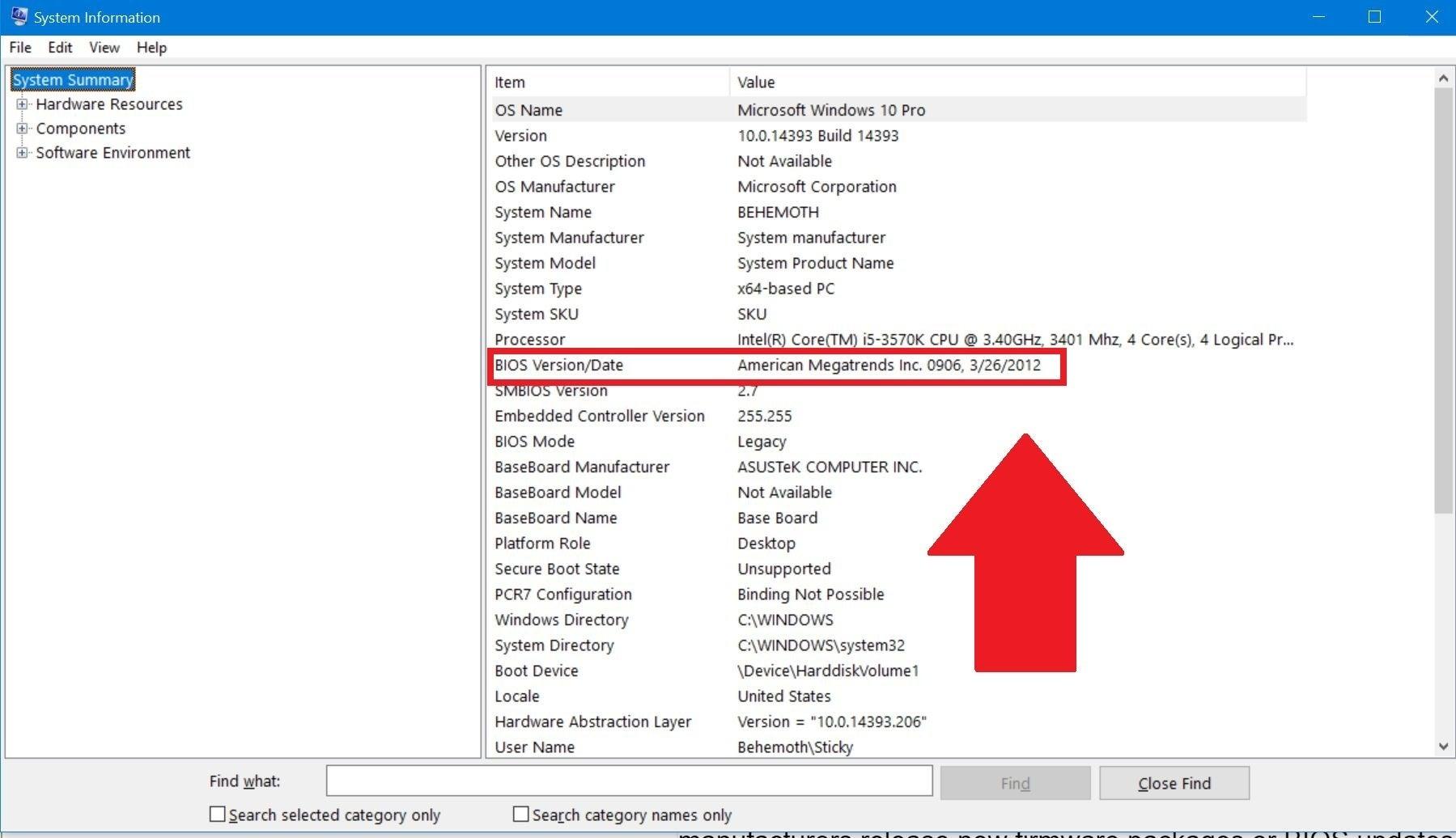
No sistēmas informācijas
- prese Windows + RRaksta msinfo32 un pieņemt.
- Atvērtajā logā redzēsiet abus mātesplates modelis kā BIOS versija/datums.
Ar šo informāciju jums vienkārši jāatgriežas pie mātesplates saderības tabulas vai lejupielāžu sadaļas un jāpārbauda ja jūsu versija jau ietver atbalstu centrālajam procesoram, kuru vēlaties instalētJa tas atbilst vai pārsniedz nepieciešamo minimumu, atjaunināšana nav nepieciešama, lai to sāktu.
3. Vai ir iespējams noteikt BIOS versiju bez instalēta centrālā procesora?
Šis ir ļoti bieži uzdots jautājums, būvējot datoru no nulles: “Es tikko nopirku mātesplati un procesoru,” Vai varu startēt bez centrālā procesora, lai redzētu, kāda BIOS ir mātesplatē?Atbilde ir nē: ja procesors nav instalēts, mātesplate neizpildīs POST vai nerādīs video, tāpēc nevarēsiet ievadīt BIOS.
Daudzos mūsdienu modeļos var izmantot tādas funkcijas kā USB BIOS Flashback vai līdzvērtīgus produktus no katra ražotāja. Šīs tehnoloģijas ļauj atjaunināt BIOS bez nepieciešamības instalēt centrālo procesoru vai RAMizmantojot tikai barošanas bloku, kas pievienots platei, un USB disku ar pareizo failu.
Šī opcija ir īpaši noderīga, ja iegādājaties jaunu centrālo procesoru vecākam mikroshēmojumam (piemēram, 13. paaudzes Intel centrālo procesoru Z690 mātesplatē, kas ir aprīkots ar 12. paaudzei paredzētu palaišanas BIOS). Šādos gadījumos dažiem lietotājiem ir nācies aizņemties centrālo procesoru, bet ar iespējotu Flashback. Šis "triks" daudzos modeļos vairs nav nepieciešams..
Pārliecinoši iemesli, lai atjauninātu (vai neatjauninātu) BIOS
Kad esat noskaidrojis, kuru versiju izmantojat un kādas ir jūsu aparatūras prasības, ir pienācis laiks pieņemt svarīgu lēmumu: Vai ir vērts atjaunināt BIOS?Atbilde ir atkarīga no jūsu iemesla to darīt.
Saderība ar jaunajiem centrālajiem procesoriem: galvenais iemesls
Visbiežākais iemesls, kas dažos gadījumos ir gandrīz obligāts, ir pārliecinieties, vai mātesplate atpazīst jaunākās paaudzes procesorus kad mātesplate tika laista klajā. Tas ir bijis ļoti skaidri redzams AMD AM4 ekosistēmā un turpina notikt ar AM5 un Intel LGA1700.
AMD mēdz daudzus gadus pieturēties pie vienas un tās pašas ligzdas (AM4, AM5), kas nozīmē, ka viena mātesplate galu galā var atbalstīt vairākas Ryzen procesoru paaudzes. Tomēr Saderīga ligzda negarantē, ka centrālais procesors darbosies. ja BIOS nav atjaunināts, lai saprastu šo jauno paaudzi.
Savukārt Intel mēdz biežāk mainīt ligzdas, taču pat vienas un tās pašas ligzdas ietvaros (piemēram, LGA1700) mātesplate, kas bija paredzēta 12. paaudzei Jums var būt absolūti nepieciešama jauna BIOS, lai startētu ar 13. vai 14. paaudzes mikroshēmu.Tieši tas ir noticis ar lietotājiem ar Z690 vai B760 mātesplatēm, instalējot i7-13700K vai i7-14700 procesorus.
Šādos konkrētajos gadījumos, ja ražotājs savā atbalsta tabulā norāda, ka jūsu centrālais procesors tiek atbalstīts tikai no noteiktas versijas, atjauniniet BIOS. Tas nav izvēles jauninājums: tā ir prasība, lai iekārta darbotos..
Drošība un kļūdu labojumi
Vēl viens svarīgs iemesls, lai apsvērtu jaunināšanu, ir programmaparatūrā konstatētas drošības ievainojamībasTāpat kā trūkumi tiek atrasti operētājsistēmās vai pārlūkprogrammās, arī pašā BIOS/UEFI var būt caurumi, kas pieļauj ļoti zema līmeņa uzbrukumus.
Šādā gadījumā ražotāji parasti izlaiž jaunu BIOS versiju, kas novērš problēmu, un norāda to atjauninājuma aprakstā. Ja jūsu mātesplate ir skarta, Šī ielāpa instalēšana ir ieteicama, lai stiprinātu datora drošību.it īpaši, ja tas ir darba dators vai tāds, kas bieži izveido savienojumu ar neuzticamiem tīkliem.
Papildus drošības ielāpiem daudzās BIOS versijās ir iekļauts stabilitātes kļūdu risinājumiZilie ekrāni, nespēja atsākt darbību no miega režīma, problēmas ar noteiktiem NVMe diskdziņiem, nesaderība ar noteiktiem RAM moduļiem utt. Ja rodas šāda veida kļūdas un tās ir minētas BIOS izmaiņu žurnālā, atjaunināšana ir labs lēmums.
Jaunas funkcijas un nelieli veiktspējas uzlabojumi
Lai gan tā nav visizplatītākā lieta, dažreiz jauna BIOS versija atbloķē papildu tāfeles funkcijas vai uzlabo noteiktu tehnoloģiju veiktspējuTas ir novērots, piemēram, ar automātiskām pārslodzes tehnoloģijām, piemēram, PBO (Precision Boost Overdrive) Ryzen procesoros, vai ar augstākas frekvences un ietilpības RAM atbalstu jaunākās platformās.
Interesants gadījums bija ar dažiem modeļiem, piemēram, Ryzen 7 5800X3DSākotnēji šiem procesoriem drošības apsvērumu dēļ bija atspējota pārtaktošana. Laika gaitā, pateicoties BIOS atjauninājumiem, daži ražotāji iespējoja funkcijas, kas ļāva nedaudz palielināt pulksteņa frekvenci, ja vien dzesēšanas sistēma to varēja apstrādāt.
Kopumā šie uzlabojumi nedubultos veiktspēju, nebūt ne, bet tie var lai uzlabotu mātesplates veiktspēju ar noteiktu atmiņu, NVMe SSD diskiem vai uzlabotām CPU funkcijāmTas jo īpaši attiecas uz pirmajiem mēnešiem pēc jaunas platformas palaišanas, kad sākotnējā programmaparatūra parasti ir mazāk nobriedusi.
Kad vislabāk NEpieskarties BIOS?
Ja dators startējas bez problēmām, nav radušās neparastas kļūdas, nav nepieciešams atbalstīt jaunu aparatūru un nav nekādu problēmu... steidzami drošības brīdinājumi No ražotāja viedokļa visprātīgākais risinājums parasti ir atstāt BIOS tādu, kāda tā ir.
Atjaunināšana vienmēr ir saistīta ar minimālu risku: strāvas padeves pārtraukums vissliktākajā iespējamajā brīdī vai nepareiza faila pārprogrammēšana Tie var padarīt mātesplati nelietojamu, lai gan daudzām mūsdienu mātesplatēm ir atkopšanas mehānismi. Tāpēc ražotāji bieži uzsver, ka, ja sistēma darbojas pareizi, atjaunināšana, lai iegūtu tikai "jaunāko" versiju, nav obligāta.
Kā droši atjaunināt BIOS soli pa solim
Ja jau esat izlēmis, ka jūsu gadījumā atjauninājums ir vērts (saderības, drošības vai kļūdu novēršanas labad), ir svarīgi to veikt noteiktā secībā. samazināt riskusLai gan katram zīmolam ir savas īpatnības, vispārējais process parasti atbilst līdzīgai struktūrai.
1. Precīzi identificējiet mātesplati un BIOS versiju
Pirms jebkādu lietu lejupielādes pārliecinieties, ka saprotat precīzs jūsu mātesplates modelis un pašreizējo BIOS/UEFI versiju. Kā jau redzējām, to var iegūt no Windows, izmantojot msinfo32 vai ar WMIC komandu.
Pārbaudiet arī tādas lietas kā plākšņu pārbaude (1.0. versija, 1.1. versija utt.), jo daži ražotāji atšķir viena modeļa dažādas fiziskās versijas, kas izmanto atšķirīgu programmaparatūru. Tas notiek, piemēram, ar vairākām Gigabyte mātesplatēm, kur 1.0. un 1.1. versijai ir viens un tas pats zīmola nosaukums, bet ne viena un tā pati BIOS.
2. Lejupielādējiet atjauninājumu no oficiālās vietnes
Ar modeli rokās dodieties uz ražotāja vietni un ievadiet sadaļu par Atbalsts / Lejupielādes / BIOS jūsu mātesplates. Tur jūs redzēsiet pieejamo versiju sarakstu, parasti sakārtotu no jaunākās līdz vecākajai.
Rūpīgi izlasiet katras versijas aprakstu, lai saprastu, ko tā piedāvā: atbalsts jauniem centrālajiem procesoriem, drošības labojumiem, stabilitātes uzlabojumiem utt.Parasti jaunāko versiju lejupielādēj tieši, ja vien ražotājs nav skaidri norādījis, ka vispirms ir jāiziet cauri starpposma versijai.
Lejupielādējiet BIOS failu (parasti tas ir saspiests ZIP formātā) un izvelciet to izvēlētajā mapē. Tajā atradīsiet programmaparatūras failu (ar ražotāja noteikto paplašinājumu) un bieži vien nelielu lietošanas instrukcija PDF vai TXT formātā, kas jums jāizlasa.
3. Sagatavojiet USB zibatmiņas disku, kas formatēts kā FAT32
Lai veiktu pārprogrammēšanu no pašas BIOS/UEFI, ērtākais veids ir izmantot USB atmiņa, kas formatēta FAT32Varat atkārtoti izmantot mājās esošo failu, taču atcerieties, ka formatēšana izdzēsīs visu tā saturu.
- Pievienojiet USB zibatmiņu datoram un atveriet failu pārlūku.
- Ar peles labo pogu noklikšķiniet uz vienības un izvēlieties Formāts.
- Sadaļā "Failu sistēma" atlasiet FAT32 un pieņemt.
- Pēc formatēšanas kopējiet atarhivēto BIOS failu USB diska saknes direktorijā.
Dažos dēļos ar tādām funkcijām kā USB BIOS FlashbackTas ir arī nepieciešams Pārdēvējiet BIOS failu ar ļoti specifisku nosaukumu (piemēram, X299A.CAP noteiktās ASUS mātesplatēs). Precīzs nosaukums vienmēr ir norādīts ražotāja instrukcijās, tāpēc pārbaudiet to vēlreiz.
4. Lai sāktu atjaunināšanu, ievadiet BIOS/UEFI.
Kad USB disks ir gatavs, restartējiet datoru un atveriet BIOS/UEFI, startēšanas laikā nospiežot atbilstošo taustiņu. Visbiežāk izmantotās pogas ir: Del, F2, F10 vai F12lai gan tas var atšķirties atkarībā no zīmola un modeļa.
Ja neesat pārliecināts, kurš tas ir, varat meklēt “BIOS atslēga + jūsu mātesplates modelis vai datora ražotājsOperētājsistēmās Windows 10 un 11 jums ir arī iespēja pieteikties, izmantojot Iestatījumi > Atjaunināšana un drošība > Atkopšana > Papildu startēšana un no turienes atlasiet “Papildu opcijas” un “UEFI programmaparatūras iestatījumi”.
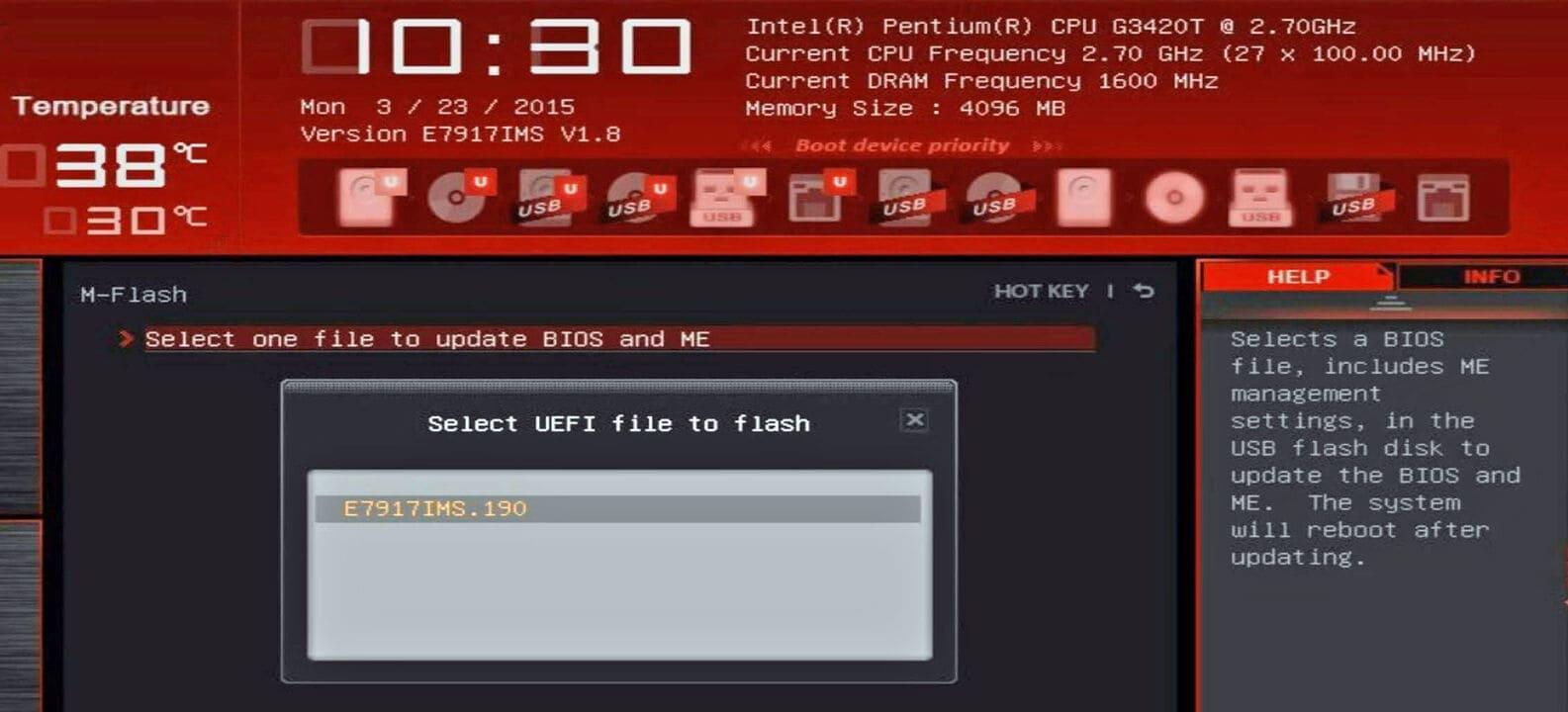
Kad esat nokļuvis BIOS, jums jāatrod atjaunināšanas funkcija. Nosaukums atšķiras atkarībā no ražotāja. M-ZIBSPULDZE uzņēmumā MSI, Q-Flash Gigabaitā, EZ zibspuldze ASUS u. c. sistēmās tas parasti parādās cilnē “Rīki”, “Papildu” vai līdzīgā sadaļā.
Atlasiet mirgošanas utilītu, USB diskdzinī atlasiet BIOS failu un apstipriniet, ka vēlaties sākt procesu. Turpmāk tas ir ļoti svarīgi. Nepieskarieties nekam un neizslēdziet aprīkojumu līdz tas ir pabeigts. Atjaunināšana var ilgt no pāris minūtēm līdz ievērojami ilgākam laikam atkarībā no modeļa un programmaparatūras lieluma.
5. Citas metodes: no Windows, Flashback un caur internetu
Papildus klasiskajai metodei, izmantojot USB disku no pašas BIOS, daži ražotāji piedāvā alternatīvas iespējas kas noteiktos apstākļos varētu būt ērtāk.
- Windows atjaunināšanas rīkiTās ir ražotāja programmas, kas ļauj pārprogrammēt BIOS, neizejot no operētājsistēmas. Tās ir ļoti viegli lietojamas, taču tām ir papildu risks, ka Windows avārija vai sasalšana procesa laikā var sabojāt mātesplati.
- USB BIOS Flashback un līdzīgi: tie atļauj Atjauniniet BIOS bez instalēta centrālā procesora vai RAMIzmantojot speciālu USB portu mātesplatē un fizisku pogu. Ideāli piemērots, ja jums ir centrālais procesors, ko mātesplate vēl neatpazīst.
- Tiešs atjauninājums no internetaDažas mūsdienu UEFI sistēmas ietver iespēju izveidot savienojumu ar internetu un lejupielādēt un instalēt jaunāko BIOS versiju, neizmantojot USB disku. Tas ir ļoti ērti, taču tas ir atkarīgs no stabila un uzticama interneta savienojuma.
Visos gadījumos padoms ir vienāds: Precīzi izpildiet mātesplates ražotāja norādījumusKatram modelim var būt nelielas nianses, un vislabāk nav improvizēt.
Pamata piesardzības pasākumi pirms BIOS atjaunināšanas

Lai gan atjauninājumi parasti norit labi, ieteicams veikt dažus piesardzības pasākumus, lai samazināt iespēju, ka kaut kas noies greiziNav nepieciešams būt apsēstam, bet ir jābūt nedaudz rūpīgam.
- Nodrošina stabilu pārtikas piegādi visa procesa laikā. Ja dzīvojat apgabalā ar biežiem strāvas padeves pārtraukumiem, apsveriet iespēju izmantot UPS (nepārtrauktās barošanas avotu) vai veikt jaunināšanu laikā, kad risks ir mazāks.
- Aizveriet visas programmas Ja izmantojat atjaunināšanas rīku no Windows, nepieskarieties datoram, kamēr tas mirgo.
- Dublējiet svarīgos datus Ja vēlaties būt drošībā. Lai gan BIOS atjauninājumam nevajadzētu ietekmēt jūsu SSD vai HDD disku, ja kaut kas noiet nopietni greizi, jums var rasties problēmas ar piekļuvi sistēmai.
- Vēlreiz pārbaudiet lejupielādēto failuIzmantojiet pareizo modeli, pārskatījumu un versiju. Neizmantojiet BIOS no cita "līdzīga" modeļa.
Praksē iespēja, ka labi izpildīts BIOS atjauninājums "nogalinās" datoru, ir zema. Nopietnas problēmas parasti rodas no Ierīces izslēgšana mirgošanas laikā vai nepareiza faila izmantošanaJa izvairīsieties no šīm divām lietām, visam vajadzētu noritēt gludi.
Bieži uzdotie jautājumi par BIOS atjauninājumiem un to ietekmi
Papildus tam, vai ir nepieciešams jaunināt centrālo procesoru, Parasti rodas vieni un tie paši jautājumi. ap procesu. Ir ieteicams tos precizēt, lai iegūtu pilnīgu priekšstatu.
Vai BIOS atjaunināšana uzlabo datora veiktspēju?
Nav garantijas, ka jauna BIOS versija paātrinās datora darbību. ikdienas lietošanā. Daudzos gadījumos veiktspēja būs praktiski vienāda. Atšķirību varētu pamanīt šādos aspektos:
- Jaunu centrālo procesoru vai mikroshēmojumu optimizācija nesen izlaistie, kas sākumā nebija gluži precīzi noregulēti.
- Uzlabojumi RAM saderībā un stabilitātēīpaši augstfrekvences vai lielas ietilpības komplektos.
- Kļūdu labošana, kas kavēja veiktspēju noteiktos gadījumos (piemēram, NVMe SSD diski, kas nedarbojās, kā paredzēts, līdz noteiktai programmaparatūras versijai).
Tomēr galvenajam atjaunināšanas motivācijas elementam vajadzētu būt saderība, drošība vai stabilitāteNegaidiet milzīgu FPS vai etalonu rezultātu pieaugumu.
Vai atjaunināšanas laikā mani dati tiks dzēsti vai mans dators tiks "atiestatīts"?
BIOS atjauninājums Tas neizdzēš jūsu failus un neatkārtoti neinstalē operētājsistēmu.Jūsu cietie diski (HDD vai SSD) paliek neskarti. Tomēr daži BIOS iestatījumi var tikt atiestatīti: sāknēšanas secība, XMP atmiņas profili, pārslodzes iestatījumi utt.
Ja jums bija manuāla centrālā procesora vai operatīvās atmiņas pārslodze, visticamāk, ka pēc atjaunināšanas jums tā būs jāveic. Pārskatiet un atkārtoti lietojiet šos iestatījumusjo daudzas plates pēc programmaparatūras mirgošanas ielādē noklusējuma vērtības.
Cik bieži ieteicams atjaunināt BIOS?
Nav fiksētas frekvences. BIOS netiek uzskatīts par tikai vēl vienu draiveri, kas ir jāatjaunina.Daudzās ierīcēs jūs varat viegli palikt pie vienas un tās pašas versijas gadiem ilgi bez jebkādām problēmām.
Labs risinājums ir laiku pa laikam (piemēram, ik pēc dažiem mēnešiem vai tad, kad maināt centrālo procesoru) pārbaudīt mātesplates atbalsta sadaļu, lai redzētu, vai ir pieejami atjauninājumi. svarīgi atjauninājumiJa parādās tikai nelielas izmaiņas un jūsu dators darbojas labi, varat to atstāt tādu, kāds tas ir. Ja tiek minēts atbalsts procesoram, kuru vēlaties instalēt, vai drošības ielāpi, ir lietderīgi veikt atjaunināšanu.
Vai BIOS atjauninājumi ir droši?
Normālos apstākļos un ievērojot apspriestos ieteikumus, ir samērā drošiNopietnas problēmas ir reti sastopamas un gandrīz vienmēr ir saistītas ar strāvas padeves pārtraukumiem, piespiedu izslēgšanu procesa vidū vai nepareizu failu izmantošanu.
Turklāt daudzās mūsdienu mātesplatēs ir iekļautas sistēmas, kas paredzētas Divkārša BIOS, dublēšana vai automātiska atkopšana Šie rīki ļauj atjaunot darbojošos programmaparatūru, ja kaut kas noiet greizi. Pat ja tā, vislabāk ir izturēties pret šo darbību uzmanīgi, nevis kā pret vienkāršu lietotnes atjauninājumu.
Vai varu atgriezties pie iepriekšējās versijas, ja jaunā versija rada problēmas?
Daudzos modeļos tas ir iespējams pazemināt BIOS versiju uz vecākuTomēr procedūra un ierobežojumi ir pilnībā atkarīgi no ražotāja. Dažas mātesplates vispār neļauj instalēt vecāku versiju, savukārt citas to atvieglo.
Ja jums ir aizdomas, ka nestabilitāti ir izraisījis nesen veikts atjauninājums, pārbaudiet ražotāja vietni vai rokasgrāmatu. ja tie ļauj atgriezties pie iepriekšējām versijām Un kādus soļus viņi iesaka? Ja nepieciešams, vecās BIOS versijas saglabāšana USB diskdzinī var ietaupīt laiku.
Ja jūsu mātesplate ir saderīga ar jūsu centrālo procesoru tikai no noteiktas BIOS versijas, ja ražotājs ir izlaidis svarīgus drošības ielāpus vai ja jums rodas kaitinošas kļūdas, kas minētas atjauninājumu piezīmēs, BIOS atjaunināšana ir ļoti noderīgs rīks, lai pagarinātu datora kalpošanas laiku un saglabātu tā stabilitāti.Kamēr vien ievērojat oficiālās vadlīnijas un ievērojat dažus pamata piesardzības pasākumus, process ir daudz vienkāršāks un drošāks, nekā sākotnēji šķiet.

Kopš mazotnes aizrautīgs ar tehnoloģijām. Man patīk būt lietas kursā šajā nozarē un, galvenais, par to informēt. Tāpēc jau daudzus gadus esmu veltīts komunikācijai tehnoloģiju un videospēļu vietnēs. Jūs varat atrast mani rakstot par Android, Windows, MacOS, iOS, Nintendo vai jebkuru citu saistīto tēmu, kas jums ienāk prātā.