- Kontrolē visus atjaunināšanas ceļus: veikalu, Windows atjauninājumu un pašu DisplayFusion.
- Iestatiet mērķa versiju atbilstoši politikai/reģistram un izmantojiet pauzes, lai stabilizētu sistēmu.
- Izslēdziet automātiskos atjauninājumus no veikala vai Steam, ja izmantojat šīs platformas.
- Līdzsvarojiet ierobežojumus un drošību, izmantojot atjaunošanas punktus un kritiski svarīgus ielāpus.
¿Kā apturēt DisplayFusion pašatjaunināšanu operētājsistēmā Windows 11? Kad programma nolemj atjaunināties visnepiemērotākajā laikā, ir normāli, ka rodas problēmas. Ja tas ir noticis ar jums, izmantojot DisplayFusion operētājsistēmā Windows 11, vai arī jūs vienkārši uztraucaties, ka automātiska atjaunināšana jūs atstās bezizejas stāvoklī, šeit atradīsiet pilnīgu un vienkāršu rokasgrāmatu ar… visi iespējamie veidi, kā novērst nevēlama atjauninājuma iekļūšanu.
Šajā saturā ir apkopotas visefektīvākās pieejas, kas novērotas lietotāju pavedienos un tehniskajās rokasgrāmatās: sākot ar Microsoft Store atjauninājumu atspējošanu un Windows Update apturēšanu līdz pat Bloķēt versijas pēc politikas vai reģistra, un pat kritiski svarīga aprīkojuma pasākumus. Esam pievienojuši arī praktiskus padomus par DisplayFusion (instalētu tradicionāli vai no veikaliem, piemēram, Store vai Steam), lai jūs varētu atgūt kontroli, neapdraudot drošību.
Pirms sākat: no kurienes nāk atjauninājumi un kāpēc tie instalējas paši
Operētājsistēmā Windows 11 programmatūru var atjaunināt, izmantojot vairākus kanālus: Microsoft Store, pašu Windows atjaunināšanas pakalpojumu (tostarp draiverus), programmas iekšējo mehānismu un, ja to instalējāt no trešās puses veikala, šīs platformas atjauninātāju. Tādēļ, pat ja atspējojat vienu ceļu, cits var turpināt piespiesti veikt atjaunināšanu ja to neņem vērā.
Konkrētajā DisplayFusion gadījumā ir ieteicams skaidri norādīt, kā to instalējāt. Ja tas tika darīts, izmantojot Microsoft veikalu, veikals var atjaunināt to fonā; ja tas tika darīts, izmantojot oficiālo instalētāju, DisplayFusion pašam ir automātiska pārbaude/lejupielāde; un, ja tā ir Steam versija, šīs platformas iestatījumi var mainīties. informēt jūs par jaunumiem, jums to nejautājotMēs rīkosimies visās attiecīgajās frontēs, lai novērstu pārsteigumus jau saknē.
Atspējojiet automātiskos atjauninājumus Microsoft veikalā
Ja DisplayFusion ir no veikala, automātisko lietotņu atjauninājumu atspējošana ir obligāta. Tas ir ātrs iestatījums, kas, ja tiek izdarīts pareizi, neļauj veikalam atkārtoti instalēt jaunāko versiju pats
- Atveriet Microsoft veikalu.
- Noklikšķiniet uz trim punktiem augšējā labajā stūrī un dodieties uz sadaļu "Iestatījumi".
- Atrodiet “Automātiski atjaunināt lietotnes” un atspējojiet to.
Šis solis ir vienkāršs, bet kritiski svarīgs. Ja veikals ir atbildīgs par visu, nav lielas jēgas apturēt Windows atjaunināšanu: veikals ir neatkarīgs un var push lietotnes atjauninājums pat tad, ja sistēma ir apturēta.
Neļaujiet Windows draiveriem izraisīt nevēlamas izmaiņas

Ir gadījumi, kad draivera atjauninājums ierosina virkni izmaiņu, kas galu galā ietekmē jūsu programmatūru. Ja jums ir aizdomas, ka problēmas avots ir draiveris, kas tiek saņemts, izmantojot Windows Update, iespējams, vēlēsities izslēgt šos draiverus no atjauninājumiem. Šī pasākuma mērķis ir novērst, ka Windows 11 automātiski ievieto draiverus. samazinot blakusparādību iespējamību.
Windows 10 un 11 vidēs ir pieejamas opcijas, kā neļaut Windows Update piedāvāt draiverus. Ja izmantojat Pro/Enterprise/Education versiju, varat paļauties uz politikām; Home vidē alternatīva ir izmantot papildu iestatījumus vai īpašas utilītas. paslēpt problemātiskos draiveru atjauninājumusLai gan konkrētais mehānisms atšķiras, ideja ir viena: neiekļaut plūsmas traucējumus izraisošos faktorus. Ja vēlaties turpināt mācīties par virzītājspēkiem, šeit ir vēl viens ceļvedis: Melns ekrāns ar kursoru operētājsistēmā Windows 11: pilnīgs ceļvedis par cēloņiem un risinājumiem
Windows 11 atjauninājumu apturēšana: laika kontrole
Īslaicīga Windows atjaunināšanas apturēšana dod jums laiku strādāt bez problēmām. Tas ir noderīgi, ja vēlaties stabilizēt sistēmu, kamēr pielāgojat citas slēdzenes, jo uz vairākām dienām iesaldē lejupielādi un instalēšanu no iepakojumiem.
Atveriet Iestatījumus, izmantojot Windows + I, dodieties uz sadaļu “Atjaunināšana un drošība” un pēc tam uz Windows atjaunināšana. Tur atradīsiet opciju “Apturēt atjauninājumus uz 7 dienām”. Ja nepieciešams vairāk laika, dodieties uz sadaļu “Papildu opcijas” un palieliniet periodu līdz 35 dienām. Paturiet prātā, ka pēc šī perioda beigām sistēma lūgs instalēt visus neapstiprinātos atjauninājumus, pirms varēsiet to izdarīt. atkal pauze.
Atspējojiet Windows atjaunināšanas pakalpojumu (ievērojot piesardzību)
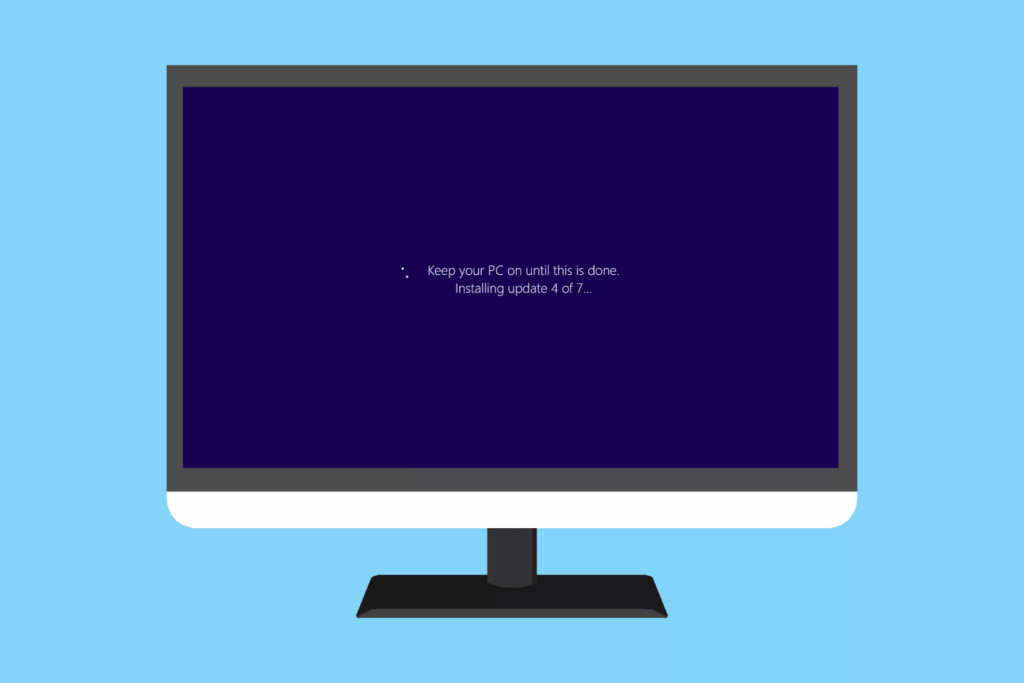
Ja vēlaties to saīsināt, varat atspējot Windows atjaunināšanas pakalpojumu. Tās ir dramatiskas izmaiņas, kas aptur gan funkciju, gan drošības atjauninājumi, tāpēc izmantojiet to saprātīgi.
- Nospiediet taustiņu kombināciju Windows + R, ierakstiet services.msc un apstipriniet.
- Sarakstā veiciet dubultklikšķi uz “Windows Update”.
- Sadaļā “Pakalpojuma statuss” pieskarieties “Apturēt”.
- Sadaļā “Startēšanas veids” izvēlieties “Atspējots” un lietojiet izmaiņas.
Kad vēlaties to atjaunot, atkārtojiet procesu un atgriezieties pie “Manuāli” vai “Automātiski”. Šī metode ir efektīva vidēs, kurās nepieciešama pilnīga stabilitāte, taču atcerieties, ka tas nozīmē atteikšanos no svarīgi drošības ielāpi kamēr tas ir izslēgts.
Bloķēt versiju jauninājumus, izmantojot grupas politiku
Politikas ļauj iestatīt “mērķa versiju”, lai Windows nespiestu jūs uz augstāku būvējuma versiju. Šī metode, kas pieejama Pro/Enterprise/Education versijās, ir ideāli piemērota, ja jūsu prioritāte ir stabilitāte un vēlaties palikt pie konkrētas Windows 10 vai 11 versijas, izvairoties no negaidītiem pārsteigumiem. funkciju atjauninājumi.
- Nospiediet taustiņu kombināciju Windows + R, ierakstiet gpedit.msc un apstipriniet.
- Dodieties uz: Datora konfigurācija > Administratīvās veidnes > Windows komponenti > Windows atjaunināšana > Pārvaldīt Windows atjaunināšanas piedāvātos atjauninājumus.
- Atveriet “Atlasīt mērķa funkciju atjauninājuma versiju” un atlasiet “Iespējots”.
- Iestatiet produktu, kuru vēlaties paturēt (piemēram, “Windows 11”, ja jau izmantojat operētājsistēmu Windows 11), un definējiet precīzu versiju, kuru vēlaties paturēt.
Izmantojot šo iestatījumu, Windows nemēģinās pāriet uz jaunāku versiju, kamēr neizlemsiet mainīt vērtības. Tas ir vienkāršs veids, kā pieslēgšanās stabilai versijai neizslēdzot visu pakalpojumu.
Dariet to pēc reģistra: TargetReleaseVersion un uzņēmuma
Ja jums nav politikas redaktora, varat paveikt kaut ko ļoti līdzīgu, izmantojot reģistru. Pirms kaut ko aiztikt, dublējiet failus: reģistra redaktorā dodieties uz “Fails” > “Eksportēt”, atlasiet “Visi” un saglabājiet .reg failu. Šī darbība samazina apgrūtinājumus un ļauj jums atgriezies, ja kaut kas tevi nepārliecina.
Atveriet Reģistra redaktors (Windows + R, ierakstiet regedit) un dodieties uz:
HKEY_LOCAL_MACHINE\SOFTWARE\Policies\Microsoft\Windows\WindowsUpdate
Šajā atslēgā izveidojiet vai pārbaudiet Šīs vērtības:
- TargetReleaseVersion(32 bitu DWORD) = 1
- TargetReleaseVersionInfo (virkne) = versija, kuru vēlaties paturēt
Windows 10 rokasgrāmatās redzēsiet tādus piemērus kā “21H2”. Operētājsistēmā Windows 11 loģika ir tāda pati: definējiet precīzu laidienu, kas jāpatur. Tas saglabās sistēmu šajā mērķa versijā un pārtrauks piedāvāt jauninājumus uz augstākām versijām, līdz jūs… modificēt vai dzēst šos ierakstus.
Pievērsiet uzmanību Windows paziņojumiem: nepieņemiet to, ko nevēlaties
Pēc palaišanas var parādīties negaidīti iestatīšanas vedņi, kas ievieš jaunas versijas. Tie nav obligāti: pārliecinieties, vai izvēlaties opcijas, kas saglabā jūsu pašreizējo versiju, jo jaunināšanas procesa apturēšana var radīt problēmas. Tas nav ieteicams un var radīt problēmas.
Ko darīt, ja problēma ir saistīta ar Intel vai citiem komponentiem?
Alternatīva pieeja, ko iesaka daži tehniķi, ir atjaunināt visu draiveru steku, izmantojot oficiālus rīkus, piemēram, Intel Driver & Support Assistant. Paradoksāli, bet atsevišķu neatjauninātu daļu gadījumā var rasties konflikti, kas galu galā ietekmē jūsu programmatūru. Ja izvēlaties šo iespēju, vispirms izveidojiet atjaunošanas punktu atgriezieties, ja kaut kas neder ar savu darbplūsmu.
Pareiza visas pakotnes atjaunināšana, nevis tās akla bloķēšana, var novērst tādas lietotnes kā DisplayFusion funkcionalitātes zaudēšanu pēc daļējām izmaiņām. Tas nav risinājums katram gadījumam, taču ir vērts to apsvērt, ja pēc daļējas atjaunināšanas parādās kļūdas. nepilnīgi vai nepareizi saskaņoti atjauninājumi.
Pasākumi kritiski svarīgas lietošanas iekārtām (navigācijai, ražošanai utt.)
Ja datoru izmantojat kritiski svarīgiem uzdevumiem (piemēram, navigācijas sistēmām jahtām), jūsu prioritāte ir izvairīties no negaidītas pārstartēšanas vai izmaiņām. Šādā gadījumā apvienojiet vairākus pasākumus: apturiet Windows atjaunināšanu, iestatiet versiju, izmantojot politiku vai reģistru, un, ja nepieciešams, īslaicīgi atspējojiet pakalpojumu. Tādā veidā varat nodrošināt, ka sistēma neļaujiet sevi traucēt operācijas laikā.
Pirms jebkādas iejaukšanās dokumentējiet savu pašreizējo statusu un izveidojiet atjaunošanas punktu. Ja nevarat atļauties riskēt, ieplānojiet apkopes grafiku, kurā izmaiņas tiek apstiprinātas ārpus ražošanas un pēc verifikācijas tiek pielietoti kontrolētā diapazonāTas samazina bailes jutīgu braucienu vai maiņu laikā.
TPM un drošas sāknēšanas atspējošana: kad tas ir jēgpilni
Operētājsistēmā Windows 10 viena taktika, lai novērstu jaunināšanu uz Windows 11, bija atspējot TPM 2.0 un drošo sāknēšanu no BIOS. Tas padara sistēmu nepiemērotu jaunināšanai. Tomēr, ja jau izmantojat operētājsistēmu Windows 11, šis pasākums nepalīdz apturēt nelielus jauninājumus un var radīt blakusparādības. Tas ir noderīgs rīks, lai Bloķēt migrāciju no Windows 10, nevis ielāpu pārvaldībai operētājsistēmā Windows 11.
Ja nolemjat to izmantot Windows 10 datorā, atveriet BIOS/UEFI un atspējojiet drošības ierīču aizsardzības (TPM) atbalstu un drošo sāknēšanu. Paturiet prātā, ka dažādi ražotāji šīs opcijas ievieto izvēlnēs ar nedaudz atšķirīgiem nosaukumiem. Parasti pietiek ar jebkuras opcijas atspējošanu, lai sistēma darbotos. nepiedāvāt pāreju uz Windows 11.
Atjauninājumu bloķēšanas plusi un mīnusi
Bloķēšanai ir acīmredzamas priekšrocības: jūs izvairāties no negaidītām kļūdām, kas varētu traucēt saderību, saglabājat vides stabilitāti un nevainojamu darbību. Turklāt jūs iegūstat kontroli pār to, ko un kad instalēt — tas ir ļoti svarīgi, ja paļaujaties uz versiju, kas lieliski darbojas ar jūsu aparatūru.
Taču pastāv arī riski: ja nelietojat drošības ielāpus, jūs pakļaujat sevi ievainojamībām, kuras Microsoft jau ir novērsis. Laika gaitā daži draiveri var pārtraukt atbalstīt vecākas versijas, un jūs zaudēsiet veiktspējas uzlabojumus vai jaunas funkcijas. Tāpēc, ja bloķējat, ieteicams ieplānot apkopes logus, lai Instalējiet kritiskos ielāpus ar iepriekšēju validāciju.
Konkrētas darbības, lai apturētu DisplayFusion atjauninājumu
Papildus sistēmas vadībai ir ieteicams izmantot tiešā pirmkoda saīsni pakalpojumā DisplayFusion. Lietojumprogrammai ir atjauninājumu pārbaude; atspējojiet to iestatījumu panelī, lai tā nemeklētu jaunas versijas. Šis ir tiešākais veids, kā to izdarīt. neļautu versijas instalēšanu bez jūsu atļaujas.
- Klasiskā instalēšana (lejupielādēta no izstrādātāja vietnes): Atveriet DisplayFusion, dodieties uz tā iestatījumiem un atspējojiet atjauninājumu, tostarp beta versiju, automātisko pārbaudi/instalēšanu, ja tā ir iespējota.
- Instalēšana no Microsoft Store: papildus atspējošanai pašā lietotnē bloķējiet automātiskos veikala atjauninājumus, kā aprakstīts iepriekš; veikals var to atjaunināt pats, pat ja lietotne to neprasa.
- Steam versija: bibliotēkā atveriet lietotnes rekvizītus un pielāgojiet iestatījumus “Automātiskie atjauninājumi”, lai Steam to nepārtraukti neatjauninātu. Ja izvēlaties opciju “Atjaunināt tikai startējot”, neatveriet lietotni no Steam, ja nevēlaties veikt nekādas izmaiņas. Tas ievērojami samazinās… negaidītu ielāpu iespējamība.
Ja nepieciešama papildu aizsardzība, atjauninātāju var bloķēt, izmantojot izejošos ugunsmūra noteikumus (neļaujot DisplayFusion sazināties ar jūsu atjauninājumu serveriem) vai izmantojot procesa nosaukuma noteikumus. Šī pieeja prasa lielāku rūpību, jo vēlaties, lai lietotne darbotos normāli, nepārtraucot likumīgu datplūsmu. Lietojiet to tikai tad, ja iepriekš minētās metodes nav pietiekamas, un pārliecinieties, ka viegli dokumentēt un atjaunot kad jūs nolemjat veikt jaunināšanu.
Atjaunošanas punkti un atcelšanas stratēģija
Pirms jebkādu izmaiņu veikšanas (draiveru apturēšanas, politiku maiņas vai pašas lietotnes bloķēšanas) izveidojiet sistēmas atjaunošanas punktu. Ja kaut kas nedarbojas, kā paredzēts, dažu minūšu laikā varat atgriezties iepriekšējā stāvoklī. Šī prakse ietaupa laiku un raizes, kad tas ir nepieciešams. atgriešanās stabilā vidē bez komplikācijām.
Ja jau esat saskāries ar nevēlamu atjauninājumu, apsveriet iespēju atjaunot iepriekšējo līmeni vai atinstalēt jauno versiju, lai atsāktu iepriekšējo darbību. Kad vide ir atjaunota, ieviesiet aprakstītās bloķēšanas, lai novērstu atkārtojas viens un tas pats scenārijs.
Kad ir jēga veikt jaunināšanu
Lai gan mēs šeit koncentrējamies uz bloķēšanu, neaizmirstiet, ka ir reizes, kad atjaunināšana ir labākais risinājums: kritiski drošības ielāpi, nopietni kļūdu labojumi vai uzlabojumi, kas atrisina konfliktu, kas jūs ietekmē. Ja nolemjat atjaunināt, dariet to kontrolētā laikā, pēc citu lietotāju komentāru izlasīšanas un izveidojot atjaunošanas punktu. Tādā veidā jūs apvienojat drošību ar darbības stabilitāte.
Si DisplayFusion Ja tas jums labi darbojas, bloķējiet atjauninājumus no lietotnes un nogrieziet atbilstošo ceļu (Store vai Steam). Nostipriniet to, apturot Windows atjaunināšanu un, ja nepieciešams, iestatiet versiju, izmantojot politiku vai reģistru. Rūpīgi pārskatiet Windows uznirstošos logus, dokumentējiet katru izmaiņu un uzturiet apkopes rutīnu, kas ietver kritisku ielāpu kontroli. Veicot šīs darbības, jūs būsiet uz pareizā ceļa un izvairīsieties no neveiksmēm, neveicot... upurējot sistēmas uzticamību.

Kopš mazotnes aizrautīgs ar tehnoloģijām. Man patīk būt lietas kursā šajā nozarē un, galvenais, par to informēt. Tāpēc jau daudzus gadus esmu veltīts komunikācijai tehnoloģiju un videospēļu vietnēs. Jūs varat atrast mani rakstot par Android, Windows, MacOS, iOS, Nintendo vai jebkuru citu saistīto tēmu, kas jums ienāk prātā.