Ja noklikšķināt vai nospiest pogu un efekta parādīšanās ekrānā prasa laiku, jūsu datorā ir ievades aizture. Šī problēma var pilnībā sabojāt spēļu pieredzi, īpaši tādās sacensību spēlēs kā Valorant, CS:GO, Fortnite vai Call of Duty. Lai gan aparatūrai ir sava loma, Iestatījumos ir daudz ko darīt, lai samazinātu ievades aizturi. operētājsistēmā Windows 11 un spēlējiet labāk. Plašāka informācija sniegta tālāk.
Kas ir ievades aizture (input lag) un kāpēc tā ir svarīga?

Ja esat spēlētājs, neatkarīgi no tā, vai tas ir ikdienišķs vai sacensību tipa spēlētājs, jūs droši vien zināt, cik kaitinoša un kaitīga var būt ievades aizture (input lag) katrā spēlē. Būtībā ievades aizture ir tāda, ka Aizkave starp taustiņa nospiešanu vai peles pārvietošanu un darbības atspoguļošanu ekrānāŠāda latentuma pieredze ir daudz sliktāka, ja atrodaties ātras spēles vidū, kur dažas milisekundes var radīt visu atšķirību.
La precizitātes trūkums un kontroles zaudēšana Ievades aiztures problēma tiešsaistes spēlēs saasinās. Datu nosūtīšana no datora uz serveri aizņem sekundes daļu, bet tas var aizņemt daudz ilgāku laiku, ja savienojums ir lēns. Pievienojiet tam Windows 11 iebūvētos pakalpojumus un vizuālos efektus, kas, lai arī skaisti, var radīt vēl lielāku latentumu.
Par laimi, operētājsistēmā Windows 11 ir iespējams lokāli piemērot noteiktus pielāgojumus, lai samazinātu ievades aizturi un uzlabotu spēļu kvalitāti. Visefektīvākie pasākumi ir šādi: Nomainiet bezvadu perifērijas ierīces, samaziniet izšķirtspēju, prioritizējiet sistēmas resursus un izmantojiet spēļu režīmus un profilus.Apskatīsim katru no tiem un redzēsim, cik lielā mērā katrā spēlē uzlabojas reakcijas ātrums.
Kā samazināt ievades aizkavi operētājsistēmā Windows 11: izmantojiet vadu perifērijas ierīces
Pirms Windows 11 iestatījumu atvēršanas ieteicams apsvērt sekojošo: Vadu perifērijas ierīču izmantošanas priekšrocībasIr taisnība, ka bezvadu peles piedāvā lielāku kustību brīvību, taču ne visas piedāvā labu reakcijas laiku. Tas jo īpaši attiecas uz gadījumiem, ja pele vai tastatūra ir lētākā, ko atradāt veikalā.
Tātad vai nu jūs izmantojat vadu perifērijas ierīces, lai samazinātu ievades aizturi operētājsistēmā Windows 11, vai arī jūs ieguldāt augstas klases bezvadu austiņāsSpēļu modeļi darbojas ar 2.4 GHz frekvenci, kas samazina latentumu līdz 1 milisekundei. Tas nozīmē, ka ievades darbības, ko veicat, izmantojot tastatūru vai peli, tiks nekavējoties atspoguļotas ekrānā.
Iespējot optimizāciju spēlēm ar logiem
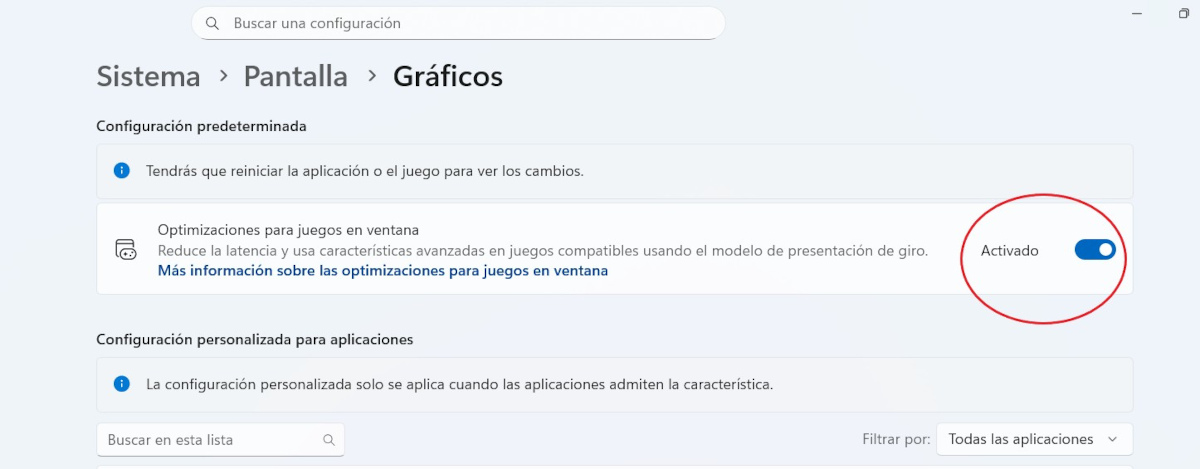
Tagad apskatīsim, kā samazināt sistēmas latentumu, izmantojot operētājsistēmā Windows 11 iebūvētās veiktspējas opcijas. Viena no tām ir Optimizācija spēlēm ar logiem, kas uzlabo vizuālo konsekvenci, plūstamību un, galu galā, kopējo veiktspēju spēles laikā. Turklāt, iespējojot šo funkciju, tiek aktivizētas arī citas papildu opcijas, piemēram, automātiskais HDR vai mainīgais atsvaidzes intensitātes līmenis (VRR), ja jūsu displejs tās atbalsta.
Izpildiet šos Darbības, lai iespējotu optimizāciju spēlēm ar logiem un tādējādi samaziniet ievades aizkavi operētājsistēmā Windows 11:
- Noklikšķiniet uz Sākt un dodieties uz Konfigurācija
- Klikšķiniet uz Sistēma - Ekrāns - Grafika.
- Noklusējuma konfigurācijā aktivizēt slēdzi optimizācijai logiem paredzētām spēlēm.
- Atsāknēšana spēle, lai piemērotu izmaiņas.
Aktivizējiet spēles režīmu un atspējojiet animācijas un vizuālos efektus
Vēl viena veiktspējas opcija, kas jāiespējo, lai samazinātu ievades aizturi operētājsistēmā Windows 11, ir spēles režīms. Kā norāda nosaukums, tas ir paredzēts, lai Optimizējiet datoru spēlēm, atspējojot fonā esošās lietasTādā veidā pieejamie resursi (RAM, GPU) tiek labāk izmantoti, lai uzlabotu spēļu pieredzi. Spēļu režīma iespējošana operētājsistēmā Windows 11 ir vienkārša:
- Noklikšķiniet uz Sākt – Konfigurācija
- Kreisajā sarakstā noklikšķiniet uz Spēles.
- Tagad noklikšķiniet uz opcijas Spēles režīms.
- Ieslēdziet spēles režīma slēdzi un esat pabeidzis.
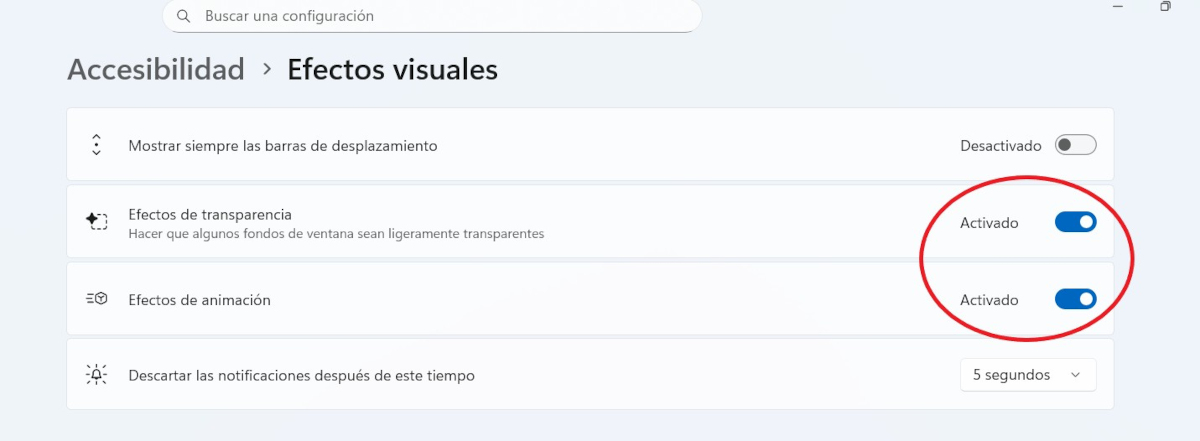
Tāpat, ja jūsu dators ir pieticīgs, apsveriet iespēju atspējot sistēmas animācijas un vizuālos efektusJums varētu šķist, ka virzāties atpakaļgaitā, taču jums ir jāpiešķir prioritāte kvalitātei un plūstamībai. Atspējojot saskarnes animācijas un ēnas, jūs atbrīvojat GPU no darba, lai samazinātu ievades aizturi operētājsistēmā Windows 11. To var izdarīt šādi:
- Dodieties uz sākumlapu – Konfigurācija
- Kreisajā sarakstā noklikšķiniet uz Pieejamība.
- Klikšķiniet uz Vizuālie efekti.
- Izslēdziet slēdžus caurspīdīguma efektiem un animācijas efektiem.
Atspējot vertikālo sinhronizāciju (V-Sync)
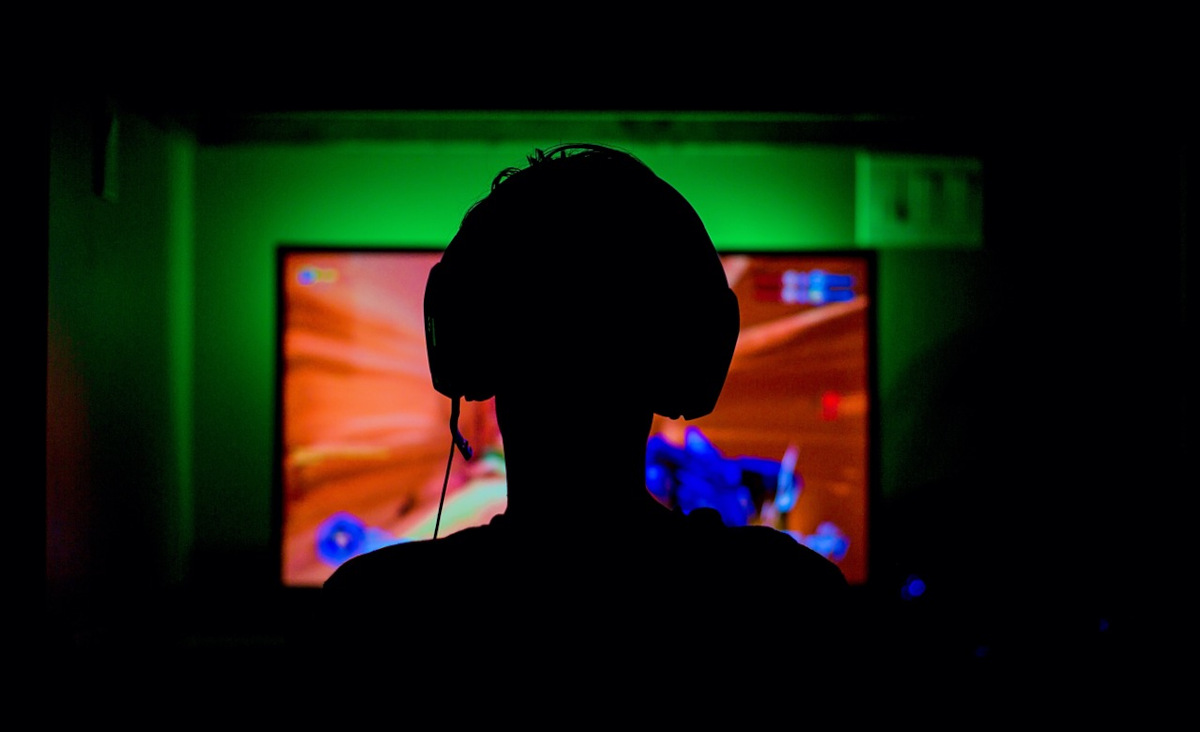
Ļoti efektīvs līdzeklis, lai samazinātu ievades aizturi operētājsistēmā Windows 11 un uzlabotu atskaņošanu, ir vertikālās sinhronizācijas jeb V-Sync atspējošana. Šī tehnoloģija tiek izmantota, lai novērstu ekrāna plīšanu, kas notiek, kad grafiks nosūta vairāk fkadri sekundē (FPS) nekā monitors var parādīt. Lai to panāktu, vertikālā sinhronizācija veic divas darbības:
- Sinhronizē spēles kadru ātrumu sekundē (FPS) ar monitora atsvaidzes intensitāti. Piemēram, ja atsvaidzes frekvence ir 60 Hz, tiek iestatīta maksimālā vērtība — 60 FPS.
- Neļauj GPU ģenerēt jaunus kadrus, kamēr monitors nav gatavs tos parādīt.
Protams, Kadra piegādes aizkave palielina ieejas signāla no perifērijas ierīcēm aizkavi.Citiem vārdiem sakot, tas palielina ievades aizturi. Taču, atspējojot to, GPU var nosūtīt kadrus pēc iespējas ātrāk, kas uzlabo perifērijas ierīču atsaucību. Tātad, kā atspējot V-Sync, lai samazinātu ievades aizturi operētājsistēmā Windows 11?
Lai to izdarītu, Jums jāievada grafikas kartes lietojumprogrammas vadības panelis.Ja jums ir NVIDIA lietotne, dodieties uz sadaļu Pārvaldīt 3D iestatījumus un cilnē Globālie iestatījumi izslēdziet opciju Vsync. Ja esat AMD lietotājs, atveriet AMD adrenalīna programmatūra un dodieties uz Grafika — Papildu un atspējojiet Vsync.
Citi ieteikumi ievades aizkaves samazināšanai operētājsistēmā Windows 11
Kā redzat, operētājsistēmā Windows 11 ir daudz ko darīt, lai samazinātu ievades aizturi un uzlabotu atskaņošanas kvalitāti. Papildus iepriekš minēto ieteikumu piemērošanai neaizmirstiet izmantojiet monitora veiktspējas opcijasJa tajā ir iekļauti iepriekš definēti profili, piemēram, spēles režīms un pārslodze (vai reakcijas laiks), aktivizējiet tos un pārbaudiet, kā jums veicas.
Visbeidzot, pārliecinieties, vai jums ir a stabils interneta savienojums (Ethernet kabelis Wi-Fi vietā) un lai uzturētu atjaunināti draiveriTas viss palīdzēs samazināt ievades aizturi operētājsistēmā Windows 11, tādējādi atgūstot kontroles sajūtu katrā spēlē.

Kopš bērnības esmu ļoti interesējies par visu, kas saistīts ar zinātnes un tehnoloģiju sasniegumiem, īpaši tiem, kas padara mūsu dzīvi vieglāku un izklaidējošāku. Man patīk sekot līdzi jaunākajām ziņām un tendencēm, kā arī dalīties pieredzē, viedokļos un padomos par izmantoto aprīkojumu un sīkrīkiem. Tas lika man kļūt par tīmekļa rakstnieku pirms nedaudz vairāk nekā pieciem gadiem, galvenokārt koncentrējoties uz Android ierīcēm un Windows operētājsistēmām. Esmu iemācījies vienkāršos vārdos izskaidrot sarežģīto, lai mani lasītāji to viegli saprastu.