- Outlook integrē iCloud ar OAuth 2.0, lai nodrošinātu drošu piekļuvi pastam, kalendāram un kontaktpersonām bez lietotņu parolēm.
- Jaunā Outlook versija operētājsistēmās Windows, Mac, iOS un Android piedāvā modernu autentifikāciju; klasiskajai versijai ir nepieciešamas īpašas paroles.
- Microsoft Enterprise SSO paplašina vienotās pierakstīšanās funkcionalitāti operētājsistēmās iOS, iPadOS un macOS, nodrošinot MDM kontroli un MSAL atbalstu.
- Apple ierīcēs ir saglabātas galvenās Exchange funkcijas: automātiskā noteikšana, tiešā sūtīšana, GAL un attālā dzēšana.

¿Kā savienot savu iPhone ar Windows, izmantojot iCloud un Outlook, izmantojot OAuth 2.0? Pateicoties ilgi gaidītajām izmaiņām, iPhone un datora jaukšanas pārbaudījums beidzot ir beidzies: programmā Outlook tagad ir iekļauta moderna autentifikācija iCloud. Šī pāreja uz OAuth 2.0 Tas novērš lietotnēm specifiskas paroles, paātrina konta iestatīšanu un samazina kļūdu skaitu. Jūs pamanīsiet atšķirību jau no pirmās minūtes: vienkārši piesakieties ar savu Apple ID Apple lapā, piešķiriet atļaujas, un viss ir gatavs.
Papildus lielākam komfortam iestājas arī sirdsmiers. OAuth darbojas ar atsaucamiem tokeniemTas ļauj izvairīties no paroles atklāšanas un ļauj jebkurā laikā atsaukt piekļuvi no Apple ID informācijas paneļa. Microsoft paziņoja par šo jauno funkciju jaunajā Outlook versijā operētājsistēmai Windows, kā arī Outlook versijā operētājsistēmai Mac un mobilajās lietotnēs ar pakāpenisku ieviešanu, kuras rezultātā lietotājiem turpmākajos mēnešos būs jāveic atkārtota autentifikācija.
Kas mainās, saistot iCloud ar Outlook, izmantojot OAuth 2.0
Pieredze ir modernizēta no augšas līdz apakšai. Pievienojot @icloud.com kontu programmai Outlook, pārlūkprogrammā tiek atvērta Apple darbplūsma ar pazīstamo, vienkāršo saskarni. Jūs piešķirat atļaujas, un tās tiek sinhronizētas. Pasts, kalendārs un kontaktpersonas sekundēs, nepieskaroties spraudņiem vai neģenerējot dīvainas atslēgas.
Drošības ziņā lēciens ir ievērojams: Piekļuves žetoni ir atsaucamiTas samazina uzbrukumu virsmas un novērš lietotņu paroles. Ja rodas incidents, jūs piekļūstat savam Apple ID pārvaldības kontam, atsaucat Outlook atļauju, un problēma ir atrisināta.
Saderība tagad ir pieejama Jaunā Outlook operētājsistēmai Windows, Outlook operētājsistēmai Mac un iOS un Android lietotnesJa joprojām redzat vecu dialoglodziņu, kurā tiek prasīta lietojumprogrammas parole, atjauniniet un restartējiet programmu Outlook. Microsoft reklamē jauno klientu un iesaka to izmēģināt, lai baudītu šo iebūvēto iCloud integrāciju bez pievienojumprogrammām.
Šīs izmaiņas atvieglo arī tehniskā atbalsta darbu: mazāk incidentu, mazāk problēmu un mazāk paroļu, kas mudžTas ir svarīgi personīgajā un BYOD vidē. Jaunās Outlook versijas laidiena piezīmēs jau ir norādīta iCloud saderība, izmantojot OAuth 2.0 operētājsistēmā Windows (versija 20250926009.05), ar pakāpeniska izvietošana kura ierašanās var aizņemt kādu laiku.
Kā pievienot savu iCloud kontu jaunajai Outlook versijai
Reģistrēšanās process ir vienkāršots, taču joprojām ir noderīgi iepazīties ar ekrāniem. Jaunajā Outlook versijā dodieties uz Skats > Skata iestatījumi vai Fails > Konta informācija, pēc tam dodieties uz Konti > Jūsu konti un noklikšķiniet uz Pievienojiet kontuIevadiet savu iCloud adresi un pieskarieties “Turpināt”. Jūs redzēsiet Apple darbplūsmu ar OAuth 2.0, kur Jums tikai jāpiesakās ar savu Apple ID un autorizēt piekļuvi e-pastam, kalendāram un kontaktpersonām.
Ja dažās ierīcēs joprojām redzat paroles uzvedni modernās plūsmas vietā, pastāv divas iespējas. Vai nu ieviešana vēl nav sasniegusi jūsu ierīci, vai arī jūs izmantojat Klasiskā Outlook operētājsistēmai WindowsTādā gadījumā jums var tikt lūgta lietotnei paredzēta parole; tālāk mēs paskaidrojam, kā to ģenerēt no sava Apple ID.
Pēc Apple autentifikācijas pabeigšanas programmā Outlook tiek parādīts apstiprinājums, ka konts ir veiksmīgi pievienots. Pēc tam sinhronizācija ir automātiska un jūsu iCloud dati tiks parādīti programmā Outlook bez jebkādām papildu darbībām.
Ko darīt, ja paliekat pie klasiskās Outlook: lietojumprogrammu paroles
Tiem, kas joprojām izmanto klasisko Outlook versiju, pievienojot iCloud, var tikt parādīts paroles lodziņš, kas nepieņem jūsu ierasto paroli. Tas norāda, ka jūsu kontam ir nepieciešama papildu drošība un jums būs jāizmanto paroļu pārvaldnieks. lietojumprogrammas parole saistīts ar Apple ID.
- Aizveriet kļūdas ziņojumu programmā Outlook un pārlūkprogrammā dodieties uz Apple ID vietni. Piesakieties ar savu Apple ID un ievadiet kodu. divpakāpju verifikācija ja jums tas ir aktīvs.
- Sadaļā Pieteikšanās un drošība dodieties uz Konkrētas paroles no lietojumprogrammas un izvēlieties Ģenerēt.
- Piešķiriet nosaukumu (piemēram, Outlook Windows), noklikšķiniet uz Izveidot un kopējiet atslēgu. Parasti tai ir 16 rakstzīmes ar defisēm, reģistrjutīgs.
- Atgriezieties klasiskajā Outlook versijā, dodieties uz Fails > Pievienot kontu, ierakstiet savu iCloud e-pasta adresi un, kad tiek prasīts, ielīmējiet ģenerētā atslēga.
- Ja viss noritēs labi, jūs redzēsiet paziņojumu, ka konts ir veiksmīgi pievienots. No šī brīža Outlook sinhronizēs iCloud.
Atcerieties: jaunajā Outlook versijā ar OAuth 2.0 šīs paroles vairs nav jāģenerē. Tomēr, ja joprojām izmantojat klasisko klientu, Šī metode turpinās darboties līdz migrācijas pabeigšanai.
iCloud operētājsistēmai Windows: kontaktpersonu un kalendāru sinhronizācija ar programmu Outlook

Vēl viens veids, kā integrēt datus, ja vēlaties saskaņot savu piezīmju grāmatiņu un kalendāru, ir izmantot iCloud operētājsistēmai Windows. Ar šo programmu jūs varat Sinhronizēt kalendāru un kontaktpersonas starp jūsu iPhone un Outlook tieši.
- Lejupielādējiet un instalējiet iCloud operētājsistēmai Windows no vietnes ābolu vietne.
- Atvērt iCloud operētājsistēmai Windows un pierakstieties ar savu Apple ID.
- Atlasiet sinhronizācijas opciju Kontakti un kalendāri un nospiediet pogu Lietot, lai sāktu iestatīšanu.
- Atveriet programmu Outlook; pēc brīža iCloud datiem vajadzētu būt tur. šķiet sinhronizēti.
Ja rodas problēmas, Apple uztur īpašu problēmu novēršanas rokasgrāmatu gadījumiem, kad nevarat pievienot e-pastu, kontaktpersonas vai kalendārus no iCloud programmai Outlook. Pirms sākat darbu, ir svarīgi arī iestatīt @icloud.com adresi kā galveno e-pasta adresi, tāpēc Pārbaudiet to savā kontā.
Microsoft Exchange saderība ar iPhone, iPad, Mac un Apple Vision Pro ierīcēm
Uzņēmumiem, kas savieno Apple ierīces ar Microsoft 365 vai lokālajiem serveriem, Exchange integrācija joprojām ir stūrakmens. iOS, iPadOS un visionOS atbalsta Exchange Online un pašreizējās serveru versijas, kā arī macOS pasts un kalendārs Ir pieejams arī atbalsts Exchange Online, Exchange Server 2019 un 2016.
Izmantojot iOS 14, iPadOS 14 un jaunākas versijas, Exchange konti, kas ir savienoti ar Microsoft mākoņpakalpojumiem (piemēram, Office 365 vai Outlook.com), tiek automātiski atjaunināti, lai izmantotu OAuth 2.0 autentifikācijas pakalpojums No Microsoft. Operētājsistēmās iOS 11, iPadOS 13.1 un macOS 10.14 vai jaunākās versijās modernās autentifikācijas plūsmas tiek atbalstītas saderīgos Exchange nomniekos; operētājsistēmās iOS 12, iPadOS 13.1 un macOS 10.14 vai jaunākās versijās konfigurēšanu var veikt, izmantojot profilu vai manuāli.
Ja jums nepieciešama detalizētāka dokumentācija par moderno autentifikāciju, Microsoft piedāvā rokasgrāmatas. iespējot vai atspējot Modernā autentifikācija pakalpojumā Exchange Online, kā arī tās lietošana ar Office klientiem.
Kalendāra un pasta funkcijas, izmantojot Exchange operētājsistēmā Apple
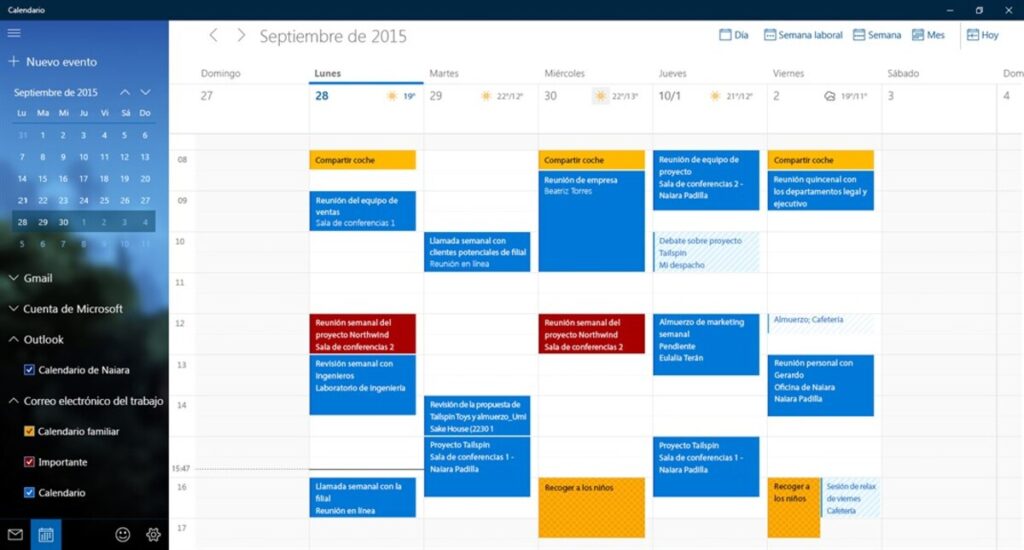
iPhone, iPad un Apple Vision Pro (visionOS 1.1 vai jaunāka versija) ierīcēs, izmantojot Exchange ActiveSync, un Mac datorā, izmantojot Exchange Web Services, tiek atbalstītas augstākā līmeņa funkcijas: ielūgumi, pieejamība, privāti pasākumiPielāgoti atkārtojumi, nedēļu numuri, pielikumi un strukturēta atrašanās vieta, kalendāra atjauninājumi, uzdevumi atgādinājumos un kalendāra deleģēšana Mac datorā.
- Izveidojiet un pieņemiet kalendāra ielūgumus nemanāmi.
- Pārbaudiet viesu pieejamību, lai ieplānotu tikšanās.
- Izveidojiet privātus notikumus un konfigurējiet papildu atkārtošanās iespējas.
- Saņemiet atjauninājumus un uzturiet uzdevumus sadaļā Atgādinājumi.
- Pielikumi, strukturētas atrašanās vietas un deleģēšana (Mac datorā).
Turklāt iPhone, iPad un Apple Vision Pro ierīcēs kalendārs ļauj pārsūtīt Exchange ielūgumus (2010. gada vai jaunāka versija) un piedāvāt alternatīvi grafiki un iesaka viedas atrašanās vietas, pamatojoties uz jūsu un dalībnieku atrašanās vietu.
Automātiska noteikšana, tiešā stumšana, GAL un attālā dzēšana
Apple ierīces atbalsta Exchange automātiskās noteikšanas pakalpojumu. Kad to konfigurējat manuāli, Automātiskā atklāšana Lai atrastu servera iestatījumus, izmantojiet savu e-pasta adresi un paroli. Lai iegūtu sīkāku informāciju, skatiet oficiālo dokumentāciju par automātisko noteikšanu pakalpojumā Exchange Server.
Izmantojot Direct Push, ja ir pieejami mobilie dati vai Wi-Fi, Exchange Server piegāde lidojuma laikā E-pasts, uzdevumi, kontaktpersonas un notikumi tiek piegādāti jūsu ierīcēs. Pārvaldītās vidēs varat arī attālināti izdzēst iPhone vai iPad no Exchange, atjaunojot tā rūpnīcas iestatījumus vai selektīvi dzēšot to. tikai Exchange konti un dati.
Apple arī konsultējas ar globālais adrešu saraksts (GAL) Lai automātiski pabeigtu e-pastus un izgūtu S/MIME sertifikātus, ja tie ir publicēti. GAL fotoattēliem ir nepieciešama Exchange Server 2010 SP1 vai jaunāka versija. Visbeidzot, varat konfigurēt automātiskas atbildes par atrašanos ārpus biroja no pašām ierīcēm, lai pabeigtu procesu.
Microsoft Enterprise SSO Apple ierīcēm: paplašināta vienreizējā pierakstīšanās
Microsoft Enterprise SSO pievienojumprogramma operētājsistēmām iOS, iPadOS un macOS nodrošina SSO Microsoft kontiem. Piekļūstiet lietotnēm, kas izmanto Apple uzņēmuma SSO platformu. paplašina SSO Tā atbalsta mantotas lietojumprogrammas, kas vēl neizmanto modernas bibliotēkas, un integrējas ar MSAL, lai nodrošinātu nevainojamu pieredzi.
Starp priekšrocībām: SSO piekļuvei Apple Enterprise SSO saderīgām lietotnēm, aktivizēšana, izmantojot MDM (iekļauta komplektā). ierīces un lietotāja reģistrācija), SSO paplašināšana lietotnēm, kas izmanto OAuth 2.0, OpenID Connect un SAML, un tieša integrācija ar MSAL. Microsoft un Apple ir cieši sadarbojušies, lai maksimāli palielinātu aizsardzību.
Prasības un URL, kas ir jāatļauj
Lai to izmantotu, ierīcei ir jāatbalsta un tajā ir jābūt instalētai lietotnei, kas ietver spraudni (Microsoft Authenticator operētājsistēmās iOS/iPadOS; Intune Company Portal operētājsistēmā macOS). reģistrēts MDM un jūsu profilā ir jābūt iespējotiem spraudņa iestatījumiem. Turklāt Apple pieprasa, lai identitātes pakalpojumu sniedzējs un Apple atļautu un atbrīvotu noteiktus URL no TLS pārbaudes, lai SSO darbotos.
- Versijās pēc 2022. gada un bez Platform SSO:
app-site-association.cdn-apple.com,app-site-association.networking.apple, Unconfig.edge.skype.comsaziņai ar ECS. - Iepriekšējās versijās vai ar Platform SSO: papildus,
login.microsoftonline.com,login.microsoft.com,sts.windows.net, suverēni mākoņi (login.partner.microsoftonline.cn,login.chinacloudapi.cn,login.microsoftonline.us,login-us.microsoftonline.com) un config.edge.skype.com.
Ja šīs adreses tiek bloķētas, var rasties šādas kļūdas: 1012 NSURLErrorDomain, 1000 com.apple.AuthenticationServices.AuthorizationError o 1001 UnexpectedApple savā produktu rokasgrāmatā dokumentē arī URL, kas paredzēti uzņēmumu tīkliem.
Prasības atkarībā no platformas
Operētājsistēmā iOS ir nepieciešama iOS 13.0 vai jaunāka versija un lietotne Microsoft Authenticator. Operētājsistēmā macOS ir nepieciešama macOS 10.15 vai jaunāka versija un lietotne. Uzņēmuma portāls no Intune. Izmantojot Intune, spraudni var iespējot no iebūvēta profila; citās MDM sistēmās konfigurējiet paplašināmu SSO ielādi ar šiem identifikatoriem:
- iOS: paplašinājuma identifikators
com.microsoft.azureauthenticator.ssoextension(nav nepieciešams iekārtas identifikators). - macOS: Paplašinājuma identifikators
com.microsoft.CompanyPortalMac.ssoextensione iekārtas identifikatorsUBF8T346G9. - Pāradresācijas veids uz:
https://login.microsoftonline.com,https://login.microsoft.com,https://sts.windows.netun attiecīgā gadījumā suverēnos mākoņa galapunktus.
Vairāk SSO konfigurācijas opciju
Spraudnis var nodrošināt SSO lietotnēm bez MSAL, izmantojot atļauto sarakstuIerīcēs, kurās ir instalēts un ko pārvalda MDM, ir Authenticator vai Company Portal, definējiet šīs atslēgas, lai kontrolētu to darbības jomu:
| Atslēga | Tips | varonība |
|---|---|---|
Enable_SSO_On_All_ManagedApps |
Vesels skaitlis | 1 Lai iespējotu SSO visās pārvaldītajās lietotnēs, ievadiet 0, lai to atspējotu. |
AppAllowList |
Rinda | SSO atļautie pakotņu ID (ar komatiem atdalīts saraksts). |
AppBlockList |
Rinda | SSO bloķēti pakotņu ID (ar komatiem atdalīts saraksts). |
AppPrefixAllowList |
Rinda | Atļautie pakotnes ID prefiksi. Pēc noklusējuma iOS: com.apple.commacOS: com.apple., com.microsoft. |
AppCookieSSOAllowList |
Rinda | Prefiksi lietotnēm ar sarežģītiem tīkliem, kurām nepieciešama vienreizēja pierakstīšanās, izmantojot sīkfailus; pievienot arī AppPrefixAllowList. |
Ja nevēlaties SSO pārlūkprogrammā Safari, pievienojiet to AppBlockList ar ID: iOS com.apple.mobilesafari y com.apple.SafariViewService, macOS com.apple.safariLai atļautu sākotnējo startēšanu no lietotnēm, kas nav MSAL, un Safari, atstājiet ieslēgtu browser_sso_interaction_enabled iestatīts uz 1 (tas ir noklusējuma iestatījums). Tas atvieglo spraudņa darbību. iegūt koplietotus akreditācijas datus ja nepieciešams.
Ja OAuth 2.0 lietotnēs redzat negaidītus uzvednes, varat tos samazināt, izmantojot disable_explicit_app_prompt (noklusējuma vērtība 1) vai piespiedu automātisko pieteikšanos ar disable_explicit_app_prompt_and_autologin (vērtība 1, lai to iespējotu). MSAL lietotnēs ir pieejami vietējie ekvivalenti (disable_explicit_native_app_prompt y disable_explicit_native_app_prompt_and_autologin), lai gan nav ieteicams tos aiztikt, ja lietojat Aizsardzības direktīvas Par lietojumiem.
Ja iOS ierīcē pieredze uzlabojas, novirzot interaktīvos pieprasījumus uz Microsoft autentifikators, aktīvs disable_inapp_sso_signin ar vērtību 1, lai MSAL lietotnes nosūtītu interaktīvu autentifikāciju pakalpojumam Autentifikators. Klusuma pieprasījumi netiek ietekmēti.
Just-In-Time reģistrācija un metadatu lasīšana
Spraudnis var palaist Microsoft ierīces Just-In-Time reģistrāciju. Piesakieties ar Intune, izmantojot device_registration definēts kā {{DEVICEREGISTRATION}}Ja jūsu risinājumi balstījās uz atslēgu piekariņiem, Microsoft migrēs ierīces identitātes atslēgu krātuvi uz Drošs anklāvs Apple to padarīs par noklusējuma iestatījumu jaunām reģistrācijām, sākot ar 2025. gada augustu. Ierīces bez Enclave turpinās izmantot lietotāja atslēgu piekariņu.
Lai lasītu žurnāla metadatus ar MSAL, ir pieejams šis API: - (void)getWPJMetaDataDeviceWithParameters:(nullable MSALParameters *)parameters forTenantId:(nullable NSString *)tenantId completionBlock: (nonnull MSALWPJMetaDataCompletionBlock) completionBlock;. Ar viņu Jūs saņemsiet sīkāku informāciju droša ierīces reģistrācija.
Drošas enklāvas un izslēgšanas problēmu novēršana
Ja pēc Secure Enclave krātuves iespējošanas redzat kļūdas, kas norāda, ka ierīce ir jāpārvalda (piemēram, kļūdas kods 530003 ar iemeslu "Lai piekļūtu šim resursam, ierīce ir jāpārvalda"), pārbaudiet, vai ir iespējots SSO paplašinājums un vai esat instalējis nepieciešamos paplašinājumus (piemēram, Microsoft SSO pārlūkam Chrome operētājsistēmā macOS). Ja problēma joprojām pastāv, sazinieties ar lietotnes pārdevēju, lai saņemtu papildu palīdzību. krātuves nesaderība.
Testēšanas nolūkos varat īslaicīgi atspējot drošākās krātuves izmantošanu, izmantojot MDM atslēgu. use_most_secure_storage Ja ierīce ir 0, atceliet tās reģistrāciju (no Autentifikatora vai Uzņēmuma portāla) un reģistrējiet to atkārtoti. Ja vēlaties izslēgt savu nomnieku no drošās krātuves pieauguma, Atvērt atbalsta pieteikumu no Microsoft; izslēgšana ir īslaicīga (līdz 6 mēnešiem), un dažām ierīcēm, iespējams, būs jāpārinstalē reģistrs.
Pārlūkprogrammas un nosacītās piekļuves politikas
Ja ir iespējota drošā enklāva funkcija, pārlūkprogrammām ir nepieciešami pielāgojumi, lai darbotos stāvokļa ierīču politikas. Pārlūkprogrammā Safari (iOS un macOS) SSO integrācija ir iebūvēta. Pārlūkprogrammā Google Chrome operētājsistēmai macOS instalējiet Microsoft SSO paplašinājums Vai arī izmantojiet Chrome 135 vai jaunāku versiju ar automātisku uzņēmuma SSO atbalstu. Pārlūkprogrammā Microsoft Edge operētājsistēmām iOS un macOS atbalsts ir atkarīgs no sistēmas SSO ietvara un MDM konfigurācijas katrā vidē.
Zināma problēma operētājsistēmās macOS 15.3 un iOS 18.1.1
Ir atjauninājums, kas ietekmē uzņēmuma SSO paplašinājuma ietvaru, izraisot negaidītas autentifikācijas kļūdas lietotnēs, kas integrētas ar Entra ID, un iespējamu kļūdu ar apzīmējumu 4s8qh. Šķiet, ka iemesls ir regresija. Spraudņu komplekts kas neļauj palaist SSO paplašinājumu. Lai to noteiktu, palaidiet sysdiagnose tādiem ziņojumiem kā: Error Domain=PlugInKit Code=16 "cita versija tiek lietota". Ja jūsu lietotāji ir ietekmēti, atsāknējiet ierīci Tas atjauno funkcionalitāti.
Praktiski padomi un bieži sastopamas situācijas

Ja pārvaldāt vairākas ierīces, ieteicams iegūt pakotņu ID atļaušanas sarakstiem. Varat īslaicīgi iespējot MDM atzīmēšanu. admin_debug_mode_enabled 1. darbībā piesakieties mērķa lietotnēs un programmā Microsoft Authenticator dodieties uz Palīdzība > Sūtīt žurnālus > Skatīt žurnālus. Meklējiet rindiņu [ADMINISTRĀCIJAS REŽĪMS] SSO paplašinājums ir fiksējis šādus lietotņu pakotņu identifikatorus. Lai apkopotu pakotnes, konfigurējiet tās savā MDM. Neaizmirstiet atspējot režīmu pēc tam, kad esat pabeidzis.
Vai vēlaties iespējot SSO gandrīz visam, izņemot dažus izņēmumus? Aktivizēt Enable_SSO_On_All_ManagedApps 1. vietā un lietojiet Lietotņu bloķēšanas saraksts ar lietotnēm, kuras jāizslēdz. Lai iespējotu vienreizēju pierakstīšanos pārvaldītās un dažās nepārvaldītās lietotnēs, apvienojiet Enable_SSO_On_All_ManagedApps=1 ar AppAllowList un bloķē to, kas tev ir piemērots AppBlockListJa Safari pārlūkprogrammā ir skaidri jāatspējo SSO, pievienojiet to AppBlockList ar tā identifikatoriem.
Strādājot starp iPhone un Windows datoru, Outlook kopā ar iCloud, izmantojot OAuth 2.0, ievērojami samazina berzi. Jūs pārejat no vairākiem neskaidriem soļiem uz vadītu reģistrēšanos ar vienreizēju autorizāciju, saglabājot kontroli no sava Apple profila. Uzņēmumos Enterprise SSO pievienojumprogramma nodrošina… sesijas saskaņotība starp lietotnēm, tas atvieglo MFA, ievēro nosacīto piekļuvi un vienkāršo ierīču reģistrāciju.
Ja jūs izmantojat lietotņu paroles, jaunā plūsma jūs pārsteigs ar savu vienkāršību. Un, ja kāda iemesla dēļ jums ir jāpaliek pie klasiskās Outlook versijas, jūs joprojām varat... ģenerēt īpašas paroles un turpināt, vienlaikus plānojot pāreju uz jauno klientu, lai izmantotu modernās autentifikācijas priekšrocības.
Tiem, kas izmanto gan iPhone, gan datoru, tagad ir vieglāk saskaņot e-pastu, kalendāru un grafikus; autoparka pārvaldnieki iegūst kontroli un drošību, izmantojot SSO; un tie, kas izmanto Exchange operētājsistēmu Apple ierīcēs, saglabā tādas papildu funkcijas kā Automātiskā noteikšana, tiešā sūtīšana un GAL neupurējot iebūvēto pieredzi. Integrācija beidzot ir nemanāmi iestrādāta, bez jebkādiem dīvainiem papildinājumiem vai dublētām parolēm.

Kopš mazotnes aizrautīgs ar tehnoloģijām. Man patīk būt lietas kursā šajā nozarē un, galvenais, par to informēt. Tāpēc jau daudzus gadus esmu veltīts komunikācijai tehnoloģiju un videospēļu vietnēs. Jūs varat atrast mani rakstot par Android, Windows, MacOS, iOS, Nintendo vai jebkuru citu saistīto tēmu, kas jums ienāk prātā.