- ShadowPlay ieraksta, izmantojot aparatūru, līdz 4K/60 FPS ar minimālu ietekmi
- Tūlītēja atkārtošana acumirklī saglabā pēdējās spēles minūtes
- Tiešraides straumēšana pakalpojumā YouTube, Twitch vai Facebook no pārklājuma.
Ja spēlējat datorā ar NVIDIA grafiskā karteJums ir ļoti ērts veids, kā ierakstīt spēles, uztaisiet tiešraidi un uzņemiet ekrānuzņēmumus bez liekām problēmām: GeForce pieredze ShadowPlay Tas ļauj ierakstīt spēles ar minimālām veiktspējas izmaksām un nevainojamu attēla kvalitāti.
Šajā rokasgrāmatā atradīsiet visu nepieciešamo, lai apgūtu rīka lietošanu: sākot ar pārklājuma aktivizēšanu un ierakstīšanas sākšanu, izmantojot īsceļus, līdz pat Konfigurēt tūlītēju atkārtošanuVarat straumēt pakalpojumā Twitch vai YouTube un augšupielādēt ekrānuzņēmumus pakalpojumā Google Photos vai Imgur. Mēs apskatīsim arī galvenos iestatījumus, biežāk sastopamos ierobežojumus un pāris alternatīvas, ja neizmantojat NVIDIA GPU.
Kas ir GeForce Experience ShadowPlay?
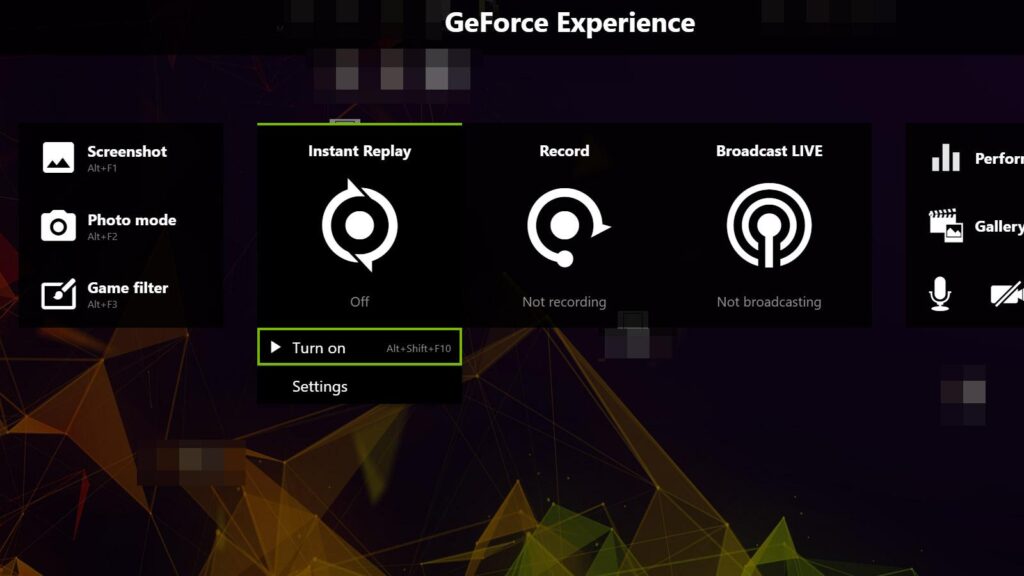
GeForce Experience ir NVIDIA centrs draiveru atjaunināšanai, spēļu profilu optimizēšanai un tiešraides straumēšanas atvieglošanai. Savā modernajā versijā klasiskais ShadowPlay ir attīstījies un integrēts... Pārklājuma “Kopīgot” lietotāja interfeiss, kam var piekļūt, izmantojot īsinājumtaustiņus vai kopīgošanas ikonu lietojumprogrammā.
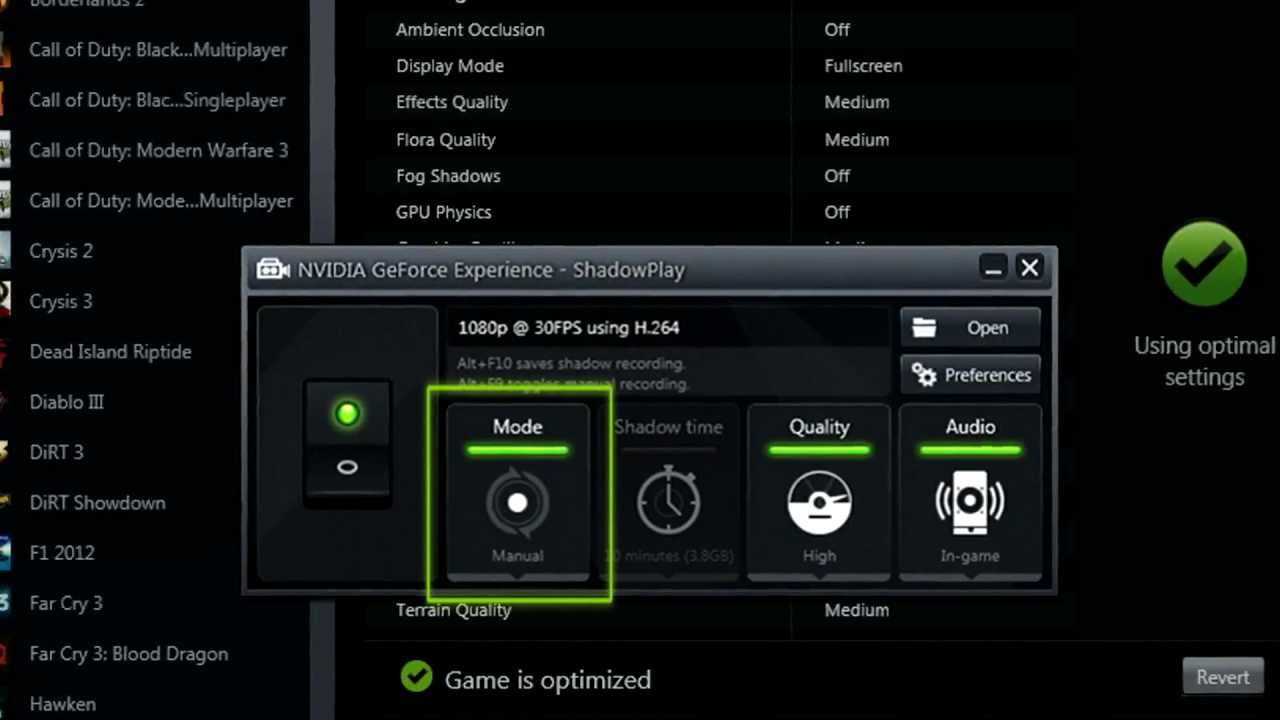
GeForce Experience ShadowPlay ir aparatūras paātrināta ierakstīšanas utilīta: tā izmanto jūsu GPU kodējumu, lai Ierakstiet vienmērīgi ar 60 kadriem sekundē un līdz pat 4K izšķirtspēju To var ierakstīt pilnekrāna vai loga režīmā, un tas ļoti maz ietekmē kadru ātrumu (FPS). Tā stiprā puse nav tikai manuāla ierakstīšana; tas izceļas arī ar nepārtrauktu fona uzņemšanu.
Šis nepārtrauktais režīms ļauj saglabāt jebkurus neaizmirstamus mirkļus ar vienu pieskārienu. Pateicoties Tūlītēja atkārtošana (vecajā ShadowMode) sistēma buferizē pēdējās spēles minūtes, lai jūs nepalaistu garām nevienu episku spēles momentu.
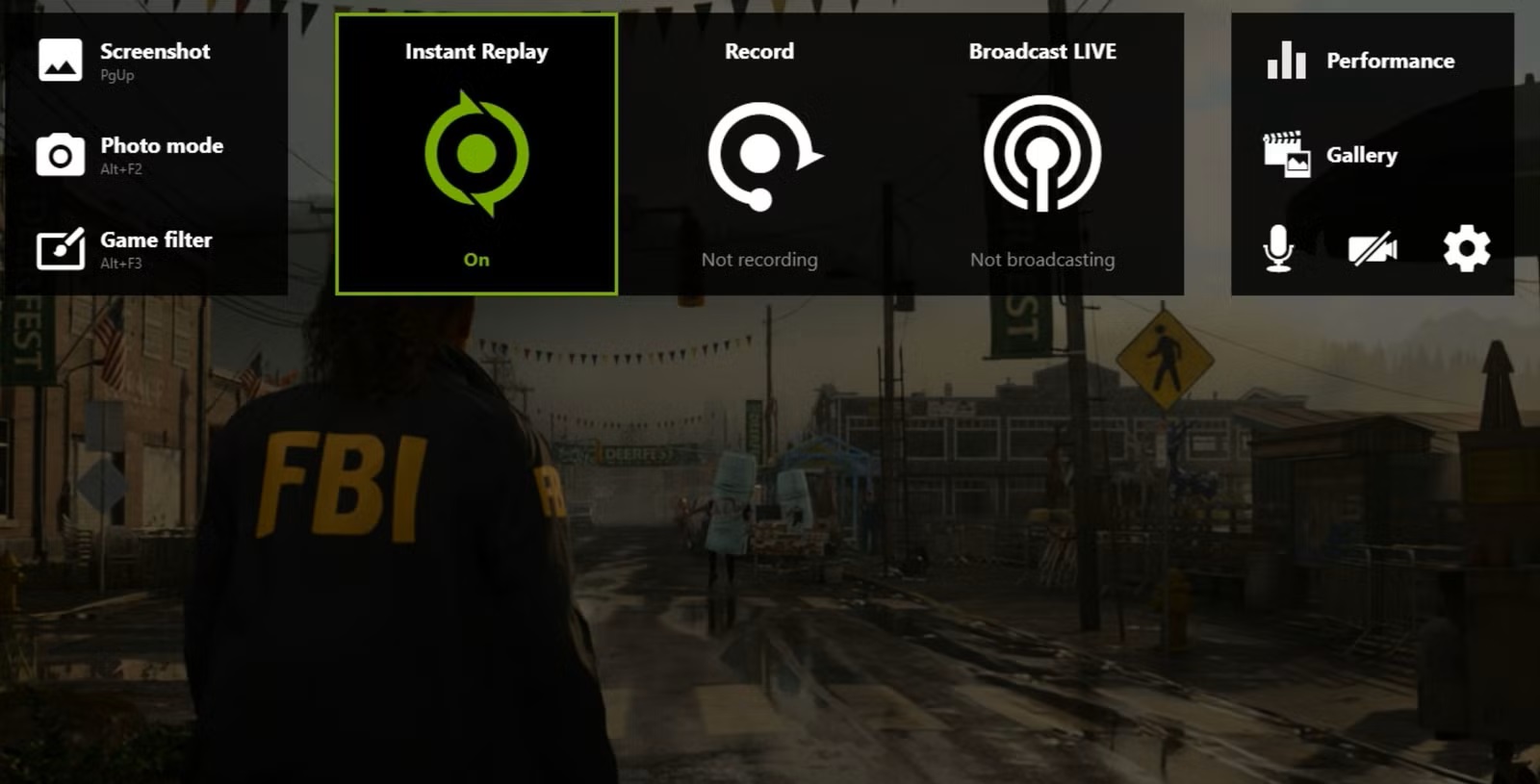
Papildus ierakstīšanai pārklājumā ir integrēti rīki tiešraides straumēšanai, ekrānuzņēmumu uzņemšanai, galerijas skatīšanai un Mainiet iestatījumus, neizejot no spēlesNVIDIA ir arī precīzi noregulējusi efektivitāti, lai samazinātu resursu patēriņu straumēšanas laikā.
Piekļuve pārklājumam un noderīgiem īsinājumtaustiņiem
Ātrākais veids, kā ievadīt pārklājumu, ir nospiest Alt + ZJūs redzēsiet paneļus ierakstīšanai, tūlītējai atkārtošanai, tiešraides straumēšanai, ekrānuzņēmumam, galerijai un preferencēm. Dažās rokasgrāmatās ir minēts, ka saskarnes atvēršanai jāizmanto taustiņu kombinācija “Alt + .”: šāda darbība ir saistīta ar pielāgotas saīsnes un var atšķirties atkarībā no jūsu iestatījumiem.
Šie ir noklusējuma īsinājumtaustiņi Praktiskāka navigācijai ar taustiņu nospiešanu, ideāli piemērota, ja nevēlaties atvērt izvēlnes ik pēc dažām minūtēm:
- Sākt/apturēt manuālu ierakstīšanu: Alt + F9
- Aktivizēt tūlītēju atkārtošanu: Alt + Shift + F10
- Saglabāt pēdējās minūtes (tūlītēja atkārtošana): Alt + F10
- Sākt/apturēt tiešraidi: Alt + F8
- Tūlītējs ekrānuzņēmums: Alt + F1
- NVIDIA Ansel (ja spēle to atļauj): Alt + F2
Sadaļā “Preferences” varat pielāgot šos saīsnes. "Funkciju taustiņi"lai tie atbilstu jūsu tastatūras izkārtojumam un nekonfliktētu ar citām spēļu kombinācijām.
Spēļu ierakstīšana: manuāla un tūlītēja atkārtošana
Vispirms lejupielādējiet GeForce Experience no oficiālās NVIDIA vietnes, instalējiet to un piesakieties savā kontā. Noteikti atjauniniet GPU draiverus. uzturēt autovadītājus aktuālos datus Tas novērš kļūdas un uzlabo attēla stabilitāti.
Atveriet GeForce Experience, dodieties uz Iestatījumi (zobrata ikona) un iespējojiet "Pārklāšanās spēlē"No turienes jūs varat izsaukt ShadowPlay saskarni, neizejot no spēles, un pielāgot video, audio un HUD pārklājuma preferences.
Sadaļā Preferences > Uzņemšanas iestatījumi izvēlieties kvalitāti, izšķirtspēju, kadru ātrumu sekundē (FPS), kodeku, bitu pārraides ātrumu un mērķa mapi. Tur varat arī saistīt YouTube, Twitch, Google vai Imgur kontus. "Savienot"un konfigurējiet HUD, kameras un skaitītāju pozīciju sadaļā “Modulis”.
Kroņa dārgakmens ir Tūlītēja atkārtošanaAktivizējiet to ar Alt+Z > Tūlītēja atkārtošana > Iespējot vai ar Alt+Shift+F10. Kad notiek kaut kas vērtīgs, nospiediet Alt+F10, un konfigurētais intervāls (piemēram, 30 sekundes, 5 minūtes vai līdz 20 minūtēm) tiks nekavējoties saglabāts. Ja neko nesaglabājat, šīs pagaidu buferatmiņas tiek atmestas, aizverot spēli, lai tās neaizņemtu nevajadzīgu vietu.
Lai iegūtu precīzāku ierakstu: pielāgot bitu pārraides ātrumu Sadaļā “Video uzņemšana” ierakstiet ar 1080p izšķirtspēju, ja jūsu grafikas procesors rada problēmas, un pārslēdzieties uz 4K tikai tad, ja Tev ir vieta uzlabojumiem.Ierakstīšana SSD diskā paātrina lielu failu saglabāšanu un samazina iespējamos mikroizgriezumus.
Tiešraide ar pārklājumu
Pirms tiešraides uzsākšanas dodieties uz Straumēšana > Pielāgot, lai iestatītu izšķirtspēju, kadru ātrumu sekundē, bitu pārraides ātrumu, nosaukumu, privātumu un atrašanās vietu. "Savienot" Jūs piesakāties izvēlētajā platformā. Tiešraides laikā varat aktivizēt vai izslēgt mikrofonu un kameru, kā arī pielāgot pārklājuma elementus.
Lai pārtrauktu apraidi, atgriezieties pārklājuma ekrānā un nospiediet Apturēt vai izmantojiet Alt+F8Ja vēlaties, sadaļā Preferences > Modulis pievienojiet skatītāju skaitītājus un citus indikatorus, lai spēles laikā visu kontrolētu.
Ekrānuzņēmumi un NVIDIA Ansel
GeForce Experience ShadowPlay ļauj augšupielādēt attēlus ļoti augstā izšķirtspējā, atbalstot līdz pat 3840 × 2160 un palielināts izmēra ierobežojums (līdz 12 MB), kas ir augstāks nekā tiešajām augšupielādēm tīmeklī. Ja spēle to atbalsta, NVIDIA Ansel (Alt+F2) atver uzlabotas uzņemšanas iespējas: 360°, HDR vai super izšķirtspēju ar lielu radošo elastību.
Pārklājuma preferences un pielāgošana
No Preferences Varat savienot kontus (Google, Imgur, YouTube, Twitch), lai kopīgotu bez jebkādām starpposma darbībām. Šeit varat arī pielāgot paneli “Moduļi”, pievienot kameru un izvēlēties Kur var redzēt FPS vai parādīt skatītāju skaitu.
Sadaļā “Funkciju taustiņi” varat pēc savas patikas pārdefinēt īsinājumtaustiņus, piemēram, Alt+F9, Alt+F10 vai Alt+Z. Turklāt sadaļā “Privātuma kontrole” Jums ir iespēja iespējot darbvirsmas ierakstīšanu: tas ļauj ierakstīt darbvirsmu, ja saderīgā spēlē neatrodaties pilnekrāna režīmā.
Lūdzu, ņemiet vērā, ka kopīgošanas pārklājums ir paredzēts spēļu videi. Dažos gadījumos ārpus atbalstītajiem nosaukumiem, var netikt rādīts vai var būt ierobežotsTāpēc darbvirsmas uztveršana tiek konfigurēta atsevišķi.
Kopīgojiet savu ekrānu un vadības ierīces ar draugiem (eksperimentāla funkcija)
NVIDIA ietver eksperimentālu režīmu, kas paredzēts attālinātai kooperatīvai spēļu spēlēšanai. Aktivizējiet to preferencēs, atzīmējot izvēles rūtiņu. “Atļaut eksperimentālas funkcijas”Atverot pārklājumu, redzēsiet opciju ar nosaukumu “Straumēt”, kas paredzēta sesijas kopīgošanai ar citiem cilvēkiem.
Ievadiet kolēģa e-pasta adresi, lai nosūtītu viņam ielūgumu. Otra persona atvērs sesiju ar lietotni GeForce Experience, lai Hromslai viņi varētu redzēt jūsu ekrānu reāllaikā. No turienes jūs varat atteikties no vadības, spēlēt pēc kārtas vai, ja spēle to atļauj, aktivizēt sadarbības režīmu.
Ja vēlaties vienkārši tikt novērots, arī tas darbojas: skatītāja režīms darbojas, jums nenododot vadības ierīces. Tas ir ātrs un efektīvs veids, kā... kopīgot spēles vai saņemt palīdzību tajā līmenī, kas pretojas.
Bieži sastopamas problēmas un ierobežojumi, kas jāņem vērā
Lai gan GeForce Experience ShadowPlay ir ļoti spējīga, tā nav perfekta. Lai izvairītos no pārsteigumiem, jums jāzina daži ierobežojumi. Starp visizplatītākajiem ir atkarība no NVIDIA GPU un ierobežotais spēļu atbalsts. ierobežots dažos nosaukumos vai konfigurācijas.
- Pieejams tikai lietotājiem ar NVIDIA GPU
- Saderīgo spēļu katalogs ir ierobežots noteiktos gadījumos
- Tūlītēja atkārtošana var patērēt resursus un izraisīt aizkavi, ja jūsu aparatūra ir ierobežota.
- Mazāk padziļinātas pielāgošanas iespējas nekā pilnvērtīgā rediģēšanas programmatūrā
- Kopīgošanas pārklājums ne vienmēr darbojas ārpus spēles.
- Tas darbojas tikai operētājsistēmā Windows.
Ja jūs atbilstat kādai no šīm kategorijām, iespējams, vēlēsities pārskatīt alternatīvi risinājumi ierakstīšanai un rediģēšanai ar lielāku elastību vai citās sistēmās.
Padomi un labākā prakse kvalitatīvai attēlu uzņemšanai
Šīs vadlīnijas mums palīdzēs ierakstīt spēles kopumā, bet jo īpaši, ja izmantojam GeForce Experience ShadowPlay. Lai panāktu vislabāko kvalitātes un veiktspējas līdzsvaru, pielāgojiet izšķirtspēju uz 1080p, ja jūsu datoram ir grūtības, un palieliniet izšķirtspēju līdz 4K tikai tad, ja jūsu grafiskā karte to var viegli apstrādāt. bitu pārraides ātrums no Video Capture, lai precīzi noregulētu asumu atbilstoši ainai un spēlei.
Saglabājiet ierakstus ātrā SSD diskā, lai samazinātu gaidīšanas laiku un izvairītos no aizķeršanās diska ierakstīšanas laikā. Ja straumējat saturu, neaizmirstiet attiecīgi pielāgot bitu pārraides ātrumu. augšupielāde internetā un aktivizējiet tikai nepieciešamos HUD elementus, lai nepārslogotu ekrānu.
Draiveru atjaunināšana, izmantojot GeForce Experience, ir būtiska saderības un stabilitātes uzlabošanai. Izmantojot tūlītējo atkārtošanu, izvēlieties laika logu, kas atbilst jūsu spēles gaitai: ātras spēles gadījumā varētu pietikt ar 30–90 sekundēm; garākām spēlēm apsveriet ilgāku laika logu. 5–20 minūtes ja jūsu aprīkojums to var apstrādāt bez problēmām.
Oficiāla lejupielāde un atsauksmju iesniegšana
Lai izmēģinātu GeForce Experience ShadowPlay, lejupielādējiet programmatūru no NVIDIA oficiālā tīmekļa vietneJa vēlaties sniegt ieteikumus vai ziņot par kļūdām, izmantojiet atsauksmju veidlapu, kas pieejama GeForce Experience loga apakšējā labajā stūrī, vai GeForce foruma pavedienu (angļu valodā).
Bieži uzdotie jautājumi
- Kā panākt, lai GeForce ShadowPlay ierakstītu manu darbvirsmu? Dodieties uz sadaļu Preferences > Konfidencialitātes vadīklas un iespējojiet funkciju “Darbvirsmas uzņemšana”. Tur varat izmantot tās pašas ierakstīšanas saīsnes, lai ierakstītu to, kas notiek ārpus spēles.
- Vai NVIDIA ir iebūvēts ekrāna ierakstītājs? Jā. Pats GeForce Experience pārklājums ietver ShadowPlay, kas ļauj ierakstīt spēles gaitu, uzņemt ekrānuzņēmumus un, ja konfigurēts, ierakstīt darbvirsmu ar GPU kodēšanas atbalstu.
- Vai tas ir piemērots spēles ierakstīšanai, nezaudējot daudz kadru sekundē (FPS)? Protams. ShadowPlay ir izstrādāts, lai samazinātu ietekmi, daudzos gadījumos atbalstot līdz pat 4K izšķirtspēju ar 60 kadriem sekundē, ja vien jūsu aparatūra to spēj apstrādāt.
- Vai NVIDIA Broadcast darbojas bez NVIDIA GPU? Nē. Lai lietotu efektus, piemēram, trokšņu slāpēšanu, virtuālo fonu vai citus mākslīgā intelekta filtrus, NVIDIA Broadcast ir nepieciešama saderīga RTX grafiskā karte; bez šīs aparatūras lietotne nedarbosies.
Īsāk sakot, GeForce Experience ShadowPlay padara augsta līmeņa ierakstīšanu vieglu: ar skaidriem īsinājumtaustiņiem, manuālu un fona ierakstīšanu, tiešiem 1080p/60 ierakstiem un kopīgošanai gataviem ekrānuzņēmumiem varat acumirklī dokumentēt savas labākās spēles; un, ja neizmantojat NVIDIA GPU vai meklējat padziļinātāku rediģēšanu, alternatīvas, piemēram, Wondershare DemoCreator o EaseUS RecExperts Tie aizpilda robu ar daudzplatformu risinājumiem un ļoti ērtiem pēcapstrādes rīkiem.

Redaktors specializējas tehnoloģiju un interneta jautājumos ar vairāk nekā desmit gadu pieredzi dažādos digitālajos medijos. Esmu strādājis par redaktoru un satura veidotāju e-komercijas, komunikācijas, tiešsaistes mārketinga un reklāmas uzņēmumos. Esmu rakstījis arī ekonomikas, finanšu un citu nozaru tīmekļa vietnēs. Mans darbs ir arī mana aizraušanās. Tagad, izmantojot manus rakstus Tecnobits, es cenšos izpētīt visus jaunumus un jaunas iespējas, ko tehnoloģiju pasaule mums piedāvā katru dienu, lai uzlabotu mūsu dzīvi.