
Ceļvedis atklāšanai Kā uzzināt, kāda grafikas karte ir manam datoram un tās īpašības Tas nekad nesāp. Tas garantē, ka mūsu datoram ir nepieciešamā grafiskā jauda, lai veiktu visus mums nepieciešamos uzdevumus, piemēram, spēles, video rediģēšanu vai 3D dizainu.
Par laimi, ir vairāki veidi, kā noskaidrot, kura grafikas karte ir jūsu datoram, un tādējādi iegūt detalizētus datora komponentu raksturlielumus. Bet, kā esam solījuši, mēs to atrisināsim un sniegsim jums atbildi, kā uzzināt, kura grafikas karte ir manam datoram un tās īpašības. Iesim tur.
Kāpēc ir svarīgi zināt manas grafiskās kartes komponentus?
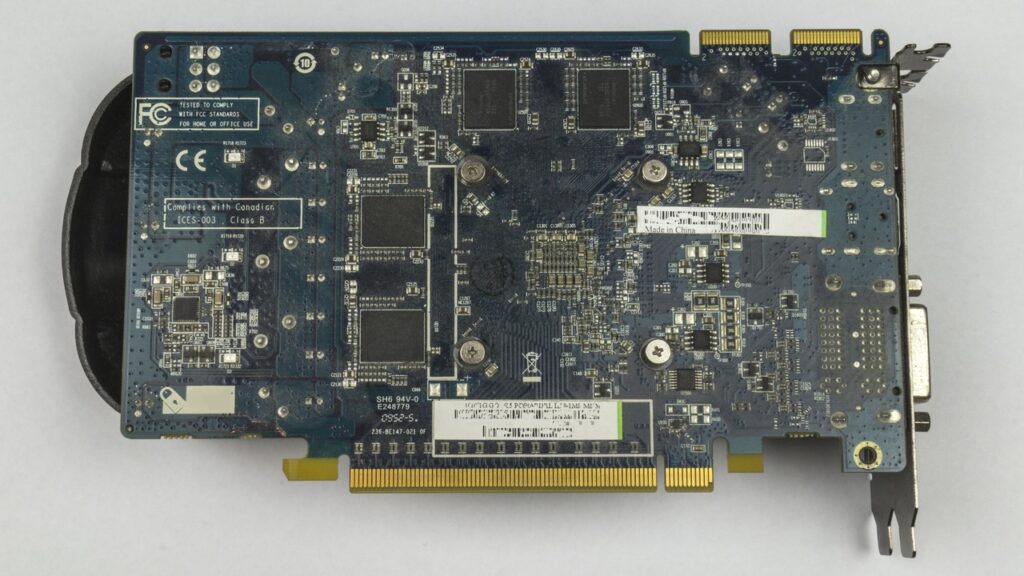
Grafikas karte, ko sauc arī par Grafiskā procesora (GPU) (grafikas apstrādes vienība) ir būtiska jebkura veida datora sastāvdaļa. Šī elementa funkcija ir vizuālo un grafisko datu apstrādē, tādējādi attēlojot attēlus ekrānā, veicot pamata un/vai sarežģītus uzdevumus.
Ja mēs zinām grafiskās kartes modeli un īpašības, mēs varam pārbaudīt, vai mūsu dators atbilst minimālajām prasībām spēlēm vai īpašas programmas, Ja nepieciešams, veiciet aparatūras jauninājumus, novērsiet veiktspējas problēmas un pārliecinieties, vai jums ir jaunākā draiveru versija, lai to pilnībā izmantotu. Mēs tuvojas tam, lai uzzinātu, kāda grafikas karte ir manam datoram un tās īpašības.
Kā uzzināt, kura grafikas karte ir manam datoram un tās īpašības: izmantojiet ierīču pārvaldnieku
Ierīču pārvaldnieks ir rīks, kas pēc noklusējuma tiek nodrošināts operētājsistēmā Windows un ļauj mums piekļūt plašai informācijai par visām mūsu sistēmas aparatūras ierīcēm. Tā lietošana ir ļoti vienkārša, un zemāk mēs jums parādīsim soli pa solim:
- Nospiediet taustiņus Windows + X y atlasīt Ierīču pārvaldnieks parādītajā izvēlnē.
- Ierīču pārvaldniekā atlasiet opciju Displeja adapteri un noklikšķiniet uz tās.
- Zem šīs sadaļas jūs redzēsit savas grafikas kartes nosaukumu. Dažos gadījumos var parādīties vairāk nekā viena grafikas karte, ja procesorā ir integrēta grafika un īpaša karte.
Šis ir viens no labākie veidi lai uzzinātu, kāda grafikas karte ir manam datoram un tās īpašības. Lai gan ir svarīgi atzīmēt, ka šī darbība mums sniegs tikai GPU nosaukumu, nesniedzot konkrētu informāciju par katru tā specifikāciju. Lai to izdarītu, mums būs jāturpina dziļāk iedziļināties tēmā.
Izmantojiet sistēmas informācijas rīku (MSInfo)
Visās Windows lietojumprogrammās, kuras varam izmantot, mēs atrodam interesantu rīku, ko sauc sistēmas informācija. Šī lietojumprogramma sniedz mums detalizētu un interesantu visu mūsu datora aparatūras un programmatūras komponentu analīzi.
Lai tai piekļūtu, mums ir:
- Nospiediet taustiņus Windows + R un atveriet dialoglodziņu Izpildīt.
- Rakstīt msinfo32 un nospiediet Ieiet. Kad mēs to izdarīsim, tiks atvērts sistēmas informācijas logs, kas mums būs noderīgs.
- Kreisajā izvēlnē mums jāpārvietojas uz komponenti > ekrāns.
- Tāpat jūs atradīsiet informāciju par grafikas kartes nosaukumu, video atmiņu, draivera veidu un maksimālo atbalstīto izšķirtspēju.
Ja salīdzinām to ar pirmo šajā rakstā redzēto rīku, sistēmas informācijas rīks ir daudz noderīgāks, ja vēlamies atrisināt problēmas jautājumu par Kā uzzināt, kāda grafikas karte ir manam datoram un tās īpašības.
Izmantojiet displeja iestatījumus operētājsistēmās Windows 10 un 11, lai noteiktu, kāda veida grafikas karte man ir

Vienkāršākā veidā mēs varēsim identificēt un pārbaudīt sava datora grafisko karti no ekrāna iestatījumiem ikreiz, kad darbojamies operētājsistēmā Windows 10 un Windows 11. Mums ir gandrīz visas metodes, kā uzzināt, kura grafikas karte ir manā datorā. un tās īpašības.
Šajā gadījumā mēs iesakām veikt šādas darbības:
- Ar peles labo pogu noklikšķiniet uz darbvirsmas un atlasiet ekrāna iestatījumi.
- Ritiniet uz leju un atlasiet papildu displeja iestatījumi.
- Kad esat tur, jums jānoklikšķina uz displeja adaptera īpašības un norādiet dažas papildu detaļas, piemēram, mikroshēmu un video atmiņu.
Tādā veidā jūs varēsiet piekļūt ātrai un vienkāršai metodei, kas sniedz mums visu informāciju par grafisko karti.
Nosakiet, kura grafikas karte ir jūsu datoram, izmantojot komandu uzvedni (CMD)
Komandu uzvedne vai CMD palīdzēs iegūt informāciju par grafisko karti, izmantojot vairākas komandas. Lai to izdarītu, ir jāatver komandu uzvedne, Windows meklēšanas joslā ierakstot CMD un atlasot lietojumprogrammu. Pēc tam jums jāieraksta šāda komanda, kam seko ENTER taustiņš:
wmic ceļš win32_videocontroller iegūt nosaukumu.
Šī komanda parādīs jūsu sistēmā instalētās grafikas kartes nosaukumu. Tagad jūs zināt, kā uzzināt, kura grafikas karte ir manam datoram un tās īpašības.
Kad esat pabeidzis pirmo soli, atliek tikai izbaudīt iespēju klāstu, ko paver daudz vairāk informācijas par savu datoru. Pirmkārt un galvenokārt, jūs varēsiet identificēt sastāvdaļas un zināt, kāda veida programmas tās atbalsta, ko tajās varat darīt un daudz ko citu.
- Video atmiņa (VRAM): VRAM apjoms ir svarīgs intensīviem uzdevumiem, piemēram, augstas klases spēlēm vai video rediģēšanai. Mūsdienu grafikas kartēm parasti ir no 4 GB līdz 12 GB VRAM.
- Atmiņas tips: pašreizējās kartes izmanto GDDR5, GDDR6 vai GDDR6X. Jo uzlabotāka atmiņa, jo labāku veiktspēju tā piedāvās.
- Pulksteņa ātrums: Pulksteņa ātrums tiek mērīts MHz, un tas ietekmē to, cik ātri GPU var apstrādāt grafiku. Šis aspekts ir būtisks veiktspējas entuziastiem un spēlētājiem.
- Enerģijas patēriņš: Grafikas kartes var patērēt ievērojamu daudzumu enerģijas. Pārliecinieties, vai jūsu barošanas avots ir saderīgs, it īpaši, ja plānojat jaunināt uz jaudīgāku modeli.
- Izšķirtspēja un atsvaidzes intensitāte: Dažas grafikas kartes atbalsta 4K vai augstāku izšķirtspēju, kā arī atsvaidzes intensitāti līdz 144 Hz vai lielāku, kas ir ideāli piemērots augstas izšķirtspējas spēlēm un monitoriem.
Tagad jūs esat atbildējis uz sākotnējo jautājumu par to, kā uzzināt, kāda grafikas karte ir manam datoram un tās īpašības. Starp citu, mēs varam arī iemācīt jums ar šo rakstu, kā atjauniniet grafikas kartes draiverus operētājsistēmā Windows 10.
Zinot, kura grafikas karte ir jūsu datoram un tās īpašības, ir labākais veids, kā optimizēt tās lietošanu, uzlabot veiktspēju un nodrošināt saderību ar patiesi atbilstošu programmatūru un aparatūru. Vai nu izmantojot sistēmā Windows integrētu rīku, komandrindu vai kādu citu alternatīvu, lai iegūtu vislabāko veidu, kā identificēt un uzzināt grafisko karti.

Kopš mazotnes aizrautīgs ar tehnoloģijām. Man patīk būt lietas kursā šajā nozarē un, galvenais, par to informēt. Tāpēc jau daudzus gadus esmu veltīts komunikācijai tehnoloģiju un videospēļu vietnēs. Jūs varat atrast mani rakstot par Android, Windows, MacOS, iOS, Nintendo vai jebkuru citu saistīto tēmu, kas jums ienāk prātā.