- Kļūda 0x800705b4 parasti norāda uz taimauta problēmām pakalpojumā Windows Update, Windows Defender vai sistēmas aktivizēšanā, bieži vien bloķētu pakalpojumu vai bojātu failu dēļ.
- Risinājumi ietver pretvīrusu un ugunsmūra īslaicīgu atspējošanu, Windows Update komponentu restartēšanu un pilnīgu atiestatīšanu, kā arī sistēmas failu labošanu, izmantojot DISM, SFC un chkdsk.
- Azure vidē un pēc būtiskām aparatūras izmaiņām kļūme ir saistīta ar Windows aktivizēšanu, tāpēc ir svarīgi pārbaudīt savienojamību ar KMS serveri un licences derīgumu.
- Lai novērstu kļūdas atkārtošanos, ir svarīgi atjaunināt operētājsistēmu Windows un draiverus, pareizi izslēgt datoru un aizsargāt sistēmu pret strāvas padeves pārtraukumiem un ļaunprātīgu programmatūru.
El kļūda 0x800705b4 Windows kļūdas ir vienas no tām kļūmēm, kas rodas visnegaidītākajā brīdī: atjauninājumu, sistēmas aktivizēšanas laikā vai pat lietojot Windows Defender. Lai gan ziņojums bieži vien nav skaidrs, gandrīz vienmēr pastāv kāda pamatproblēma. taimauts, bloķēti pakalpojumi vai bojāti faili kas neļauj operētājsistēmai Windows pabeigt kritiski svarīgu uzdevumu.
Ja jums ir grūtības ar šo kodu un jau esat izmēģinājis tipisko “Restartējiet datoru"Ja jums neizdevās, neuztraucieties: šajā rokasgrāmatā jūs atradīsiet Visi biežākie kļūdas 0x800705b4 cēloņi un pilnīgākie risinājumiTie ir sakārtoti no vienkāršākā līdz sarežģītākajam. Mēs redzēsim, ko tie precīzi nozīmē, kāpēc tie parādās Windows atjauninājumā, Windows aktivizēšanā (tostarp Azure virtuālajās mašīnās) un kas jādara soli pa solim, lai sistēma būtu tīra un funkcionāla.
Kas īsti ir kļūda 0x800705b4?
Kods 0x800705b4 ir taimauta kļūda. Šis ir kļūdas ziņojums, ko Windows parāda, ja svarīgs process nereaģē paredzētajā laikā. Tas parasti tiek parādīts, mēģinot instalēt atjauninājumus, kopā ar ziņojumu, piemēram: “Radās problēmas, instalējot dažus atjauninājumus, bet mēs mēģināsim vēlreiz vēlāk… šeit ir kļūdas kods: 0x800705b4”. Šādos gadījumos notiek šādi: Viens vai vairāki sistēmas komponenti pārstāj reaģēt Windows atjaunināšanas laikā un pati sistēma pārtrauc procesu, lai novērstu turpmākus bojājumus.
Citos gadījumos kļūda 0x800705b4 var būt tieši saistīta ar Windows Defender vai ar Windows aktivizācijas sistēmuPiemēram, mēģinot aktivizēt licenci virtuālajā mašīnā vai pēc būtiskām aparatūras izmaiņām, sistēma nespēj savlaicīgi pabeigt darbību tīkla, DNS vai pakalpojumu bloķēšanas problēmu dēļ un izmet to pašu kļūdas kodu.
Iemesli ir dažādi: pārāk agresīva trešās puses antivīrussIemesli var būt pats Windows ugunsmūris, novecojuši draiveri, diski ar bojātiem sektoriem, bojātas reģistra atslēgas, interneta savienojuma kļūmes vai pat konfigurācijas kļūdas Azure virtuālajās mašīnās. Lai gan avots var mainīties, rezultāts ir tāds pats: Windows nevar pabeigt kritisku uzdevumu un atjauninājumi vai aktivizācija netiek pabeigti., ar sekojošu nestabilitātes vai datu zuduma risku, ja tas tiek darīts ilgstoši.
Galvenie kļūdas 0x800705b4 cēloņi pakalpojumā Windows Update
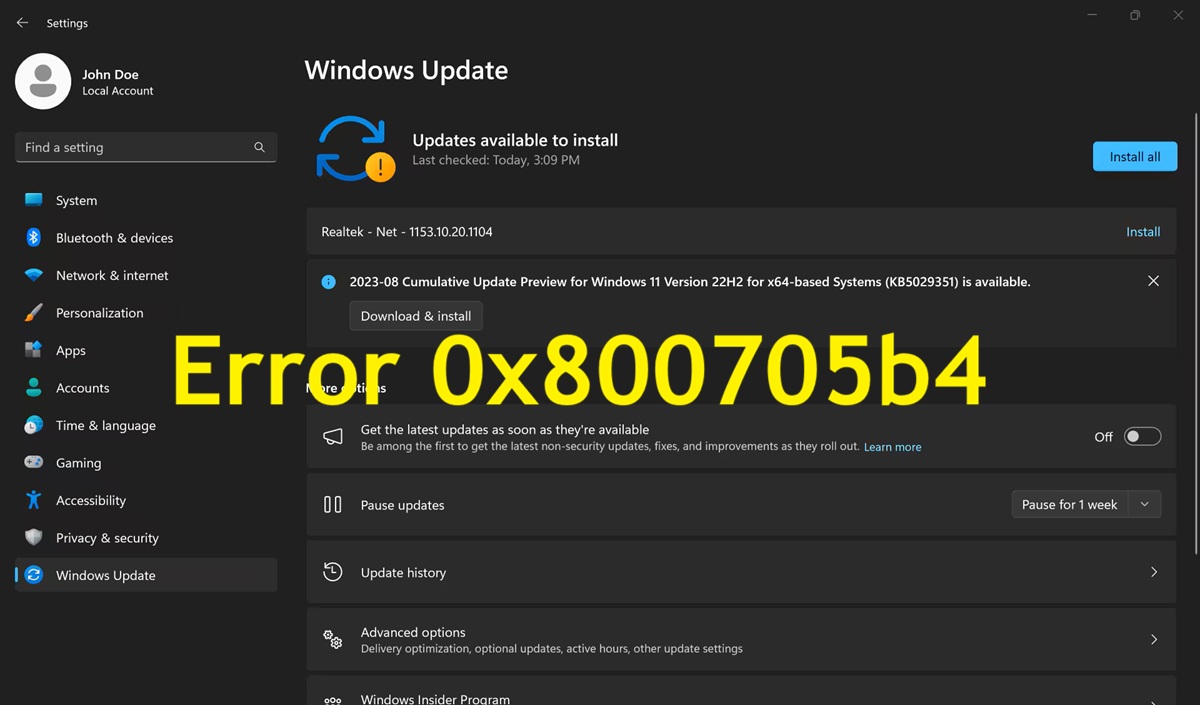
Windows atjaunināšanas kontekstā kļūda 0x800705b4 bieži vien ir īpaši kaitinoša, jo bloķē svarīgu ielāpu instalēšanuPirms sākat remontu neapdomīgi, ir vairāki izplatīti iemesli, kas jāzina.
Viens no biežākajiem cēloņiem ir Nederīgas vai dublētas reģistra atslēgas, kas saistītas ar Windows UpdateJa šie ieraksti ir bojāti, sistēmai var rasties problēmas ar pareizu saziņu ar Microsoft serveriem vai lejupielādes un instalēšanas rindu pārvaldību, kas pēc vairākiem atkārtotiem mēģinājumiem galu galā izraisa kļūdu.
Vēl viena klasiska izcelsme ir bojāti cietie diski vai ar bojātiem sektoriemJa sistēma mēģina nolasīt vai ierakstīt svarīgus operētājsistēmas failus bojātā diska apgabalā, šie faili var kļūt nepieejami vai bojāti. Tā kā daudzi no šiem failiem ir nepieciešami atjauninājumu pabeigšanai, Windows parāda kļūdas kodu 0x800705b4, ja tos nevar savlaicīgi apstrādāt.
Būtiska ietekme ir arī šādiem faktoriem Interneta savienojuma problēmasPēkšņa tīkla savienojuma pārtraukšana ielāpu lejupielādes vai lietošanas laikā var sabojāt atjauninājumu mapes saturu. Šādā gadījumā Windows mēģina strādāt ar nepilnīgiem vai nekonsekventiem failiem, un process apstājas, līdz iestājas taimauts.
Tāpat mums nevajadzētu aizmirst par novecojuši grafikas draiveri vai citi draiveriLai gan tie var šķist nesaistīti ar atjauninājumiem, draiveri, kas nav saderīgi ar instalējamo Windows versiju, var izraisīt iekšējus konfliktus, kļūdas sistēmas pakalpojumos un līdz ar to bēdīgi slaveno 0x800705b4 kļūdu procesa vidū.
Uz laiku atspējojiet pretvīrusu un ugunsmūri
Daudzās problemātiskās instalācijās vaininieks ir trešās puses antivīruss, kas traucē ar Windows atjauninājumuŠīs programmas dažreiz bloķē pagaidu failus, modificē tīkla trafiku vai tik cieši uzrauga sistēmas procesus, ka tās palēnina atjaunināšanu vai neļauj to pabeigt. Tāpēc ir saprātīgi vispirms mēģināt Uz nepieciešamo laiku atspējojiet pretvīrusu un ugunsmūri. ka atjauninājums ir spēkā.
Ideja ir vienkārša: pilnībā aizveriet trešās puses drošības komplektu un restartējiet atjauninājumu meklēšanu. Ja tas joprojām neizdodas, varat spert soli tālāk un īslaicīgi atspējojiet Windows Defender ugunsmūriVadības panelī, dodoties uz sadaļu “Sistēma un drošība” un pēc tam uz “Windows Defender ugunsmūris”, varat atlasīt opciju “Ieslēgt vai izslēgt Windows Defender ugunsmūri” un atzīmēt izvēles rūtiņu, lai to atspējotu gan privātiem, gan publiskiem tīkliem. Kad izmaiņas ir lietotas, atkārtojiet ielāpa instalēšanu.
Neatkarīgi no iznākuma, ir svarīgi, lai Tiklīdz atjaunināšanas mēģinājums ir pabeigts, atkārtoti aktivizējiet ugunsmūri un pretvīrusu programmu.Tas ir diagnostikas pasākums, nevis pastāvīgs risinājums. Darbs bez aizsardzības ilgstoši var padarīt datoru neaizsargātu pret ļaunprogrammatūru, attāliem uzbrukumiem vai datu bojājumiem no ārējām ierīcēm.

Restartējiet un atiestatiet Windows Update
Ja kļūda 0x800705b4 joprojām pastāv, ir ļoti efektīvs resurss Restartējiet Windows atjaunināšanas pakalpojumus un iekšējos komponentusDažreiz pietiek ar noteiktu papildu opciju atspējošanu un galvenā pakalpojuma restartēšanu, lai atbloķētu sistēmu un ļautu tai visu pareizi lejupielādēt vēlreiz.
Iestatījumu lietotnē sadaļā “Atjaunināšana un drošība” varat piekļūt papildu Windows atjaunināšanas opcijas un atspējojiet opciju, kas ļauj saņemt atjauninājumus citiem Microsoft produktiem, atjauninot Windows. Šīs vienkāršās izmaiņas novērš dažus konfliktus lejupielādes ciklos, īpaši vidēs, kurās ir iesaistīti citi Microsoft komponenti.
Nākamais solis parasti ir Apturiet un restartējiet wuauserv pakalpojumuwuauserv ir atbildīgs par atjauninājumu pārvaldību. Komandrindā vai PowerShell konsolē ar administratora privilēģijām varat palaist komandu “net stop wuauserv”, lai to apturētu, un pēc tam “net start wuauserv”, lai to restartētu. Šī īsā iekšējā restartēšana palīdz novērst visus iestrēgušos stāvokļus, jo Windows atkārtoti ieslēdz sistēmu no jauna.
Izmantojot Windows atjaunināšanas problēmu risinātāju
Microsoft iekļauj diezgan ērtu rīku atjauninājumu kļūmēm: Windows atjaunināšanas problēmu risinātājsLai gan tas nav brīnumlīdzeklis, tas spēj automātiski atklāt un labot daudzas no visbiežāk sastopamajām problēmām, lietotājam nepieskaroties papildu komandām vai reģistram.
Windows iestatījumos sadaļā “Atjaunināšana un drošība” atradīsiet opciju “Problēmu novēršana”. Tur varat palaist... Īpašs vednis pakalpojumam Windows UpdateŠis rīks skenē pakalpojumus, mapju ceļus, atļaujas un citus iekšējos iestatījumus. Ja tas atrod zināmus konfliktus, tas tos novērš bez manuālas iejaukšanās.
Šis process parasti aizņem dažas minūtes. Kad tas ir pabeigts, palīgs pats norāda, vai ir veiktas korekcijas. Ideālā gadījumā Restartējiet datoru un vēlreiz pārbaudiet atjauninājumus. Pēc šī rīka izmantošanas pārbaudiet, vai kods 0x800705b4 ir pazudis un vai sistēma tagad var normāli lejupielādēt un instalēt ielāpus.
Pilnīgs ceļvedis: papildu darbības, lai labotu Windows atjauninājumu
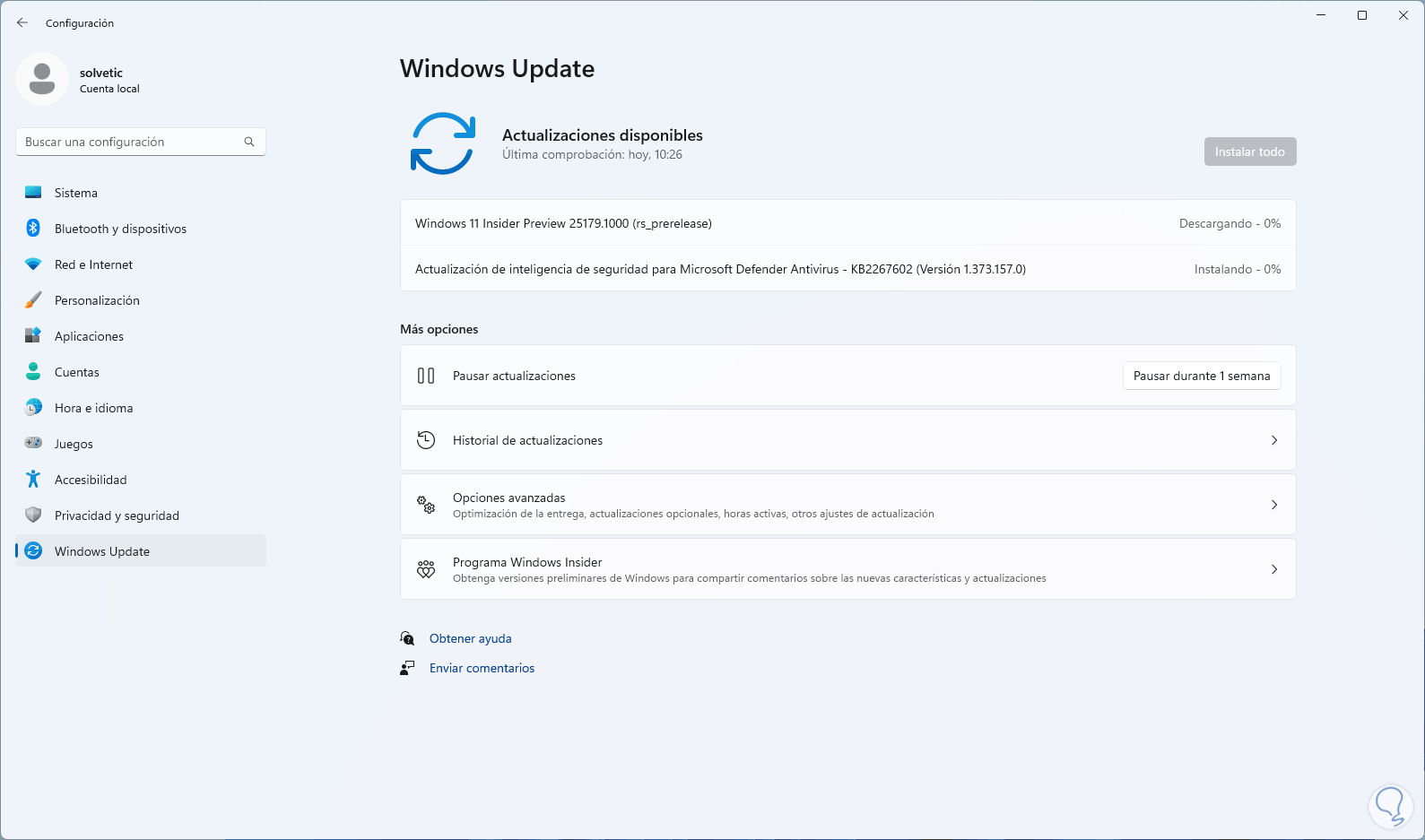
Ja ātrie risinājumi nepalīdz, ieteicams ievērot norādījumus pilnīgāka apkopes darbību secība Šie risinājumi ne tikai novērš Windows atjaunināšanas kļūdas, bet arī novērš iespējamus pašas operētājsistēmas bojājumus. Šis darbību kopums kļūst sarežģītāks, tāpēc vislabāk ir tos izmēģināt noteiktā secībā.
- Pārliecinieties, vai sistēmas datums, laiks un laika josla ir pareizi. Nepareizs pulkstenis var izraisīt droša savienojuma kļūmes ar Microsoft serveriem, sertifikātu validācijas kļūdas un problēmas ar Windows aktivizēšanu vai atjaunināšanu. Šīs informācijas pielāgošana jūsu atrašanās vietai ir vienkārša, bet svarīga detaļa.
- Uz laiku atspējojiet pretvīrusu programmatūru Pārbaudiet, vai problēma nav no Microsoft vai arī tās reāllaika aizsardzības funkcijas nebloķē Windows Update. Dažreiz pietiek vienkārši atspējot noteiktas tīmekļa aizsardzības vai uzvedības analīzes funkcijas, lai lejupielādes varētu turpināties bez traucējumiem.
- Pievēršoties Microsoft piedāvā lejupielādei īpašu Windows atjaunināšanas problēmu risinātāju. izpildāmā formātā (piemēram, izmantojot īso adresi aka.ms/wudiag). Šis ārējais vednis veic papildu pārbaudes, notīra atjauninājumu kešatmiņas un pielāgo atļaujas. Tā palaišana un norādījumu izpilde var atrisināt dažas problēmas bez manuālas iejaukšanās.
Pagaidu failu tīrīšana un tīras sāknēšanas veikšana
Biežs konfliktu avots ir... uzkrātie pagaidu faili Šīs programmas var tikt bloķētas vai bojātas, tāpat kā startēšanas programmas, kas tiek ielādētas kopā ar Windows un var tikt ieviestas, izmantojot atjaunināšanas procesus. Tāpēc nākamais solis ietver tīrīšanu un tīras sāknēšanas veikšanu.
Lai dzēstu pamata pagaidu failus, varat atvērt logu “Palaist”, izmantojot taustiņu kombināciju Windows + R, ierakstīt “temp” un izdzēsiet visu atvērtās mapes saturuPēc tam tas pats process tiek atkārtots ar “%temp%”, kas norāda uz pašreizējā lietotāja pagaidu failu mapi. Lai gan daži faili var tikt izmantoti un tos nevar dzēst, pēc iespējas vairāku failu dzēšana palīdz attīrīt neizdevušos instalāciju paliekas.
Tālāk ir ļoti ieteicams veikt tīra sistēmas sāknēšanaTas ietver Windows konfigurēšanu, lai tā startējot ielādētu tikai svarīgākos Microsoft pakalpojumus un draiverus, atspējojot visas pārējās programmas un trešo pušu pakalpojumus. Sistēmas konfigurācijas utilītā (msconfig) varat noņemt atzīmi no nebūtiskiem pakalpojumiem un atspējot startēšanas vienumus, pēc tam restartēt datoru. Izmantojot šo minimālo sāknēšanas režīmu, ir daudz vieglāk noteikt, vai kļūdu 0x800705b4 ir izraisījusi ārēja lietojumprogramma.
Windows atjaunināšanas komponentu dziļā atiestatīšana
Ja problēma joprojām pastāv pat pēc visa iepriekšminētā, ir pienācis laiks piemērot pilnīga Windows atjaunināšanas iekšējo komponentu atiestatīšanaŠī procedūra ir tehniskāka, taču ļoti efektīva, ja ir nopietni bojāti faili, mapes vai atjaunināšanas pakalpojumi.
Parastā metode ietver pakešfaila (ar paplašinājumu .bat) izveidi no Notepad, tajā ielīmējot komandu sēriju, kas tiks izpildīta automātiski. Šīs komandas ir atbildīgas par Apturiet galvenos pakalpojumus, piemēram, BITS, wuauserv, appidsvc un cryptsvc.Noņemiet lejupielādes rindas, pārdēvējiet kritiskās mapes, piemēram, “SoftwareDistribution” un “catroot2”, lai Windows tās atjaunotu tīras, un pielāgojiet atjaunināšanas pakalpojuma atļaujas.
Turklāt skriptā parasti ir iekļauts labs skaits DLL bibliotēkas ieraksti, kas saistīti ar Windows Update, Internet Explorer, XML un drošības komponentiemIzmantojot regsvr32 ar kluso /s slēdzi. Šis masveida reģistrs palīdz atgūt asociācijas un funkcijas, kas laika gaitā, iespējams, ir sabojājušās pēc vairākiem problemātiskiem atjauninājumiem vai programmatūras instalēšanām.
Procesa beigās tiek izpildītas arī tādas komandas kā “netsh winsock reset” un “netsh winhttp reset proxy”. Atjaunot tīkla steka un starpniekservera iestatījumusApturētie pakalpojumi (wuauserv, bits, cryptsvc, appidsvc) tiek restartēti, un failu sistēma ir konfigurēta tā, lai automātiski atiestatītu resursus ar komandu "fsutil resource setautoreset true C:\". Pēc datora restartēšanas Windows Update parasti darbojas tā, it kā tas būtu tikko instalēts.

Disku pārbaudes un sistēmas failu labošana
Ja kļūdas joprojām parādās, neskatoties uz visu, vislabāk ir doties tieši uz sistēmas bāzes vietni un pārbaudiet diska statusu un Windows failiLai to panāktu, ir pieejami vairāki jaudīgi integrēti rīki, kas, pareizi izmantoti, atrisina daudzas slēptas problēmas.
No vienas puses, pastāv analīze ar chkdskŠī komanda ļauj atrast un daudzos gadījumos labot bojātos sektorus un loģiskās kļūdas diskā. Administratora konsolē varat palaist komandu “chkdsk /f X:”, aizstājot X ar sistēmas diska nosaukumu (parasti C:). Komanda parasti lūdz atļauju ieplānot pārbaudi nākamajai startēšanas reizei, jo tai jādarbojas bez pilnīgas sistēmas ielādes.
No otras puses, ir ļoti ieteicams izmantot partneri. DISM un CFSDISM (izvietošanas attēlveidošanas pakalpojums un pārvaldības rīks) darbojas ar Windows attēlu un ļauj pārbaudīt tā integritāti ar tādām komandām kā “Dism.exe /Online /Cleanup-Image /ScanHealth” un “/CheckHealth”, kā arī labot bojātus failus ar “/RestoreHealth” un tīrīt komponentus ar “/StartComponentCleanup”. Šīs darbības var aizņemt kādu laiku, taču tās palīdz atgūt sākotnējos failus no iekšējām krātuvēm vai no Windows atjaunināšanas.
Kad DISM ir pabeigts, parasti tiek palaista komanda “SFC /Scannow”. Analizē visu Windows instalāciju, lai atrastu modificētus vai bojātus sistēmas failus. un aizstāj tās ar pareizajām versijām. Kad tas ir pabeigts, tas ziņo, vai ir atradis un novērsis kādas problēmas. Pirms atkārtotas atjaunināšanas mēģinājuma praktiski ir nepieciešama atkārtota restartēšana.
Izveidojiet jaunu kontu un jauniniet uz vietas
Ja kļūme saglabājas ārkārtīgi lielā mērā, problēma var būt saistīta ar pašreizējais lietotāja profilsBojātas konfigurācijas, mantotas atļaujas, vecas programmatūras paliekas… Šādos gadījumos, izveidojot jaunu lokālu vai Microsoft kontu, tīru un bez vēstures, un testējot atjauninājumus no turienes, var atklāt, vai 0x800705b4 ir lietotāja vai sistēmas problēma.
Ja pat tas nelīdz, tiek veikta jaunināšana uz vietasŠis process atkārtoti instalē Windows versiju, pārrakstot svarīgus komponentus un pakalpojumus, neizdzēšot personiskos failus vai daudzus iestatījumus. Praksē tas ir operētājsistēmas dziļais remonts, kas atjauno lielu daļu bojātās iekšējās struktūras, neprasot pilnīgu formatēšanu.
Padomi, kā novērst kļūdas 0x800705b4 atkārtotu parādīšanos
Kad kļūda 0x800705b4 ir novērsta, ir vērts pievērsties dažiem ieradumiem, lai samazināt neveiksmes atkārtošanās iespējamībuDaudzas no šīm kļūdām rodas pakāpeniski, neuzmanīgi izmantojot sistēmu vai nelielu kļūdu dēļ, kas, summējoties, rada sekas. Lūk, mūsu padomi:
- Pareizi izslēdziet datoru no sākuma izvēlnesIzvairieties turēt nospiestu fizisko ieslēgšanas/izslēgšanas pogu, izņemot ārkārtas situācijas. Pēkšņa izslēgšana, kā arī pēkšņi strāvas padeves pārtraukumi var sabojāt sistēmas failus un komponentus, kas ir kritiski svarīgi atjauninājumiem.
- Pasargājiet sevi no strāvas padeves pārtraukumiem ar nepārtrauktās barošanas (UPS) sistēmāmTas jo īpaši attiecas uz sistēmām, kurās tiek lietoti kritiski atjauninājumi, vai tām, kas tiek izmantotas profesionālā vidē. Strāvas padeves pārtraukums visnelabvēlīgākajā brīdī var atstāt Windows nestabilā stāvoklī un izraisīt turpmākas kļūdas katru reizi, kad tiek instalēti ielāpi.
- Kam ir Izmantojiet labu pretvīrusu programmu un regulāri skenējiet ārējās ierīces.Daļa ļaunprogrammatūras koncentrējas uz iekšējo iestatījumu modificēšanu, sistēmas failu mainīšanu vai tādu svarīgu pakalpojumu kā Windows Update vai Windows Defender manipulēšanu. Sistēmas tīrības uzturēšana ievērojami samazina klusu bojājumu risku, kas vēlāk izpaužas kā kļūdu kodi, piemēram, 0x800705b4.
- Atjauniniet gan operētājsistēmu, gan draiverus, īpaši grafikas un mikroshēmojumu draiverus.Novecojušas versijas, visticamāk, radīs saderības konfliktus ar jaunākām Windows versijām, un šīs sadursmes ir ideāla vieta atjaunināšanas un aktivizācijas kļūdām.
Šis metožu kopums, sākot no vienkāršākajām līdz vismodernākajām, ļauj uzbrukt kļūdai 0x800705b4 no visiem leņķiem: pretvīrusu un ugunsmūra, iekšējie Windows atjaunināšanas pakalpojumi, pagaidu faili, sistēmas attēls, diska statuss, aktivizēšana fiziskās un virtuālās mašīnās un tīkla konfigurācija. Ja jūs Izpildiet soļus mierīgi un kārtīgi.Parasti sistēma atkal atjaunināsies un aktivizēsies normāli, un Windows atgūs stabilitāti, kādai tai vajadzētu būt pēc noklusējuma.


Redaktors specializējas tehnoloģiju un interneta jautājumos ar vairāk nekā desmit gadu pieredzi dažādos digitālajos medijos. Esmu strādājis par redaktoru un satura veidotāju e-komercijas, komunikācijas, tiešsaistes mārketinga un reklāmas uzņēmumos. Esmu rakstījis arī ekonomikas, finanšu un citu nozaru tīmekļa vietnēs. Mans darbs ir arī mana aizraušanās. Tagad, izmantojot manus rakstus Tecnobits, es cenšos izpētīt visus jaunumus un jaunas iespējas, ko tehnoloģiju pasaule mums piedāvā katru dienu, lai uzlabotu mūsu dzīvi.