- Kļūda 0x803F8001 operētājsistēmā Windows 11 ir saistīta ar kļūmēm, instalējot vai atjauninot lietotnes Microsoft veikalā.
- Tas varētu būt saistīts ar pilnu kešatmiņu, bojātiem sistēmas failiem, reģistra problēmām vai atjaunināšanas kļūdām.
- Ir konkrēti un progresīvi risinājumi, sākot no kešatmiņas notīrīšanas līdz sistēmas failu vai veikala labošanai.
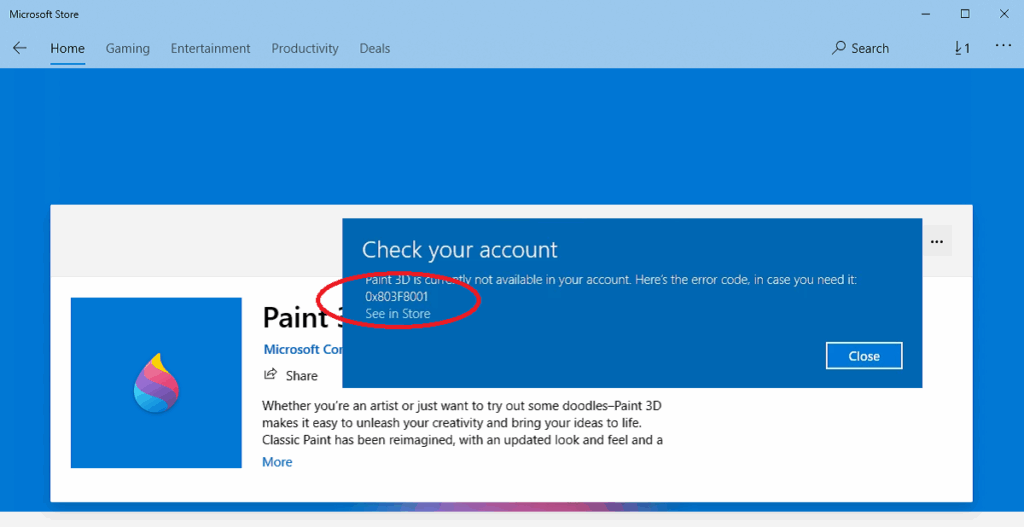
Dažreiz, mēģinot lejupielādēt, atjaunināt vai izmantot lietojumprogrammas no Microsoft Store, var parādīties ekrānā el kļūda 0x803F8001 operētājsistēmā Windows 11Tas ir īsts traucēklis, jo papildus tam, ka tas neļauj instalēt programmas, Tas var būt simptoms ka kaut kas nav gluži kārtībā ar sistēmu, atjauninājumiem vai pat Windows failu integritāti.
Šajā rakstā mēs sīkāk aplūkosim, kāpēc rodas šī kļūda, visbiežāk sastopamos cēloņus un, pats galvenais, kādus risinājumus mēs varam izmantot.
Kas ir kļūda 0x803F8001 operētājsistēmā Windows 11 un kad tā parasti parādās?
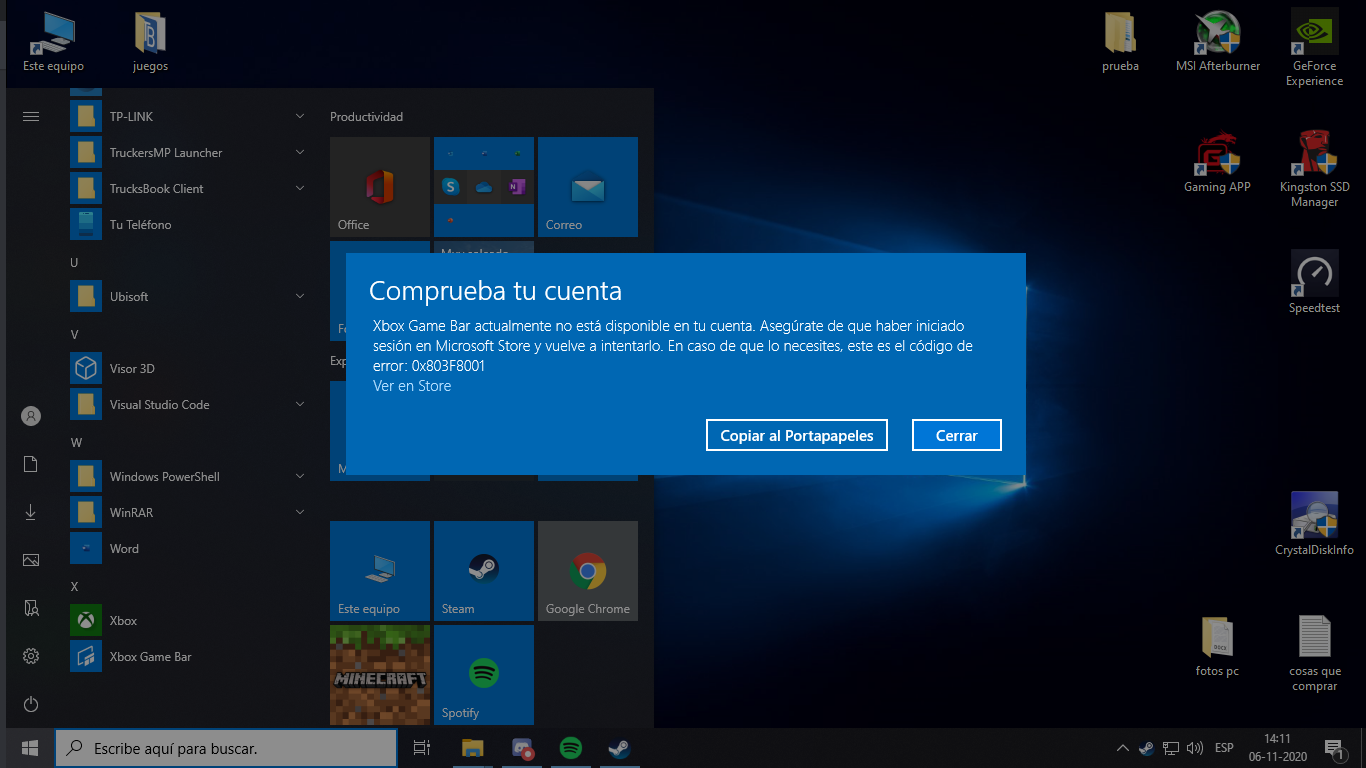
El kļūda 0x803F8001 Šis ir ziņojums, kas galvenokārt tiek parādīts, lejupielādējot, instalējot vai atjauninot lietotnes no Microsoft Store. Parasti šim kodam pievienotais ziņojums ir kaut kas līdzīgs šim:
“Radās kļūda. Šeit ir kļūdas kods, ja jums tas nepieciešams: 0x803F8001.” Visbiežāk sastopamās situācijas, kad rodas šī problēma, ir šādas:
- Mēģinot lejupielādēt vai atjaunināt lietotnes no Microsoft Store, bet nevarot pabeigt procesu.
- Kad Microsoft Store vietne pati aizveras vai tiek parādīti kļūdas ziņojumi.
- Ja dažas rūpnīcā instalētās lietojumprogrammas bez redzama iemesla pārstāj darboties.
Iemesli var būt dažādi: no bojāti sistēmas faili, kļūdas Windows atjauninājumu laikā, reģistra problēmas, pat vīrusu infekcijas vai vienkārši pilna vai bojāta kešatmiņa veikalā.
Biežākie kļūdas 0x803F8001 cēloņi Microsoft veikalā
Pirms steidzaties izmēģināt nejaušus risinājumus, ieteicams pārskatīt visbiežāk sastopamos cēloņus:
- Bojāta vai pilna Microsoft Store kešatmiņa: Kļūdu var izraisīt kaut kas tik vienkāršs kā pagaidu failu uzkrāšanās.
- Bojāti vai bojāti sistēmas faili: Neizdevušies atjauninājumi, infekcijas vai kļūdainas instalācijas var sabojāt svarīgus failus, kas ir atkarīgi no Veikala.
- Reģistra problēmas vai nepareizi iestatījumi: Nejaušas izmaiņas vai nepareizi ieraksti var traucēt lietotņu pareizu darbību.
- Windows atjaunināšanas kļūdas: Nepilnīgi atjauninājumi vai kļūdaini atjaunināšanas pakalpojumi ir bieži sastopams kļūmju avots.
- Vīrusi vai ļaunprātīga programmatūra: Lai gan retāk sastopams, vīruss var bloķēt noteiktas sistēmas vai veikala funkcijas.
Par laimi lielākā daļa ir atrisinātas Tikai dažos soļos, nav nepieciešams eksperts. Sāksim!
Risinājumi kļūdai 0x803F8001 operētājsistēmā Windows 11
Mēs iesakām maršrutu no vismazāk sarežģītā līdz vissarežģītākajam, lai jūs varētu izmēģināt dažādas lietas un apstāties, tiklīdz kļūda pazūd. Ir svarīgi rūpīgi ievērot katru procedūru. lai izvairītos no sarežģījumiem.
Notīriet Microsoft veikala kešatmiņu
Pilna kešatmiņa neļauj veikalam darboties pareizi. Tīriet to bieži atrisina 0x803F8001:
- prese Windows + R lai atvērtu lodziņu Palaist.
- Rakstīt wsreset.exe un nospiediet Enter.
- Atvērsies komandrindas logs, un, ja viss noritēs labi, veikals pats restartēsies.
- Restartējiet datoru un mēģiniet lejupielādēt vai atjaunināt lietotni, kas nedarbojās.
Ja kļūda joprojām pastāv, pārejiet pie nākamās darbības.
Remontējiet vai atiestatiet Microsoft Store
Dažreiz pati lietotne ir bojāta un tai ir nepieciešama neliela atiestatīšana. Operētājsistēmā Windows 11 šis process Tas ir ļoti vienkārši:
- Atveriet konfigurācija Windows (Windows + I).
- Ievadiet pieteikumi un dodieties uz Instalētās programmas.
- Meklēt Microsoft Store Sarakstā noklikšķiniet uz trim punktiem un atlasiet Progresīvs.
- Sadaļā Atiestatīt, vispirms noklikšķiniet uz RemontsJa kļūda joprojām pastāv, noklikšķiniet uz Atiestatīt.
- Atveriet veikalu un mēģiniet vēlreiz lejupielādēt lietotni.
Pārinstalējiet Microsoft Store, izmantojot PowerShell
Ja ne kešatmiņas notīrīšana, ne lietotnes labošana nepalīdz, iespējams, būs jāveic šādas darbības: pārinstalēt Microsoft Store izmantojot PowerShell ar administratora atļaujām:
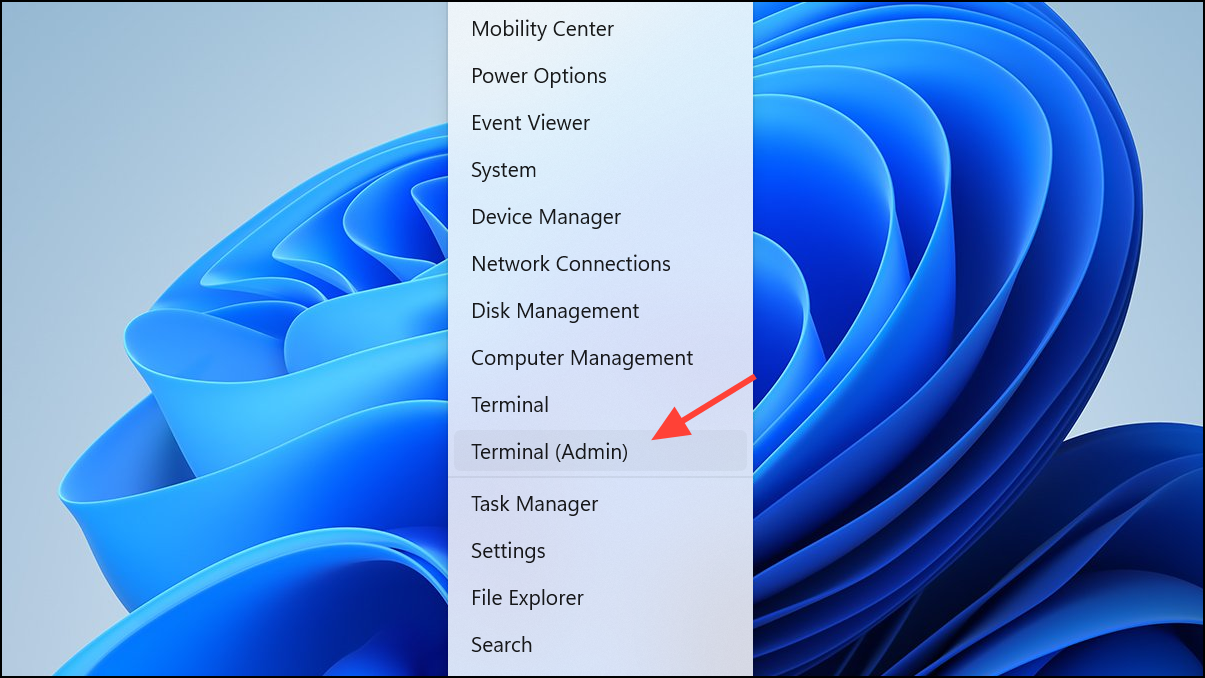
- Ar peles labo pogu noklikšķiniet uz Windows ikonas un atlasiet Windows terminālis (administrators) vai meklējiet PowerShell un palaidiet to kā administrators.
- Ielīmējiet šo komandu:
Get-AppXPackage *WindowsStore* -AllUsers | Foreach {Add-AppxPackage -DisableDevelopmentMode -Register "$($_.InstallLocation)\AppXManifest.xml"} - Ļaujiet procesam pabeigties.
- Restartējiet datoru un vēlreiz pārbaudiet, vai veikals darbojas pareizi.
Pārinstalējiet visas Windows lietotnes
Kļūdu 0x803F8001 operētājsistēmā Windows 11 var izraisīt citas sistēmas lietojumprogrammas. Jūs varat tos visus pārinstalēt.:
- Atveriet PowerShell kā administratoru.
- Ievadiet šo komandu un nospiediet taustiņu Enter:
Get-AppXPackage -AllUsers | Foreach {Add-AppxPackage -DisableDevelopmentMode -Register "$($_.InstallLocation)\AppXManifest.xml"} - Lai tas beidzas. Kad tas būs pabeigts, restartējiet datoru.
- Pārbaudiet veikalu un lietotnes, kas radīja kļūdas.
Izmantojiet SFC un DISM utilītas, lai labotu sistēmas failus
Dažreiz kritiski svarīgi Windows faili ir bojāti un tie ir jālabo. Šādos gadījumos var palīdzēt tādi rīki kā SFC un DISM lai novērstu kļūdas, kas saistītas ar bojātiem failiem.
- Nospiediet Windows + RRaksta cmd un palaidiet kā administrators (Ctrl + Shift + Enter).
- Ieviest:
sfc /scannowun nospiediet Enter. Pagaidiet, līdz skenēšana tiks pabeigta. - Ja tas neatrisina problēmu, palaidiet arī šīs komandas pa vienai:
DISM /Online /Cleanup-Image /CheckHealth
DISM /Online /Cleanup-Image /ScanHealth
DISM /Online /Cleanup-Image /RestoreHealth - Atsāknēšana sistēma un mēģina piekļūt veikalam un lietotnēm, kas atkal neizdevās.
Citi papildu risinājumi kļūdai 0x803F8001
Ja iepriekš minētais nepalīdzēja novērst kļūdu 0x803F8001 operētājsistēmā Windows 11, joprojām varat izmēģināt šīs citas metodes:
Restartējiet Windows atjaunināšanas pakalpojumus
Dažreiz pats atjaunināšanas pakalpojums bloķē veikalu un var arī palīdzēt, atkārtoti instalējot vai labojot Windows atjaunināšanas pakalpojumus.
- prese Windows un meklējiet “cmd”, palaidiet to kā administrators.
- Ievadiet šādas komandas pa vienai, pēc katras nospiežot taustiņu Enter:
net stop wuauservrename c:\windows\SoftwareDistribution softwaredistribution.oldnet start wuauserv
- Aizveriet logu, restartējiet datoru un izmēģiniet veikalu.
Manuāli izdzēsiet SoftwareDistribution kešatmiņu
Vēl viena iespēja ir atjaunināšanas failu tīrīšana, kas var palīdzēt novērst ar kešatmiņu saistītas kļūdas:
- Atvērt services.msc (Windows + R, ierakstiet services.msc un nospiediet taustiņu Enter).
- apturēt Windows atjaunināšanas pakalpojums.
- dodieties uz mapi C: \ Windows \ SoftwareDistribution un izdzēsiet tā saturu.
- Atgriezties pie services.msc un aktivizējiet Windows atjaunināšanas pakalpojumu.
- Atsāknēšana un pārbaudiet veikalu.
Reģistra labošana, izmantojot papildu startēšanas opcijas
Ja nekas cits neizdodas, varat izmantot Windows automātisko labošanu, kas var novērst arī šāda veida ar sistēmu saistītas kļūdas.
- Atveriet sākuma izvēlni un meklējiet Papildu startēšanas opcijas.
- Noklikšķiniet uz Restartēt tagad.
- Izvēlieties Progresīvs.
- Ievadiet Traucējummeklēšana un pēc tam Auto remonts. Pagaidiet, līdz tas beidzas.
Iziet vīrusu skenēšanu
Dažos retos gadījumos, problēma var būt radusiesvai ļaunprogrammatūras vai vīrusu dēļ. Ieteicams veikt pilnu skenēšanu ar vēlamo pretvīrusu programmu, pārliecinoties, ka tā ir atjaunināta.
Ja neviens no iepriekš minētajiem risinājumiem jums nepalīdzēja un kļūda 0x803F8001 operētājsistēmā Windows 11 joprojām pastāv, ir daži papildu pasākumi, kas varētu palīdzēt:
- Atjauniniet operētājsistēmu Windows 11 uz jaunāko pieejamo versiju, jo atjauninājumi bieži tiek saņemti. novērst kļūdas no veikala, ieskaitot kļūdu 0x803F8001.
- Pārbaudiet interneta savienojumu. Ja tīkls ir nestabils, tas varētu ietekmēt lai lejupielādētu vai atjauninātu lietotnes.
- Pārbaudiet, vai datums un laiks jūsu sistēmas iestatījumi ir pareizi, jo neatbilstība var ietekmēt veikala darbību.
- Como pēdējais resurss, apsveriet iespēju atjaunot operētājsistēmu Windows 11 iepriekšējā stāvoklī vai veikt atkārtotu instalēšanu, saglabājot failus.
Ievērojot šo rokasgrāmatu, jums būs visi nepieciešamie rīki, lai identificēt, diagnosticēt un atrisināt kļūda 0x803F8001 operētājsistēmā Windows 11. Ievērojot šos ieteikumus, lielākajai daļai lietotāju izdodas atjaunot normālu Microsoft Store un tā lietojumprogrammu darbību, uzlabojot datora stabilitāti un drošību.

Redaktors specializējas tehnoloģiju un interneta jautājumos ar vairāk nekā desmit gadu pieredzi dažādos digitālajos medijos. Esmu strādājis par redaktoru un satura veidotāju e-komercijas, komunikācijas, tiešsaistes mārketinga un reklāmas uzņēmumos. Esmu rakstījis arī ekonomikas, finanšu un citu nozaru tīmekļa vietnēs. Mans darbs ir arī mana aizraušanās. Tagad, izmantojot manus rakstus Tecnobits, es cenšos izpētīt visus jaunumus un jaunas iespējas, ko tehnoloģiju pasaule mums piedāvā katru dienu, lai uzlabotu mūsu dzīvi.