- Izmantojiet reģistra IFEO, lai novirzītu notepad.exe uz Notepad++ vai VS Code ar atkļūdotāja vērtību.
- Saistiet .txt failus ar Notepad++, ja nevēlaties bloķēt Notepad; atsauciet izmaiņas no reģistra vai rekvizītiem.
- Operētājsistēmā Windows 11 piespiedu kārtā veiciet kodējumu (ANSI, UTF-16 BE) konvertēšanu, izmantojot tādus redaktorus kā Notepad++.
Ja bieži atverat teksta failus programmā Explorer, jūs zināt, cik nomācoši var būt, ja pēc noklusējuma tiek palaists "notepad.exe" un jūsu iespējas tiek ierobežotas. Daudzi dod priekšroku novirzīt šo zvanu uz jaudīgo Notepad++ vai Visual Studio kodu lai iegūtu funkcijas, ātrumu un produktivitāti visā sistēmā.
Šajā rakstā es parādīšu, kā droši aizstāt Notepad ar Notepad++ vai VS Code operētājsistēmā Windows, un es arī apskatīšu, kad vislabāk ir izmantot pamata redaktoru, uz kodu orientētu redaktoru vai pilnvērtīgu IDE. Jūs arī redzēsiet, kā risināt kodēšanas problēmas operētājsistēmā Windows 11 (UTF‑16 BE, ANSI utt.). un īss ceļvedis par alternatīviem redaktoriem ar plusiem, mīnusiem, cenām un atsauksmēm. Uzzināsim visu par Kā aizstāt Notepad ar VS Code vai Notepad++.
Kāpēc Notepad aizstāt ar Notepad++ vai VS Code?
Notepad nesen ir uzlabojies (cilnes, sesijas atsākšana), taču tas joprojām ir ļoti ierobežots salīdzinājumā ar citām iespējām. Notepad++ ir viegls, bezmaksas un aprīkots ar galvenajām funkcijām koda vai liela teksta rediģēšanai. (cilnes, makro, paplašinātā meklēšana, grāmatzīmes, ekrāna sadalīšana, valodas noteikšana, spraudņi, MD5/SHA paraksti, pastāvīgās sesijas).
Savukārt VS Code spēlē citā līgā: IntelliSense kontekstuālai automātiskai pabeigšanai, Git integrācijai, iegultajam terminālim un milzīgam tirgus ar paplašinājumiem un logrīkiem, kas veicina Edge attīstībuTas ir smagāks nekā Notepad++, taču ļoti daudzpusīgs un modulārs praktiski jebkuram stekam.
Ļoti vienkāršu uzdevumu veikšanai Notepad joprojām ir piemērots; izstrādei vai žurnālu analīzei ar regulārām izteiksmēm, makro un sarežģītām meklēšanām, Notepad++ ievērojami paātrina darbuUn, ja vēlaties arī neierobežoti atkļūdot, versijas veidot un paplašināt iespējas, VS Code atvieglo darbu.
Kā novirzīt Notepad.exe uz Notepad++, izmantojot reģistru (uzticama metode)
Visefektīvākā metode, kā aizstāt Notepad operētājsistēmā Windows, ir izmantot attēlu failu izpildes opcijas (IFEO). Tas sastāv no atslēgas izveides notepad.exe un "atkļūdotāja" definēšanas, kas norāda uz notepad++.exe.; tāpēc katru reizi, kad sistēma palaiž notepad.exe, tiks atvērta Notepad++.
Rediģējot reģistru, jums būs nepieciešamas administratora atļaujas un jābūt uzmanīgiem. Pirms kaut kā aiztikšanas izveidojiet dublējumu. Galvenais ceļš ir: HKLM\SOFTWARE\Microsoft\Windows NT\CurrentVersion\Image File Execution Options\notepad.exe
Jūsu ērtībai varat izveidot .reg failu ar līdzīgu saturu (pielāgojiet ceļu, ja Notepad++ instalējāt citā mapē vai 32 bitu versijā): Karodziņš -notepadStyleCmdline atdarina notepad.exe darbību. un -z neļauj parādīt dialoglodziņu “Atvērt failu”, kad tas ir nepieciešams.
Windows reģistra redaktora 5.00 versija "Debugger"="C:\Program Files\Notepad++\notepad++.exe -notepadStyleCmdline -z"
Saglabājiet failu ar paplašinājumu .reg, veiciet dubultklikšķi un apstipriniet. No šī brīža jebkura notepad.exe izsaukšana atvērs Notepad++, neatkarīgi no tā, vai izsaucat no Explorer, Run, skriptiem vai lietojumprogrammām.
Noderīgs konteksta izvēlnes triks: ja jums jau ir darbība "Rediģēt ar Notepad++", šī globālā integrācija Tas ļauj to izsaukt pat ar īsinājumtaustiņiem (piemēram, burtu "E" dažās izvēlnēs). un uzturētu konsekventāku pieredzi visā sistēmā.
Vai to var izdarīt ar VS Code? Vienkārši iestatiet ceļu, un viss.
Tā pati ideja kā IFEO darbojas, lai novirzītu notepad.exe uz VS Code. Procedūra ir identiska: izveidojiet atslēgu notepad.exe un definējiet “Debugger” ar ceļu uz code.exe jūsu Visual Studio Code instalācijā. Ja izmantojat parametrus, pārliecinieties, vai tie atdarina Notepad darbību (piemēram, failu atvēršanu no komandrindas).
Lai gan VS Code ir smagāks nekā Notepad++, daudzi to dod priekšroku tā Marketplace un integrētā termināļa dēļ. Ja jūsu darbplūsma balstās uz paplašinājumiem, atkļūdošanu un Git, VS Code kā globāls aizstājējs varētu būt jēgpilns..
Aizstāšana no komandrindas (32/64 biti)

Papildus manuālai reģistrācijai vai .reg failam ir pieejama komandrindas pieeja ar administratora privilēģijām, kas reģistrē aizstājējfailu gan 32 bitu, gan 64 bitu sistēmām. Princips ir viens un tas pats: izveidojiet IFEO atslēgu un vērtību "Debugger". norādot uz vēlamo redaktoru.
Ja nolemjat izvēlēties šo ceļu, palaidiet komandu uzvedni kā administrators un lietojiet atbilstošo komandu savai arhitektūrai. Kad tas būs pabeigts, Windows apstiprinās, ka izmaiņas ir veiksmīgi ieviestas. un, atverot teksta failus, redzēsiet jauno darbību.
Saistīt .txt ar Notepad++, nebloķējot Notepad
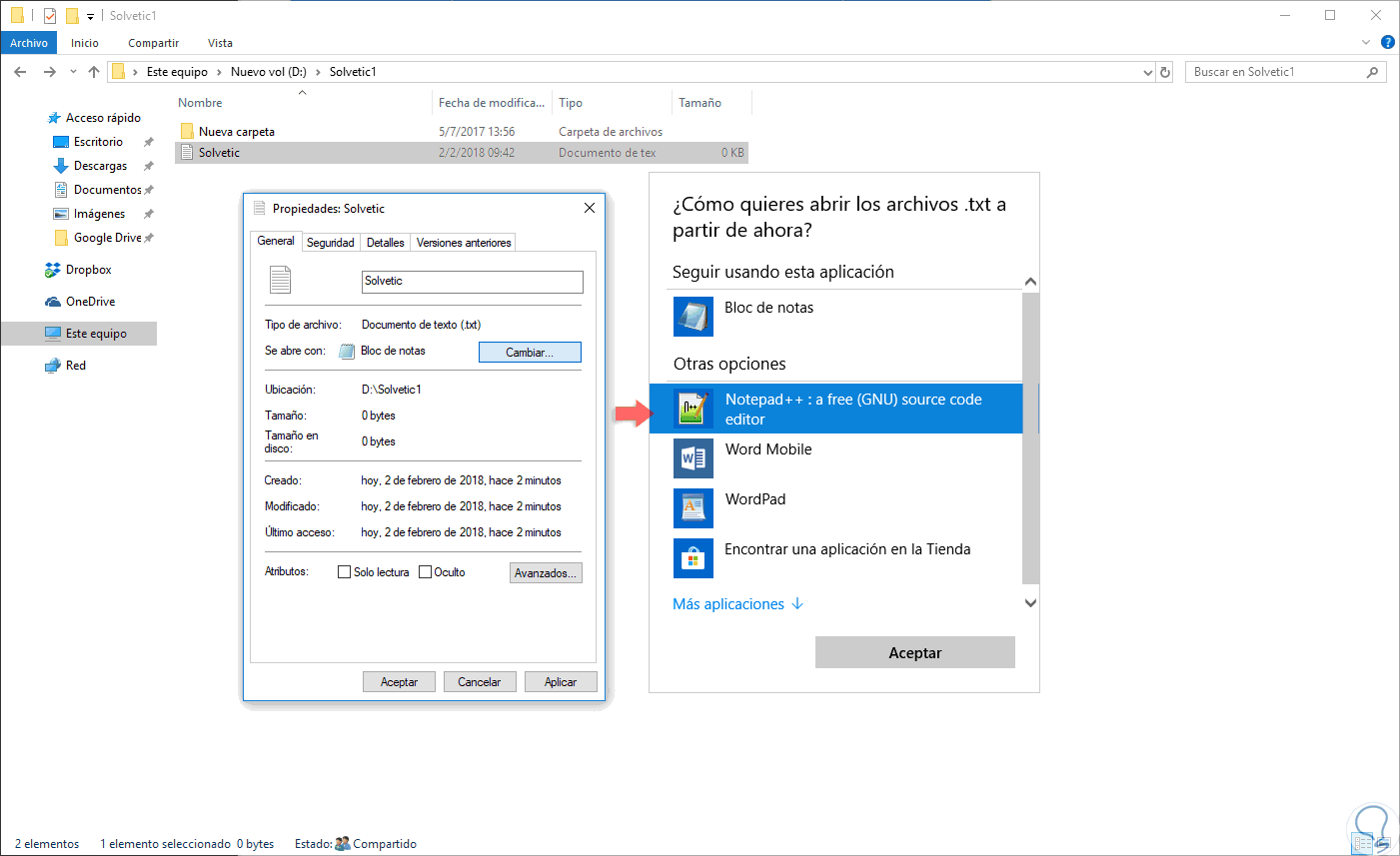
Iespējams, nevēlaties atspējot notepad.exe un vienkārši vēlaties, lai .txt faili pēc noklusējuma tiktu atvērti Notepad++. Lai to izdarītu, izveidojiet testa .txt failu darbvirsmā > Rekvizīti > Mainīt un lietojumprogrammu sarakstā izvēlieties Notepad++.
Ja tas neparādās, pieskarieties “Vairāk lietotņu” un pēc tam “Meklēt citu lietotni manā datorā”, lai iezīmētu izpildāmo failu. Tipiski maršrutiC:\\Program Files\\Notepad++\\notepad++.exe (64 bitu instalācija) vai C:\\Program Files (x86)\\Notepad++\\notepad++.exe (32 bitu instalācija 64 bitu operētājsistēmā).
Tādā veidā jūs varat atvērt Notepad++ pēc noklusējuma, neliedzot jums palaist Notepad, kad vien vēlaties. Tā ir mazāk uzmācīga un ļoti praktiska alternatīva lietotājiem, kuri maina redaktorus..
Kā atsaukt izmaiņas
Ja izmantojāt IFEO metodi, jums ir divas iespējas atjaunot sākotnējo iestatījumu: dzēst vērtību “Debugger” vai tieši dzēst atslēgu notepad.exe sadaļā Attēlu failu izpildes opcijas. Pēc atjaunošanas notepad.exe atkārtoti atvērs sākotnējo Notepad. visā sistēmā.
Ja vēlaties failu asociācijas maršrutu, atgriezieties .txt failā sadaļā Rekvizīti > Mainīt un kā noklusējuma lietojumprogrammu izvēlieties “Piezīmjbloks”. Pēc dažām sekundēm tiks atjaunota noklusējuma pieredze šāda veida failiem.
Kodējumi operētājsistēmā Windows 11: UTF-16 BE salīdzinājumā ar ANSI (un kā pareizi atvērt .pak failu)
Operētājsistēmā Windows 11 daži lietotāji redz, ka Notepad atver noteiktus .pak failus “UTF‑16 BE” formātā un parāda izkropļotu tekstu, savukārt cits ārējs redaktors tos bez problēmām nolasa “ANSI” formātā. Tas notiek tāpēc, ka Notepad mēģina uzminēt kodējumu un var pieļaut kļūdas..
Praktiski risinājumi: Atveriet failu redaktorā, kas atļauj piespiedu kodēšanu atvēršanas laikā (piemēram, Notepad++). Pēc tam varat mēģināt atkārtoti atvērt kā ANSI vai konvertēt starp kodējumiem. kad saturs patiesībā ir vienkāršs teksts. Ja .pak fails nav teksts (daudzi .pak faili ir bināri konteineri), negaidiet, ka tas tiks pareizi nolasīts nevienā redaktorā.
Ja izmantojat operētājsistēmu Windows 10, operētājsistēmā Windows 11 pamanīsiet dažas izmaiņas Notepad darbībā; Tāpēc Notepad++ vai VS Code izmantošana kodēšanas izvēlei acumirklī ietaupa jums galvassāpes. ar žurnāliem, skriptiem un failiem jauktos formātos.
Kad izmantot pamata redaktoru, koda redaktoru vai IDE
Kā sistēmas administratori mēs parasti darām visu: mazus partijas vai PowerShell uzdevumus, ieplānotus uzdevumus, HTML pielāgojumus... Vienreizējām, nebūtiskām izmaiņām ir piemērots vienkāršs redaktors, piemēram, Notepad. (atrast/aizstāt, pāriet uz rindu ar Ctrl+G, rindiņu aplauzšana utt.).
Strādājot ar kodu, lieliem žurnāliem un regulārām izteiksmēm, lēciens atmaksājas. Kodam orientēts redaktors (Notepad++ / VS Code) nodrošina automātisko pabeigšanu, iezīmēšanu, makro, atkļūdošanu vai termināļa integrāciju., neuzņemoties pilnu IDE svaru, ja tas nav nepieciešams.
Kā ar IDE? Projektiem, kas ietver kompilāciju, saskarnes dizainu, veidnes, dziļu atkļūdošanu un versiju kontroli vienā. IDE ievērojami paātrina procesus (piemēram, Eclipse/NetBeans Java versijai vai Visual Studio .NET versijai).Ir izstrādātāji, kas dod priekšroku izvairīties no sarežģītām IDE, taču noteiktām darbplūsmām (piemēram, Android versijām) tas ir gandrīz neizbēgami.
Ja strādājat galvenokārt infrastruktūras un automatizācijas jomā, parasti ir ieteicams izmantot koda redaktorus. VS Code mērogojas ar paplašinājumiem un profiliem; Notepad++ izceļas ar savu vieglumu un ātrumu ikdienas uzdevumos..
Ātrs salīdzinājums: Notepad, Notepad++ un VS Code
Piezīmju bloks: Tagad ar cilnēm un atsākšanas logu tas joprojām ir visvienkāršākais. Ideāli piemērots vienkārša teksta ielīmēšanai, pārskatīšanai un izmaiņu veikšanai bez problēmām, taču tas neatbilst prasībām sarežģītu izstrādes vai analīzes uzdevumu veikšanai.
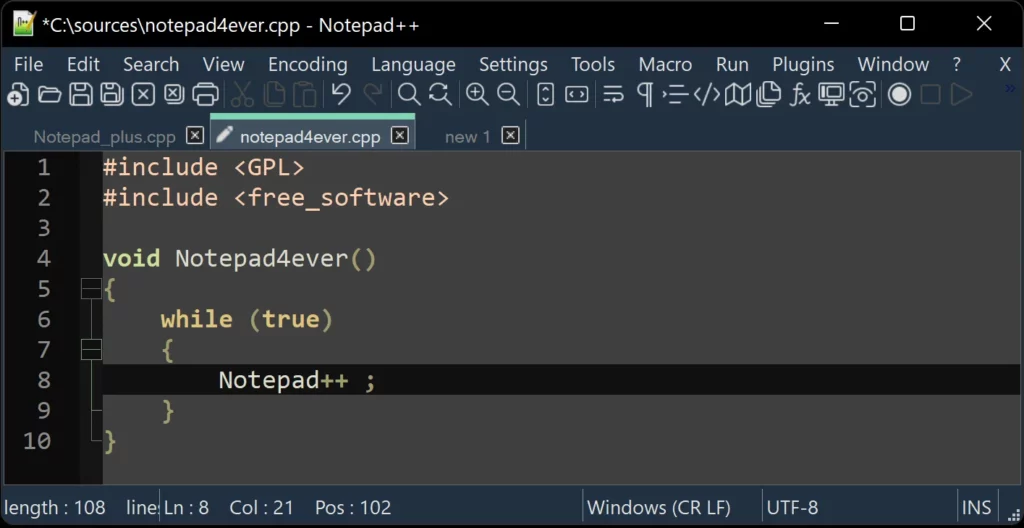
Notepad++: atvērtā koda, bezmaksas, ļoti viegls. Atbalsta desmitiem valodu, makro, grāmatzīmes, ekrāna sadalīšanu, spraudņus un uzlaboto atrašanu/aizstāšanuTam ir pārnēsājama versija, kas ir lieliski piemērota līdzi ņemšanai ar jebkuru datoru.
VS kods: bezmaksas, paplašināms un saderīgs vairākās platformās. IntelliSense, komandu palete, Git un terminālis, kā arī neskaitāmus paplašinājumus tā tirgū.
Augsti novērtētas Notepad++ alternatīvas
Ja vēlaties izpētīt dažādas iespējas, ir redaktori, kas var aizstāt vai papildināt Notepad++ atkarībā no jūsu stila un resursu klāsta. Tie izceļas ar līdzsvaru starp veiktspēju, funkcijām un kopienu..
Sublime Teksta
Tā ir viena no populārākajām alternatīvām, pateicoties tās ātrumam un apdares kvalitātei. GoTo Anything, rediģēšana ar vairākiem kursoriem/vairākām mapēm un komandu palete ar adaptīvu saskaņošanu paātriniet lietas. Jaunākā versija uzlabo kontekstuālo automātisko pabeigšanu un rediģēšanu dalītā skatā.
- Labāk: vairāku rediģēšanas iespēju iekļaušana, komandu palete, augsts pielāgošanas līmenis
- IerobežojumiBezmaksas versija ar pirkuma paziņojumiem; vairāku failu meklēšanu varētu uzlabot
- cenalicence 99 ASV dolāri
- Vērtējumi: G2 4,5/5 (1.700+), Capterra 4,7/5 (1.300+)
GNU Emacs
Vairāk nekā tikai redaktors: atkļūdotājs, failu pārvaldnieks, projektu plānotājs un pat IRC klientsEmacs Lisp nodrošina plašas pielāgošanas iespējas. Tas integrējas ar GDB un piedāvā automātisko pabeigšanu, iezīmēšanu un failu salīdzināšanu.
- Labākintegrēta dokumentācija, pielāgošana, teksta/koda režīmi
- Ierobežojumistāva mācīšanās līkne, dažreiz nepilnīga dokumentācija
- VērtējumiG2 4,5/5 (80+), TrustRadius 8,0/10 (10+)
Visual Studio kods
Iespējams, ka pilnīgākais redaktors mūsdienās. IntelliSense, komandu palete, Git un terminālis, kā arī neskaitāmus paplašinājumus tā tirgū.
- Labāk: paplašināmība, veiktspēja un ekosistēma
- Ierobežojumivar patērēt diezgan daudz RAM un pārslogot startēšanas laikā
- cena: bez maksas
- Vērtējumi: G2 4,7/5 (2.100+), Capterra 4,8/5 (1.500+)
Apache NetBeans
Koncentrējas uz Java, bet ir paplašināma uz vairākām valodām. Ietver Swing GUI veidotāju, atkļūdošanu, automātisko pabeigšanu un Git, un tas lieliski sader ar Apache Maven projektu pārvaldībai.
- LabākJava funkcijas, GUI veidotājs, Maven integrācija
- Ierobežojumivar pēkšņi aizvērties; nedaudz klasiska saskarne
- cena: bez maksas
- Vērtējumi: TrustRadius 7,8/10 (100+), Capterra 4,3/5 (200+)
UltraEdit
Visurgājējs, kas brauc lieli faili bez liekas piepūlesKoda locīšana, vairāku mapju rediģēšana, jaudīga meklēšana un aizstāšana, FTP/SFTP klients un integrēts heksadecimālkodu redaktors.
- LabākVeiktspēja ar lieliem failiem, makro, pielāgošana
- Ierobežojumivar būt pārmērīgs nelieliem uzdevumiem; blīva sākotnējā navigācija
- cena79,95 ASV dolāri gadā (abonements), 149,95 ASV dolāri beztermiņa abonements, pilnas piekļuves opcijas
- Vērtējumi: G2 4,7/5 (1.100+), Capterra 4,6/5 (30+)
spars
Klasiskais modālais formāts. Rediģēšanas/navigācijas režīmi, logu sadalīšana, iezīmēšana un skriptēšana ar VimscriptKad būsiet apguvis īsinājumtaustiņus, jūs lidosiet ar tastatūru.
- Labāk: tastatūras produktivitāte, vieglums, paplašināmība
- Ierobežojumi: apguves līkne; komandrindas saskarne salīdzinājumā ar moderno grafisko lietotāja saskarni (GUI)
- Vērtējumi: G2 4,4/5 (260+), Capterra 4,7/5
Iekavas
Orientēts uz priekšpusi. Iekļautā CSS/JS rediģēšana, tiešraides priekšskatījums un Less/Sass atbalsts ar kompilāciju tiešraidē.
- LabākĀtra tīmekļa plūsma, pārlūkprogrammas integrācija
- Ierobežojumi: dažreiz patērē resursus; atkļūdošanu un kļūdu izsekošanu varētu uzlabot
- cena: bez maksas
- VērtējumiG2 4,4/5 (250+), TrustRadius 8,7/10 (30+)
Geany
Minimālistisks, bet ļoti spējīgs. Atbalsta vairāk nekā 50 valodas, koda locīšanu, integrētu termināli un failu pārlūku.
- Labāk: vieglums, iegultais terminālis, pamata pielāgošana
- Ierobežojumimazāk spraudņu un pielāgošanas iespēju nekā citiem
- cena: bez maksas
jEdit
Atbalsta vairāk nekā 200 valodas uzreiz pēc instalēšanas. Koda locīšana, sadalīts skats un iebūvēta makro valoda lai automatizētu uzdevumus.
- Labāklieliska valodu un makro saderība
- IerobežojumiĪsceļi un iestatījumi sākumā var radīt apjukumu
- cena: bez maksas
- VērtējumiG2 4,6/5 (10+)
TextPad
Koncentrēšanās uz Windows. Makro ierakstīšana, projektu vadība un failu salīdzināšanaar klasisko saskarni.
- Labāk: ātrās makrokomandas, projektu organizēšana
- Ierobežojuminedaudz novecojis interfeiss; ierakstītie makro netiek rediģēti
- cenano 27 ASV dolāriem (individuālā licence)
- Vērtējumi: G2 4,4/5 (130+), Capterra 4,6/5 (10+)
Piezīmju blociņš, triki un noderīgi mazi kuriozi
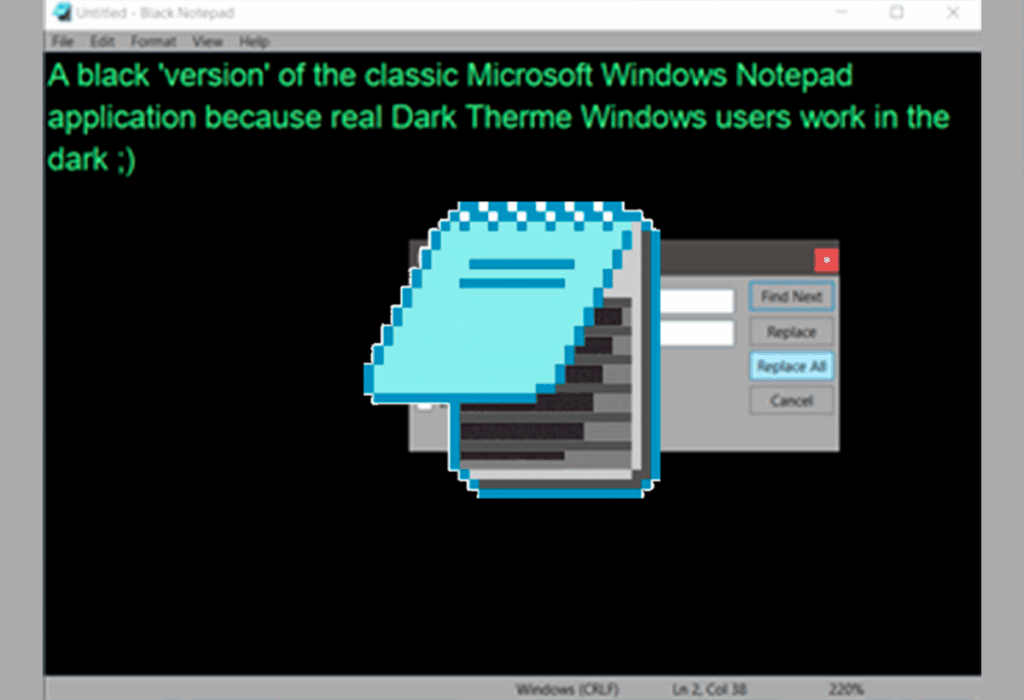
Neskatoties uz ierobežojumiem, Notepad ir dažas priekšrocības. Pāriet uz rindu (Ctrl+G), vārdu aplaušana, vienkārša meklēšana un saglabāšana bez paplašinājumiem padarot to ideāli piemērotu ātrām piezīmēm vai minimālām rediģēšanām.
Citas maz zināmas detaļas: ja pirmajai rindai pievienojat ".LOG" un saglabājat, Katra atvēršana automātiski pievieno datumu un laikuTas arī ļauj meklēt Bing tieši no atlasītā URL un ietver izkārtojumu no labās uz kreiso pusi.
Protams, ja meklējat iebūvētu palīdzību... tā patiesībā jūs palaiž pakalpojumā Bing. Nedaudz sarežģītākiem lietojumiem būs vērts pāriet uz Notepad++ vai VS Code. minūtēs
Atbalsta rīki izstrādes komandām
Papildus redaktoram, darba pārvaldība ietekmē produktivitāti. Tādas platformas kā ClickUp ļauj organizēt sprintus, ceļvežus, automatizācijas, tāfeles un informācijas paneļus. ar vairākiem skatiem un sadarbību reāllaikā.
ClickUp piedāvā mākslīgā intelekta darbinātu palīgu dokumentācijas, projektu aprakstu, prasību vai testēšanas plānu rakstīšanai, kas atbrīvo komandu no smaga darba un ļauj koncentrēties uz koduIr pieejams bezmaksas plāns, un maksas plānu cenas sākas no 7 USD mēnesī par lietotāju (mākslīgais intelekts par 5 USD par dalībnieku maksas plānos).
Produktivitātes ziņā "precīzi noregulēta redaktora + projektu vadības" kombinācija ir ļoti noderīga. Uzdevumu koordinēšana, atzīmēšana, komentēšana un plūsmas vizualizācija Kanban vidē samazina berzi. un novērš sastrēgumus starp izstrādi un darbību.
Ņemot vērā visu iepriekš minēto, jūs tagad varat izvēlēties sev piemērotāko stratēģiju: Novirziet notepad.exe uz Notepad++ vai VS Code, lai veiktu pilnīgu aizstāšanu, selektīvi piesaistiet .txt failus vai veiciet alternatīvu atkarībā no uzdevuma.Ja operētājsistēmā Windows 11 rodas sarežģīti kodēšanas uzdevumi, paļaujieties uz redaktoriem, kas ļauj piespiesti vai konvertēt kodējumu. Un, ja vēlaties izpētīt dažādas iespējas, alternatīvu un atbalsta rīku klāsts ir plašs, ļaujot precīzi pielāgot darbplūsmu jūsu vajadzībām.


Kopš mazotnes aizrautīgs ar tehnoloģijām. Man patīk būt lietas kursā šajā nozarē un, galvenais, par to informēt. Tāpēc jau daudzus gadus esmu veltīts komunikācijai tehnoloģiju un videospēļu vietnēs. Jūs varat atrast mani rakstot par Android, Windows, MacOS, iOS, Nintendo vai jebkuru citu saistīto tēmu, kas jums ienāk prātā.