- AutoHotkey ļauj izveidot saīsnes, īsceļus un skriptus, kas automatizē visu, sākot no vienkāršiem darbvirsmas uzdevumiem līdz sarežģītām administratīvajām darbplūsmām.
- Visproduktīvākie lietošanas gadījumi ietver teksta paplašināšanu, lietojumprogrammu kontroli, logu un tīmekļa meklēšanu, kā arī automatizētu starpliktuves un datumu apstrādi.
- AHK ir viegls, bezmaksas un integrējas ar jebkuru Windows programmatūru, padarot to ideāli piemērotu birojiem, konsultāciju uzņēmumiem un intensīviem lietotājiem, kuri katru dienu atkārto daudzas darbības.
- Lielākās problēmas ir saistītas ar uzlabotiem skriptiem un pārnesamību, taču ar labu praksi un dokumentāciju var ieviest uzticamas un izturīgas automatizācijas.

Automatizēt AutoHotkey Lai veiktu dažādus uzdevumus, skriptēšana ir kļuvusi par vienu no spēcīgākajiem trikiem, lai maksimāli izmantotu Windows datoru, netērējot ne santīma un neinstalējot milzīgu uzņēmuma programmatūru. Ja pavadāt savu dienu, strādājot ar e-pastiem, izklājlapām, tīmekļa veidlapām vai pārvaldības programmām, jūs, iespējams, atkārtojat tos pašus klikšķus un taustiņu nospiešanas atkal un atkal... Un to visu var deleģēt skriptiem.
AutoHotkey (AHK) ir vieglā skriptvalodaAHK ir atvērtā pirmkoda rīks, kas izstrādāts tā, lai jebkurš lietotājs (pat neprogrammētājs) varētu izveidot īsinājumtaustiņus, teksta paplašinājumus un sarežģītas automatizācijas, kas kontrolē lietojumprogrammas, logus, failus, starpliktuvi, pārlūkprogrammu vai pat tādas tīmekļa vietnes kā Spānijas Nodokļu aģentūra (AEAT). Šajā rakstā mēs aprakstīsim visu, ko varat darīt ar AHK, lai uzlabotu produktivitāti, sākot no ļoti vienkāršiem gadījumiem līdz patiesi progresīvām darbplūsmām, ko daudzas konsultāciju firmas un biroji jau izmanto ikdienā.
Kas ir AutoHotkey un kāpēc tas ir tik noderīgs produktivitātei?
AutoHotkey ir rīks skriptu izveidei un palaišanai operētājsistēmai Windows. Skripti ir vienkārši teksta faili ar paplašinājumu . .ahk kas satur instrukcijas: īsinājumtaustiņi, kas tiek aktivizēti, nospiežot noteiktus taustiņus, funkcijas, kas manipulē ar logiem, komandas, kas raksta tekstu jūsu vietā, kas pārvieto peli vai kas atver programmas un tīmekļa lapas.
Katrs skripts var saturēt vairākus “Ātrie taustiņi” un “ātrās virknes”Karstais taustiņš ir īsinājumtaustiņš, kas aktivizē darbību (piemēram, Ctrl+Alt+M lai rakstītu e-pastu). Karstā virkne ir saīsināta virkne, kas, ierakstot, kļūst par citu virkni (piemēram, rakstot mimensaje1 un izvērst par pilnu darba teksta rindkopu). Varat saglabāt vairākus atsevišķus skriptus vai visu grupēt vienā galvenajā failā, piemēram AutoHotkey.ahk.
Ja saglabājat šo galveno failu mapē Dokumenti un konfigurējat AHK, lai tas tiktu atvērts, startējot Windows, visas saīsnes būs pieejamas, tiklīdz ieslēgsiet datoru. Tie ir ļoti viegli skripti: katrs no tiem parasti izmanto aptuveni 2 MB RAM, tāpēc varat palaist vairākus skriptus, nemanot nekādu ietekmi.
Pamata instalēšana un pirmie soļi ar AHK skriptiem
Lai sāktu automatizēt AutoHotkey, viss, kas jums jādara, ir lejupielādējiet instalēšanas programmu Lejupielādējiet to no oficiālās vietnes (autohotkey.com) un instalējiet to, izmantojot noklusējuma iestatījumus. No turienes jebkurš fails ar paplašinājumu .ahk Tas tiks saistīts ar tulku un tiks izpildīts, veicot dubultklikšķi.
Izveidojiet savu pirmo skriptu Tas ir tik vienkārši:
- Jebkurā mapē noklikšķiniet ar peles labo pogu.
- Izvēlieties "Jauns".
- Atlasiet "Teksta dokuments" un pārdēvējiet to par kaut ko līdzīgu
productividad.ahk(pārliecinieties, vai paplašinājums ir .ahk, nevis .txt) un rediģējiet to ar savu iecienītāko redaktoru (derēs arī Notepad).
Tipisks "Sveika, pasaule" piemērs programmā AutoHotkey Tas ir par ziņojuma lodziņa parādīšanu, nospiežot taustiņu kombināciju. Piemēram, mēs varētu izlemt, ka Ctrl+Shift+Alt+U parādīt uznirstošo ziņojumu:
piemērs: ^+!U:: ; ctrl + shift + alt + U
MsgBox, 0, Hola, Soy AutoHotkey, Aquí empieza la magia
return
La sintakse Modifikācijas taustiņi ir ļoti vienkārši: ^ Tā ir kontrole, + ir maiņa, ! ir Alt un # Tā ir Windows atslēga. Dubultais kols. :: iezīmē ar saīsni saistītā koda bloka sākumu un return Tas norāda beigas. Ar to jūs burtiski varat jebkuru taustiņu kombināciju piesaistīt jebkurai vēlamajai darbībai.
Uzlabota lokālā automatizācija
Kur AutoHotkey patiešām spīd, ir automatizēt reālus darba procesusTie nav tikai atsevišķi triki. Birojos un nodokļu konsultāciju uzņēmumos to izmanto, lai paātrinātu procesus, kurus manuāli veikt ir sarežģīti: dokumentu ģenerēšana no lokālām programmām, failu augšupielāde tīmekļa platformās, identificēšana ar digitālajiem sertifikātiem un apliecinošu dokumentu arhivēšana.
Ļoti skaidrs piemērs ir veidlapu un deklarāciju iesniegšana AEATTradicionāli manuālais process bija apmēram šāds: atveriet grāmatvedības programmatūru, ģenerējiet veidlapas failu, dodieties uz Nodokļu aģentūras vietni, atlasiet pareizo digitālo sertifikātu, augšupielādējiet failu, parakstiet to un pēc tam saglabājiet čekus atbilstošajā klienta mapē.
Ar AutoHotkey jūs varat visu to apvienot ķēdē viena plūsmaSkripts palaiž lokālo programmu, pārvietojas pa tās izvēlnēm, izmantojot saīsnes un simulētus klikšķus, lai ģenerētu failu, atver pārlūkprogrammu AEAT URL, atlasa klienta digitālo sertifikātu, augšupielādē failu, gaida kvīti, saglabā to pareizajā lokālajā atrašanās vietā un reģistrē rezultātu. Lietotājam "uzdevums" ir samazināts līdz saīsnes vai pogas nospiešanai.
Rezultāts vidē ar daudziem klientiem un atkārtotiem modeļiem ir šāds: ievērojams laika ietaupījums un cilvēcisko kļūdu samazinājums (nepareiza sertifikāta izvēle, nepareiza faila augšupielāde, kvīts saglabāšanas aizmirstība utt.). Šeit mēs jau runājam par "nopietnu" automatizāciju, kas veidota uz ārkārtīgi viegla rīka.
AutoHotkey lietošanas gadījumi ikdienas produktivitātei
Ja esat jauns AHK lietotājs, vispraktiskākā rīcība ir šāda: sāciet ar vienkāršām automatizācijām Izmantojiet to vairākas reizes dienā. Tādā veidā jūs apgūsiet valodu un, starp citu, katru dienu ietaupīsiet laiku. Pēc tam varat pāriet uz sarežģītākām lietām. A Zemāk ir sniegts pārskats par dažiem ļoti izplatītiem lietošanas gadījumiem:
Atveriet tīmekļa lapas un veiciet meklēšanu, izmantojot saīsni
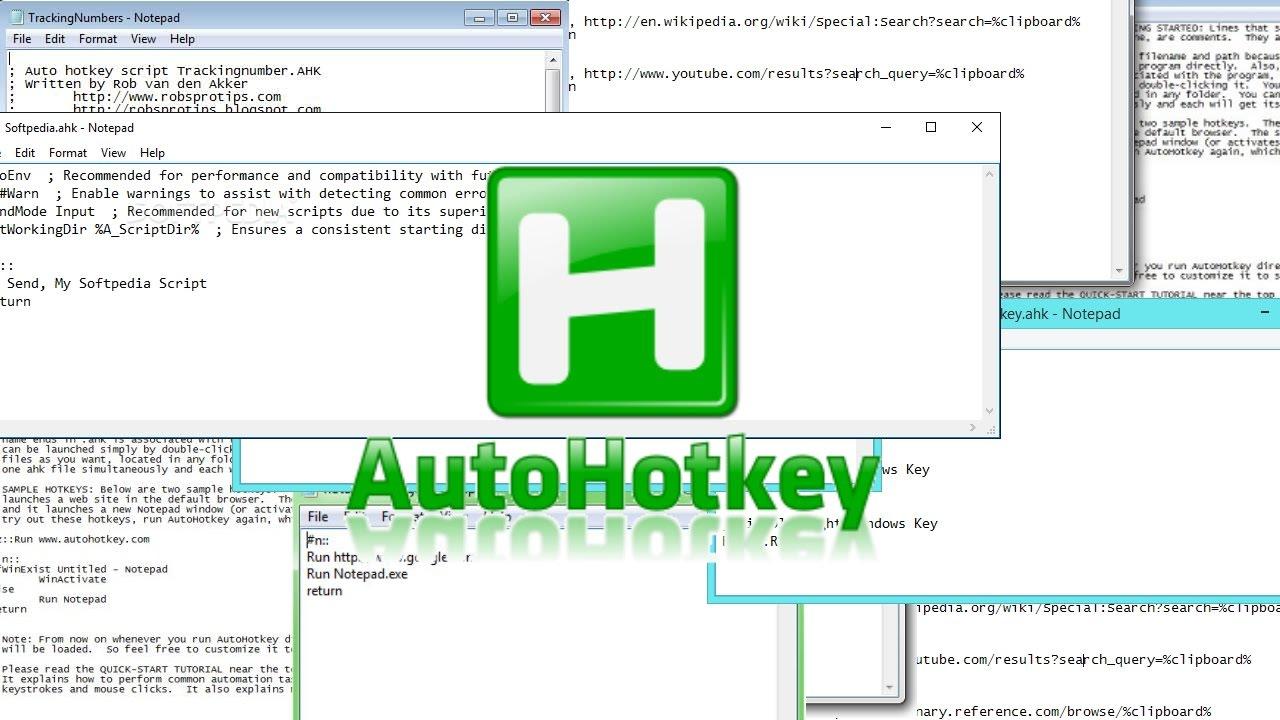
Viens no tiešākajiem AutoHotkey lietojumiem ir atvērt konkrētas tīmekļa vietnes ar jums ērtiem īsinājumtaustiņiem. Piemēram, palaidiet uzdevumu pārvaldnieku, ERP, iekštīklu, nodokļu iestādes tīmekļa vietni vai ziņu portālu.
Pieņemsim, ka vēlaties, lai Ctrl+Shift+G atvērtu jūsu iecienītāko vietniKarstais taustiņš būtu tikpat vienkāršs kā:
Saīsne: ^+g::Run "https://www.tusitiofavorito.com"
return
Ja vēlaties izmantot funkciju taustiņuVienkārši nomainiet kombināciju. Piemēram, F2 tas būtu kā F2::Run "https://www.tusitiofavorito.com"Varat to arī sajaukt ar modifikatoriem (#F2 piemēram, operētājsistēmai Windows + F2).
Vēl viena ļoti noderīga versija ir meklējiet pakalpojumā Google tekstu, kuru jau esat nokopējis starpliktuvē. Jūs kopējat jebkuru terminu un pārlūkprogrammas atvēršanas un ielīmēšanas vietā nospiežat saīsni, un viss ir izdarīts:
Fragments: ^+c::
{
Send, ^c
Sleep 50
Run, https://www.google.com/search?q=%clipboard%
Return
}
Palaist un kontrolēt Windows lietojumprogrammas
AutoHotkey var automatizēt, lai palaist jebkuru darbvirsmas lietojumprogrammu un piešķirt to konkrētam saīsnei. Piemēram, atveriet Notepad, izmantojot taustiņu kombināciju Windows+N, lai veiktu ātras piezīmes, nemeklējot to izvēlnē Sākt:
Ātra piekļuve: #n::Run notepad
return
Ja programma neatrodas sistēmas PATH failāJums vienkārši jāievada pilns ceļš uz izpildāmo failu, piemēram "C:\Program Files\TuPrograma\tuapp.exe"Tādā veidā jūs varat kartēt, piemēram, savu e-pasta klientu, IDE, grāmatvedības programmatūru vai CRM.
Papildus programmu atvēršanai, AutoHotkey var nosūtīt tiem iekšējās saīsnesTipisks paņēmiens ir piešķirt taustiņu kombinācijas, kas jums nepatīk, citām, kas jums ir ērtākas, atstājot oriģinālās kombinācijas otrajā plānā. Piemēram, izmantojot Ctrl+Q lai atvērtu uzdevumu pārvaldnieku, kuru faktiski izmantojat Ctrl+Shift+Esc:
Pārkartēšana: ^q::
Send ^+{Esc} ; envía Ctrl+Shift+Esc
return
Tas ļauj jums "Standartizējiet" savu tastatūru Lai gan katrai lietojumprogrammai ir savi īsinājumtaustiņi, varat izvēlēties, ka noteikts tastatūras žests vienmēr veiks tādas darbības kā "atvērt meklēšanu", "izveidot jaunu uzdevumu", "reģistrēt klientu" utt., un AHK to pārvērtīs katrai programmai nepieciešamajās darbībās.
Skaļuma, logu un citu sistēmas funkciju globāla kontrole
Ja tastatūrai nav multivides taustiņu vai vienkārši vēlaties precīzāku vadību, AutoHotkey ļauj to izdarīt.ignorēt skaļumu, izslēgšanu, spilgtumu utt. uz atslēgām, kas jums ir pa rokai. Tipisks piemērs:
multimedia: +NumpadAdd:: Send {Volume_Up}
+NumpadSub:: Send {Volume_Down}
Break::Send {Volume_Mute}
return
Šajā skriptā taustiņu kombinācija Shift+Num palielina skaļumu, Shift+Samazina to samazina, un pauzes taustiņš ieslēdz/izslēdz skaņu. Daudzi cilvēki izmanto šāda veida kartējumus, jo tie ir ērtāki nekā klēpjdatora funkciju taustiņi.
Vēl viena produktivitātes klasika ir vienmēr turiet logu redzamu (“vienmēr virspusē”), ideāli piemērots piezīmēm, PDF skatītājam ar instrukcijām vai videozvana sapulcei, kuru vēlaties paturēt virspusē, kamēr strādājat pie kaut kā cita. Piemēram, aktīvajā logā nospiežot taustiņu kombināciju Ctrl+Space:
Logs: ^SPACE:: Winset, Alwaysontop, , A
return
Varat arī Automatizējiet tādas lietas kā atkritnes iztukšošanu ar saīsni un bez kaitinošiem apstiprinājumiem. Piemēram, Windows+Delete, lai to uzreiz iztukšotu:
Sistēma: #Del::FileRecycleEmpty
return
Teksta paplašināšana: automātiskā labošana, veidnes un “makro rakstīšana”
Teksta paplašināšana (karstās virknes) Tas, iespējams, ir visrentablākais AutoHotkey automatizācijas veids tiem, kas daudz raksta: e-pastus, ziņojumus, atbalsta atbildes, juridiskas veidnes, biznesa ziņojumus, medicīniskās piezīmes utt.
Karsta stīga automātiski labo nepareizi uzrakstītus vārdus vai aizstājiet īsu atslēgvārdu ar garu tekstu. Piemēram, ja vienmēr rakstāt "out" "greeting" vietā vai sajaucat savas vietnes nosaukumu:
Karstā stīga: :*?:salido::saludo
:*?:Genebta::Genbeta
Tā pati ideja attiecas arī uz ievietot lielus teksta blokus Vienkārši ierakstiet atslēgvārdu. Lieliski piemērots e-pasta parakstiem, bieži uzdotajiem jautājumiem vai juridiskiem tekstiem, kurus nevēlaties pārrakstīt katru reizi:
Veidne: :*?:mimensaje1::Estimado cliente, le escribo para informarle de que...
Varat arī Izmantojiet īsinājumtaustiņus speciālajām rakstzīmēm kas nav viegli pieejami uz tastatūras. Piemēram, rakstīšana ++-- lai tas kļūtu par plusa/mīnusa simbolu:
Simbols: ; Inserta el símbolo ± al escribir ++--
:*?:++--::±
Ja vēlaties darbs ar karstajiem taustiņiem, nevis karstajām virknēmPiemēram, varat piešķirt taustiņu kombināciju Alt + “-”, lai ievietotu domuzīmi (—) vai jebkuru citu Unicode rakstzīmi, neizmantojot ciparu ALT kodus:
Raksturs: !-::Send —
Automatizācija ar datumiem: mēnešiem, laikiem un dinamisko tekstu
AHK ietver datuma un laika funkcijas ko var apvienot ar automātisku teksta rakstīšanu. E-pastos, atskaitēs vai Excel šūnās ļoti bieži ir nepieciešams pašreizējais mēnesis, iepriekšējais mēnesis vai formatēts datums.
Piemēram, varat izmantot saīsni, kas raksta pašreizējo mēnesi spāņu valodā, izmantojot FormatTime ar atbilstošajiem reģionālajiem iestatījumiem (piemēram, L0x080a spāņu valodai):
Pašreizējais datums: ; Mes actual con Ctrl+Shift+Alt+F4
^+!F4::
time := a_nowutc
FormatTime, mes, %time%, L0x080a, MMMM
SendInput, %mes%
return
Ar nelielu iztēli jūs varat ģenerēt pilnus datumus piemēram, “Madride, 2025. gada 3. oktobris”, laika zīmogi, diapazoni “no 1. līdz 31. martam” utt., bez nepieciešamības ieskatīties kalendārā vai padomāt par to, vai iepriekšējā mēnesī bija 30 vai 31 diena.
Integrācijas ar Excel, Google Sheets un starpliktuvi
Ļoti spēcīga kombinācija ir Izmantojiet AutoHotkey kopā ar izklājlapām kā izcelties vai Google izklājlapas. Biežāk izmantotā shēma ir šāda: nokopējiet šūnu, apstrādājiet tekstu ar AHK un ielīmējiet pārveidoto rezultātu, izmantojot tikai īsceļu.
Reālās pasaules piemērs: iepriekšējā mēneša nosaukuma maiņa uz pašreizējo mēnesi šūnā, kurā ir teksts (piemēram, no "Septembra pārdošanas kopsavilkums" uz "Oktobra pārdošanas kopsavilkums"), to manuāli nerediģējot. Varat izmantot šādu skriptu:
Pārveidošana: ^+!F6::
; mes actual
time := a_nowutc
FormatTime, mes_actual, %time%, L0x080a, MMMM
; mes anterior
date := (A_YYYY . A_MM . "01")
date += -1, days
FormatTime, mes_anterior, %date%, L0x080a, MMMM
; copiar contenido de la celda
Send, ^c
texto_clipboard := Clipboard
; reemplazar mes anterior por mes actual
texto := StrReplace(texto_clipboard, mes_anterior, mes_actual)
Clipboard := texto
; pegar resultado
Send, ^v
return
To pašu ideju var attiecināt arī uz citām masu aizstāšanām.mainīt projekta nosaukumu uz citu, atjaunināt gadus, modificēt klientu kodus utt., to visu var izdarīt, darbojoties ar starpliktuvi, AHK teksta funkcijām un lietojumprogrammas kopēšanas/ielīmēšanas saīsni.
Failu un atkārtotu darbvirsmas uzdevumu organizēšana
Lai gan AutoHotkey nav tipisks failu pārvaldnieks, tas var jums palīdzēt Automatizējiet pamata uzdevumus, kurus atkārtojat katru dienu: pārvietot atskaites uz noteiktu mapi, pārdēvēt failu partijas ar skaidru struktūru, vienmēr atvērt vienu un to pašu dokumentu kopu dienas sākumā utt.
ar komandas, piemēram, Run, FileMove, FileCopy vai Loop Varat iestatīt mazus robotus, kas iztīra pagaidu mapes, arhivē jaunizlejupielādētos PDF failus katra klienta mapē vai ģenerē direktoriju struktūras jauniem failiem ar vienu saīsni.
Tas ir arī izplatīts Automatizējiet AutoHotkey, lai uzlabotu logu pārvaldību: kārtot ekrānus mozaīkās, vienlaikus maksimizēt/minimizēt lietojumprogrammu grupas, pārvietot logus starp monitoriem, izmantojot saīsni, vai ātri centrēt logu, kas ir "pazudis" vienā pusē.
Galu galā, gandrīz jebkurš atkārtots uzdevums, kas saistīts ar peli un tastatūru Tas ir kandidāts automatizācijai: jautājums ir par to, kā katru dienu identificēt, kas zog jūsu laiku, un pārvērst to dažās komandās skriptā.
Kā panākt, lai skripti sāktu darbu ar Windows, un kā tos kompilēt
Lai patiesi izmantotu AutoHotkey priekšrocības, ieteicams ka jūsu galvenie skripti tiek ielādēti startēšanas laikāTādā veidā jums nebūs jāatceras tos katru rītu atvērt manuāli.
Klasiskais triks operētājsistēmā Windows ir izmantot mapi Startup.. nospiediet Win+RRaksta shell:startup un nospiediet taustiņu Enter. Tiks atvērta to programmu mape, kas darbojas pieteikšanās brīdī (kaut kas līdzīgs C:\Users\TuUsuario\AppData\Roaming\Microsoft\Windows\Start Menu\Programs\Startup).
Tajā mapē Izveidojiet saīsni uz savu .ahk skriptu Galvenā (ar peles labo pogu noklikšķiniet uz skripta > Izveidot saīsni, pēc tam izgrieziet un ielīmējiet šo saīsni mapē Startup). Turpmāk katru reizi, startējot Windows, AHK automātiski ielādēs šo skriptu, un visi tā īsinājumtaustiņi būs aktīvi.
Ja jūs vēlaties Pārnesiet savas automatizācijas uz citu datoru, neinstalējot AutoHotkeyJūs varat "kompilēt" skriptu izpildāmā failā. Vienkārši ar peles labo pogu noklikšķiniet uz .ahk faila un izvēlieties "Kompilēt skriptu". Fails tiks ģenerēts. .exe atsevišķa programmatūra, ko var kopēt uz jebkuru Windows datoru un palaist bez jebkādām papildu atkarībām.
Šī opcija ir ļoti praktiska, ja vēlaties kopīgot iekšējos rīkus ar kolēģiem, kuri neaiztiek kodu, vai arī, ja jums ir jāizplata neliela automatizācijas programma uzņēmumā.
Labi teikts, AutoHotkey automatizācija ļauj pārvērst "parastu" datoru par sava veida optimizētu komandu centru. kur katra taustiņu kombinācija aktivizē noderīgu uzdevumu: sākot ar kritisku tīmekļa vietņu atvēršanu un iepriekš definētu tekstu rakstīšanas līdz nodokļu dokumentu augšupielādei ar digitālajiem sertifikātiem, gandrīz nekustinot peli. Galvenais ir sākt ar vienkāršiem skriptiem, pilnveidot procesus, kurus atkārtojat visbiežāk, un pakāpeniski izveidot savu automatizāciju ekosistēmu, kas darbojas jūsu labā, vienlaikus koncentrējoties uz to, kas patiesi sniedz pievienoto vērtību.

Redaktors specializējas tehnoloģiju un interneta jautājumos ar vairāk nekā desmit gadu pieredzi dažādos digitālajos medijos. Esmu strādājis par redaktoru un satura veidotāju e-komercijas, komunikācijas, tiešsaistes mārketinga un reklāmas uzņēmumos. Esmu rakstījis arī ekonomikas, finanšu un citu nozaru tīmekļa vietnēs. Mans darbs ir arī mana aizraušanās. Tagad, izmantojot manus rakstus Tecnobits, es cenšos izpētīt visus jaunumus un jaunas iespējas, ko tehnoloģiju pasaule mums piedāvā katru dienu, lai uzlabotu mūsu dzīvi.