- Windows 11 izgriešanas rīks pievieno audio ierakstīšanas atbalstu un mākslīgā intelekta funkcijas teksta izvilkšanai un paslēpšanai.
- Saderība un formāts: parasti izvade ir MP4, un opcijas ir atkarīgas no versijas; pārbaudiet savu versiju.
- Izgriešanas rīka ierobežojumi: nav anotāciju vai iebūvēta redaktora; lai iegūtu vairāk funkciju, izmantojiet alternatīvas.
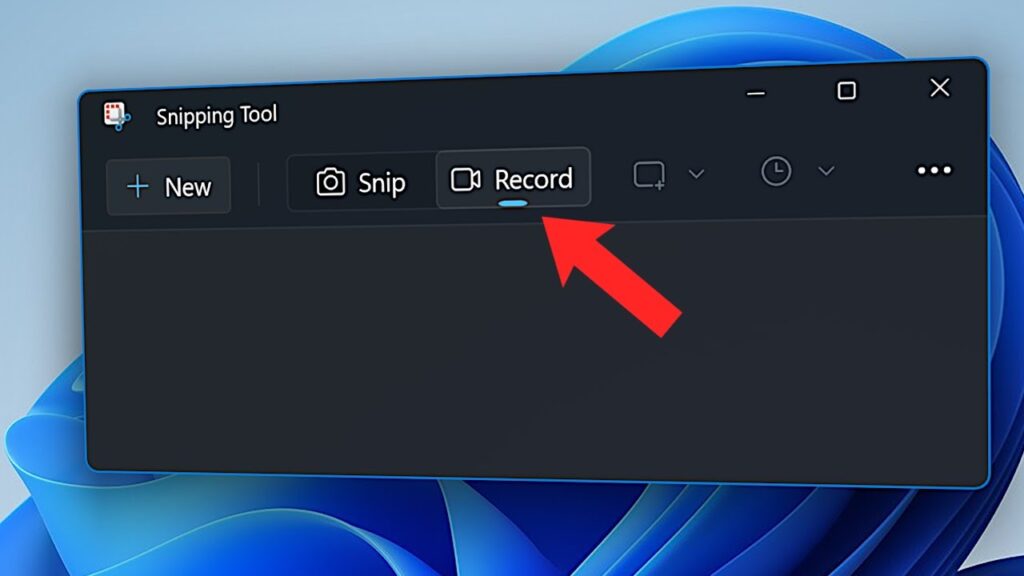
Ekrānā notiekošā ierakstīšana ir kļuvusi par ikdienišķu lietu, neatkarīgi no tā, vai tas ir procedūras demonstrēšana, tiešsaistes nodarbības iemūžināšana vai episkas spēles prezentēšana. Operētājsistēmā Windows šova zvaigzne ir Snipping Tool jeb izgriešanas rīks. Izgriešanas rīks, kas tagad pievieno ekrāna ierakstīšanu un mākslīgā intelekta darbinātas funkcijas teksta izvilkšanai un paslēpšanai.
Ja vēlaties uzzināt, kā ierakstīt ekrānu, izmantojot Snipping Tool, un ko vēl varat darīt, neko neinstalējot, lūk, kā. pilnīgs ceļvedisTajā mēs paskaidrojam, kā izmantot Snipping Tool video uzņemšanai, jūs atradīsiet tā ierobežojumus atkarībā no Windows versijas, īsinājumtaustiņus, noderīgus trikus un sīko druku, kas jums jāzina.
Kas ir Snipping Tool un kādas jaunas funkcijas tas piedāvā?
izcirtņi Tā ir iebūvētā Windows utilīta ekrānuzņēmumu uzņemšanai, kas jaunākajās versijās pievieno ekrāna ierakstīšanu un uz AI balstītas teksta darbības. Šīs darbības ļauj izvilkt tekstu no attēla un lietot rediģēšanu, lai paslēptu sensitīvus datus pēc uzņemšanas skatā.Tas ir ideāli piemērots rakstu fragmentu, informācijas no videozvana vai jebkura cita satura kopēšanai un ielīmēšanai tieši dokumentos, prezentācijās vai pārlūkprogrammā meklēšanai.
Lai palaistu Snipping Tool statiskā izgriešanas režīmā, varat izmantot īsinājumtaustiņu Win + Shift + S. Ekrāna ierakstīšanai Microsoft norāda, ka to var sākt ar taustiņu kombināciju Win + Shift + R vai ar taustiņu Print Screen atbalstītajās versijās.Varat arī atvērt lietotni izvēlnē Sākt, ierakstot Snipping Tool, vai arī lejupielādēt un atjaunināt to no Microsoft veikala.
Lūdzu, ņemiet vērā prasības: Microsoft nodrošina ekrāna ierakstīšanas funkciju ar Snipping Tool un AI funkcijām operētājsistēmā Windows 11 23H2 vai jaunākā versijā.
Ekrāna ierakstīšana ar Snipping Tool: saderība, skaņa un formāti
Iespēja ierakstīt ekrānu ar Snipping Tool ir ieviesta pakāpeniski, tāpēc jūs redzēsiet atšķirīgu informāciju atkarībā no jūsu sistēmas versijas un kanāla. Mūsdienu operētājsistēmā Windows 11 rīks var uztvert sistēmas un mikrofona audio tieši no saskarnes..
Ja esat kanālā Logi Insider Vai arī jaunākajās versijās var būt pieejamas papildu audio vadīklas un uzlabojumi. Daži avoti pēc noklusējuma norāda MP4 izvadi, savukārt citi noteiktos testa komplektos min arī AVI un MOV; MP4 mūsdienās ir standarta formāts.Ja rodas šaubas, veiciet īsu pārbaudi un pārbaudiet izvades formātu savā datorā.
Operētājsistēmā Windows 10 vietējās ierakstīšanas atbalsts Snipping Tool rīkā ir ierobežotāks un var nebūt pieejams bez jaunināšanas. Ja jūsu versijā nav video cilnes, atjauniniet lietotni no Microsoft Store vai apsveriet integrētas alternatīvas, piemēram, Xbox Game Bar..
Kā soli pa solim ierakstīt ekrānu, izmantojot Snipping Tool
Lūk, kā varat ierakstīt ekrānu, izmantojot Snipping Tool, detalizēti paskaidrots:
- Atveriet izgriešanas rīku no izvēlnes Sākt vai ar atbilstošo saīsni un pārliecinieties, vai redzat slēdzi Video.
- Galvenajā joslā atlasiet videokameras režīmu.
- Noklikšķiniet uz "Jauns" , lai sāktu atlasīt apgabalu, kuru vēlaties uzņemt.
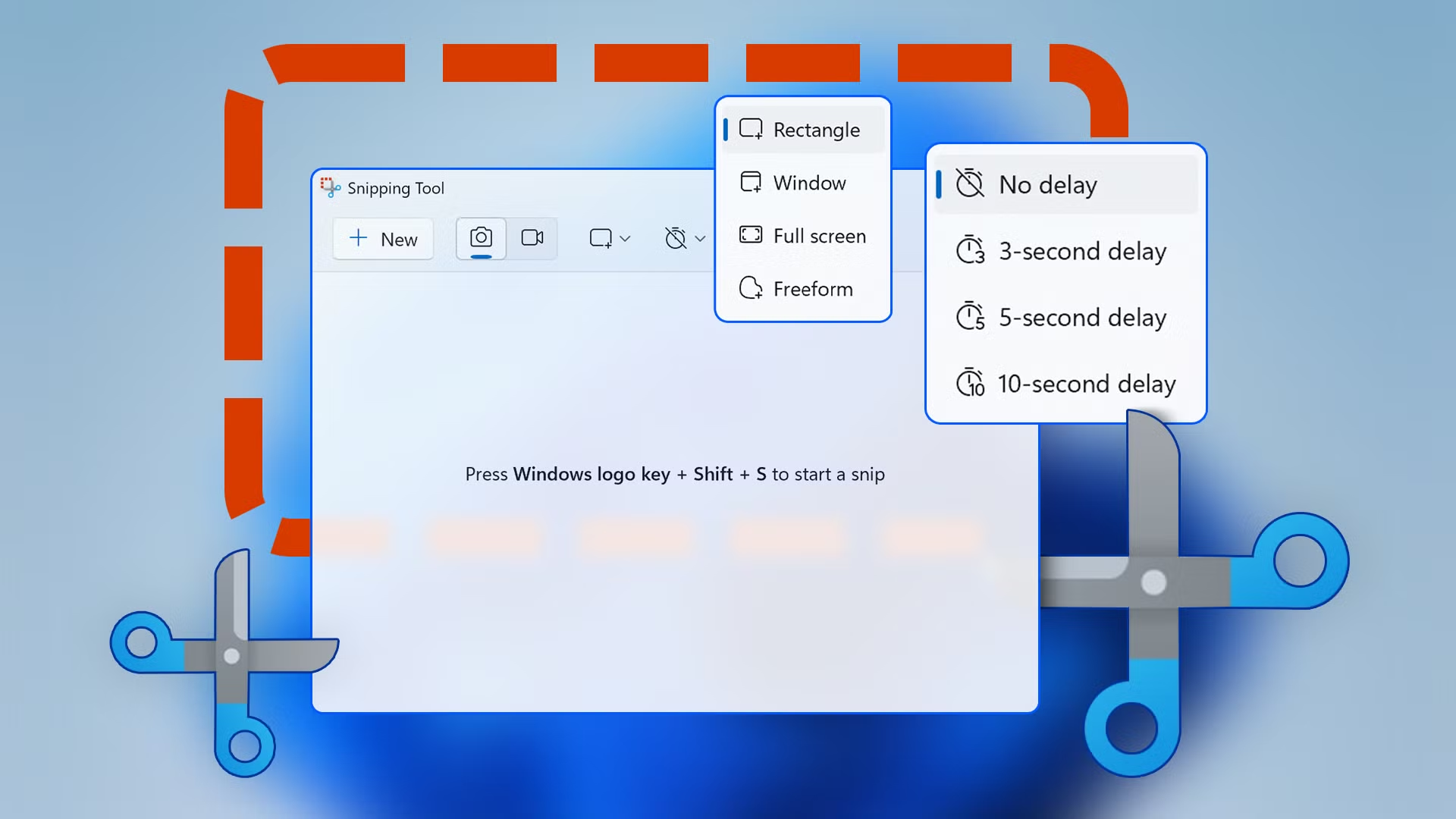
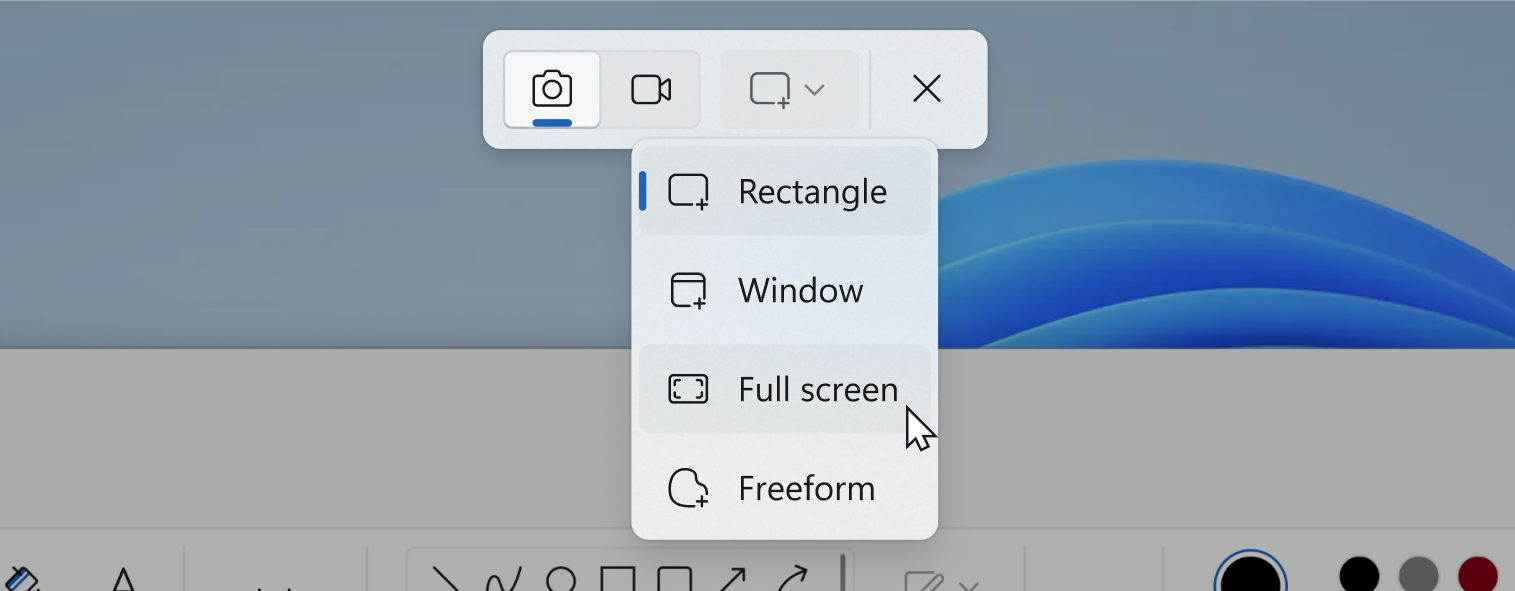
- Velciet ar peli, lai definētu ierakstīšanas reģionu Vai arī, ja vēlaties, izvēlieties visu ekrānu. Kad esat apmierināts ar savu izvēli, pirms uzņemšanas sākuma redzēsiet īsu piecu sekunžu atpakaļskaitīšanu, dodot jums laiku sagatavot ainu.
- Konfigurējiet audio, ja jūsu versija to atļauj.: aktivizē vai deaktivizē mikrofonu un sistēmas skaņu no vadības joslas.
- sākt ierakstīšanu Kad esat pabeidzis, izmantojiet atbilstošo pogu un vadības elementus, lai apturētu vai apturētu ierakstu. Kad esat pabeidzis, tiks atvērts priekšskatījums, kurā varat atskaņot ierakstu, saglabāt to, izmantojot disketes ikonu, vai kopēt to, lai ielīmētu citā lietotnē.
Fails parasti tiek saglabāts MP4 formātā. un atkarībā no jūsu iestatījumiem — jūsu izvēlētajā mapē vai video noklusējuma atrašanās vietā.
Ierobežojumi un atšķirības atkarībā no versijas
Ierakstot ekrānu ar Snipping Tool, jāpatur prātā daži aspekti:
- Audio: Agrākajās versijās bija norādīts, ka Snipping Tool neuztver skaņu, bet atjauninātajā Windows 11 versijā tas ieraksta mikrofona audio un sistēmas audio. Pārbaudiet savu Windows versiju un lietotni, lai uzzinātu, kādas opcijas jums ir pieejamas.
- Piezīmes un tīmekļa kameraSnipping Tool neietver reāllaika video zīmēšanas rīkus vai attēlu attēlā tīmekļa kameras pārklājumus. Šim nolūkam labāk izmantot alternatīvas ar anotācijām un attēlu attēlā.
- EdiciónTajā nav iebūvēta video redaktora; ja nepieciešams nogriezt klusuma brīžus, apvienot klipus vai attīrīt troksni, rediģēšana būs jāveic citā lietojumprogrammā. Šī darbplūsma labi darbojas, ja ieraksts ir īss un bez kļūdām, taču tā nav piemērota sarežģītākiem darbiem.
- FormātiMP4 ir visizplatītākais noklusējuma izvades formāts, lai gan dažās testa kanālu versijās ir minēti AVI un MOV. Mēģiniet pārbaudīt konteinera formātu savā vidē.
- SavienojamībaPilna pieredze ir pieejama operētājsistēmā Windows 11 23H2 vai jaunākā versijā; operētājsistēmā Windows 10 ierakstīšanas funkcija var būt daļēja vai nebūt pieejama atkarībā no versijas. Ja neredzat video režīmu, atjauniniet to no Microsoft Store vai izmantojiet citu rīku.
Mākslīgā intelekta funkcijas: teksta ieguve un rakstīšana
Papildus ierakstīšanai Snipping Tool iekļauj teksta darbības ekrānā pēc statiskas uzņemšanas. Varat noteikt attēlā esošo tekstu, lai to kopētu un ielīmētu programmā Word, PowerPoint vai citā lietotnē, kā arī paslēpt sensitīvu informāciju, izmantojot rediģēšanu..
Šī funkcija ir noderīga procesu dokumentēšanai, piezīmju kopīgošanai no videozvana vai mācību materiālu sagatavošanai, neatklājot personas datus. Ja strādājat atbalsta vai apmācības jomā, tas ietaupa daudz laika, ātri pārveidojot ekrānuzņēmumus rediģējamā tekstā..
Bieži uzdotie jautājumi
- Kura izšķirtspēja ir ieteicama? 1080p ir labs standarts lielākajai daļai ierakstu; ja jūsu aprīkojums to atļauj un saturs to prasa, palieliniet izšķirtspēju līdz 1440p vai 4K. Atcerieties, ka augstāka izšķirtspēja un kadru nomaiņas ātrums palielinās faila lielumu.
- Vai varu ierakstīt tikai logu vai noteiktu zonu? Jā, gan Snipping Tool, gan citi rīki ļauj norobežot noteiktu darbvirsmas apgabalu vai atlasīt logu. Tas palīdz koncentrēt uzmanību un aizsargāt informāciju, kas nav saistīta ar pamācību.
- 30 vai 60 kadri/s? Pamācībām un video ar mērenu kustību pietiek ar 30 kadriem sekundē; videospēlēm vai demonstrācijām ar lielu kustību 60 kadri sekundē nodrošina lielāku vienmērīgumu. Apsveriet līdzsvaru starp vienmērīgumu un faila lielumu.
- Kā rediģēt ierakstīto? Klipam nav redaktora, taču klipu var atvērt vienkāršā redaktorā, lai apgrieztu un iztīrītu audio.
Snipping Tool ir spēris ievērojamu soli uz priekšu ar mākslīgā intelekta darbinātu ekrāna ierakstīšanu un teksta uztveršanu, īpaši operētājsistēmā Windows 11 23H2 un jaunākās versijās, un tas var būt pietiekams ātrai uzņemšanai ar audio un priekšskatījumu. Ar pareizajām īsinājumtaustiņiem, mikrofona atļaujām un labu kvalitātes iestatījumu ekrāna ierakstīšana operētājsistēmā Windows tagad ir pavisam vienkārša.

Redaktors specializējas tehnoloģiju un interneta jautājumos ar vairāk nekā desmit gadu pieredzi dažādos digitālajos medijos. Esmu strādājis par redaktoru un satura veidotāju e-komercijas, komunikācijas, tiešsaistes mārketinga un reklāmas uzņēmumos. Esmu rakstījis arī ekonomikas, finanšu un citu nozaru tīmekļa vietnēs. Mans darbs ir arī mana aizraušanās. Tagad, izmantojot manus rakstus Tecnobits, es cenšos izpētīt visus jaunumus un jaunas iespējas, ko tehnoloģiju pasaule mums piedāvā katru dienu, lai uzlabotu mūsu dzīvi.