- Atjaunojiet klasisko izvēlni vai pielāgojiet moderno, izmantojot reģistru vai rīkus.
- Optimizējiet opcijas “Sūtīt uz” un “Jauns”, lai ātri piekļūtu tam, ko faktiski izmantojat.
- Notīriet kaitinošos ierakstus no ContextMenuHandlers vai ar drošām lietotnēm.
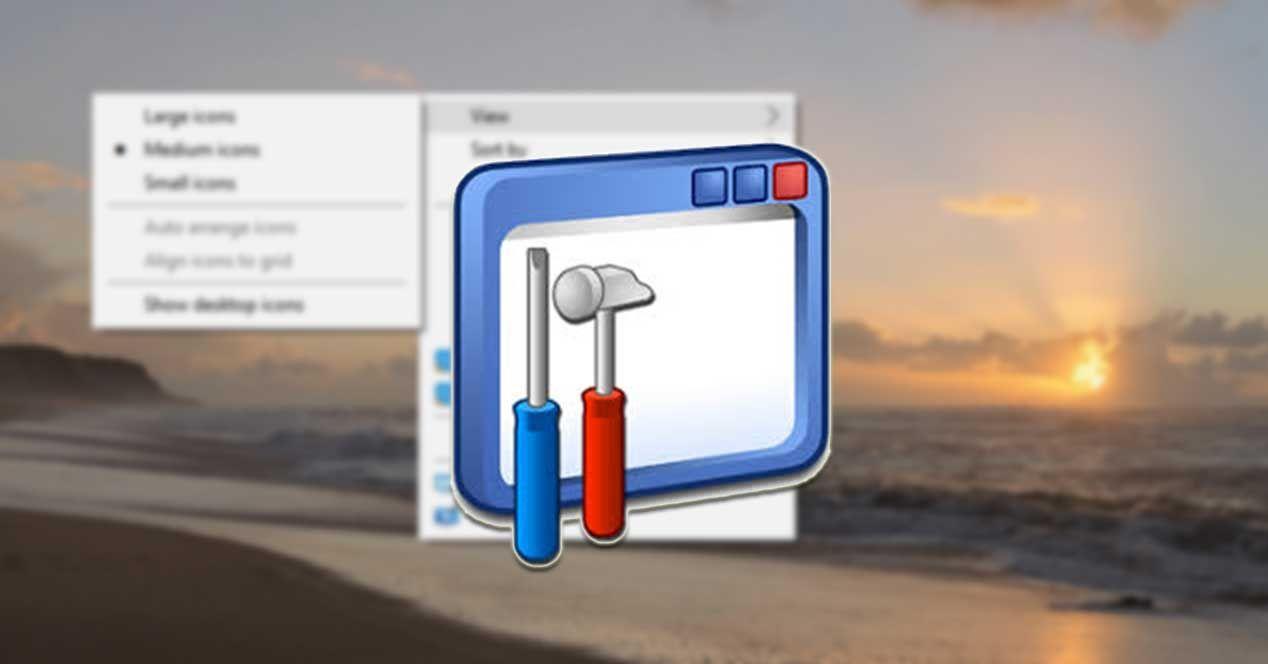
¿Kā pielāgot labās pogas izvēlni operētājsistēmā Windows 11 pēc savas patikas? Konteksta izvēlne, kas parādās, noklikšķinot ar peles labo pogu operētājsistēmā Windows 11, ir viens no tiem elementiem, kas vienmēr ir tur un ko mēs pastāvīgi izmantojam, pat neapzinoties to; sākot no kopēšanas un ielīmēšanas līdz drukāšanai, koplietošanai vai failu rekvizītu atvēršanai, viss notiek caur šo pazīstamo mazo logu. Daudziem šis panelis ir īsts Šveices armijas nazis, un tieši šī iemesla dēļ, Pielāgota izgatavošana rada lielu atšķirību komfortā un ātrumā.
Pārejot uz Windows 11, Microsoft izvēlējās tīrāku dizainu, kas daudzas opcijas slēpj aiz pogas “Rādīt vairāk opciju”, katru reizi pieprasot papildu klikšķi. Ja šīs izmaiņas jums šķiet neērtas vai vienkārši vēlaties pievienot iecienītākās saīsnes un noņemt tās, kuras neizmantojat, esat nonācis īstajā vietā: Jūs varat pielāgot ēdienkarti pēc savas patikas. rediģējot reģistru vai izmantojot trešo pušu rīkus, kas atvieglo procesu.
Piesardzības pasākumi pirms jebkā pieskaršanās
Lai gan konteksta izvēlnes pielāgošana ir samērā vienkārša, vislabāk ir rīkoties piesardzīgi: Windows reģistrs nav rotaļlietaNepareizi dzēsta vērtība vai nepareizi izveidota atslēga var izraisīt dīvainu darbību vai kļūdas sistēmā.
Pirms sākat darbu, ir ļoti ieteicams izveidot sistēmas atjaunošanas punktu. Tādā veidā, ja kaut kas nenotiek, kā plānots, varat atgriezties iepriekšējā stāvoklī tikai ar pāris klikšķiem. Līdzīgi dublējiet reģistru, ja plānojat to manuāli modificēt. Savlaicīga dublēšana ietaupa jums daudz galvassāpju..
Tāpat paturiet prātā, ka Windows 11 atjauninājums var atsaukt dažas izmaiņas (īpaši tās, kas liek atgriezties pie klasiskās izvēlnes). Ja pēc atjaunināšanas redzat, ka viss atgriežas sākotnējā stāvoklī, neuztraucieties: Atkārtojiet regulēšanu un esat pabeidzis. ja jums joprojām ir nepieciešama iepriekšējā uzvedība.
Panākt, lai visas opcijas tiktu parādītas, noklikšķinot ar peles labo pogu (klasiskais stils)
Jaunā Windows 11 konteksta izvēlne ir minimālistiskāka un paslēpj daudzus ierakstus sadaļā “Rādīt vairāk opciju”. Ja vēlaties redzēt pilnu izvēlni, tiklīdz veicat peles labo pogu klikšķi, ir tiešs reģistra iestatījums, kas to atgriež. Kā pagaidu alternatīvu atcerieties, ka ja, noklikšķinot ar peles labo pogu, turat nospiestu taustiņu Shift Klasiskā izvēlne atveras tieši, nepieskaroties nekam sistēmā.
Lai iestatītu klasisko izvēlni kā noklusējuma izvēlni, rūpīgi un precīzi veiciet šīs darbības, kā norādīts, kā norādīts Process darbojas 100%, ja neko neizlaižat.:
- prese Win + RIerakstiet Regedit un nospiediet taustiņu Enter, lai atvērtu reģistra redaktoru.
- Virzieties uz HKEY_CURRENT_USER \ Software \ Classes \ CLSID (Varat ielīmēt maršrutu augšējā joslā, lai pārvietotos ātrāk).
- Ar peles labo pogu noklikšķiniet uz CLSID, izvēlieties Jauns > Atslēga un nosauciet to precīzi: {86ca1aa0-34aa-4e8b-a509-50c905bae2a2}. Ievērojiet cirtainās figūriekavas un defises.
- Šajā jaunajā atslēgā izveidojiet vēl vienu atslēgu ar nosaukumu: InprocServer32.
- Atlasiet InprocServer32 un labajā panelī veiciet dubultklikšķi uz (Noklusējums). Atstājiet datu lauku tukšu un noklikšķiniet uz Labi. Tam jākļūst bezvērtīgam.
- Aizveriet reģistra redaktoru un restartējiet datoru vai restartējiet Explorer lai izmaiņas tiktu piemērotas nekavējoties.
Pēc restartēšanas izvēlne, kas parādās, noklikšķinot ar peles labo pogu, būs klasiskā, un nebūs jānoklikšķina uz "Rādīt vairāk opciju". Ja vēlāk vēlaties atgriezties modernajā Windows 11 izvēlnē, vienkārši... eliminar la clave {86ca1aa0-34aa-4e8b-a509-50c905bae2a2} (un tās apakšatslēgu InprocServer32) un restartējiet vēlreiz.
Tas pats ar vienu komandu (CMD)

Ja komandrindas lietošana ir jūsu ziņā, iepriekš minētās izmaiņas varat lietot ar komandu komandrindā. Atveriet CMD kā administrators un palaidiet sekojošo: Tas ir ātri un neprasa navigāciju reģistrā.:
reg.exe add "HKCU\Software\Classes\CLSID\{86ca1aa0-34aa-4e8b-a509-50c905bae2a2}\InprocServer32" /f /veLai tas stātos spēkā nekavējoties, restartējiet Windows Explorer no tās pašas konsoles. Tādā veidā jūs izvairīsieties no datora restartēšanas:
taskkill -IM explorer.exe -f
explorer.exe
Pievienot programmas saīsnes konteksta izvēlnei
Viens no visnoderīgākajiem pielāgojumiem ir iecienītāko lietojumprogrammu ievietošana tieši konteksta izvēlnē. Tehniski to var panākt, pievienojot ierakstus taustiņiem "ContextMenuHandlers" vai konkrētām izvēlnēm, pamatojoties uz faila tipu, taču ērtāk un drošāk ir izmantot īpašas utilītas. Piemēram, izmantojot Easy Context Menu, Programmas un darbības var pievienot tikai ar dažiem klikšķiem manuāli nepieskaroties kases aparātam.
Vienkāršajā konteksta izvēlnē ir iekļauts "Saraksta redaktors", kurā varat vilkt programmas izpildāmo failu, nomest to logā un saglabāt izmaiņas. Lietojumprogramma izveido nepieciešamo ierakstu, un tas parādās konteksta izvēlnē. Ja vēlāk to nevēlaties, vienkārši noņemiet atzīmi no atbilstošās izvēles rūtiņas. Tik vienkārši un atgriezeniski tas ir.
Turklāt šis rīks atšķir izvēlnes Darbvirsma, Mapes, Faili un Izpildāmie faili. Tas ļauj, piemēram, pievienot attēlu redaktoru tikai tad, kad ar peles labo pogu noklikšķināt uz attēliem, vai kešatmiņas tīrītāju tikai Darbvirsmā. Precīza pielāgošana, bez problēmām.
Failu pārvietošana vai kopēšana uz noteiktām mapēm
Daudzi cilvēki vēlas īsceļus uz bieži izmantotām mapēm (piemēram, “Kopēt uz projektiem” vai “Pārvietot uz fotoattēliem 2025”) tieši no peles labās pogas. To var panākt vairākos veidos; vienkāršākais lielākajai daļai lietotāju ir izmantot opcijas “Sūtīt uz”, un, ja nepieciešams kaut kas sarežģītāks, varat izmantot tādas utilītas kā Easy Context Menu. Abi maršruti ļauj izvairīties no sarežģītām reģistra rediģēšanas darbībām..
Ja izvēlaties vienkāršo konteksta izvēlni, jūs atradīsiet iepriekš konfigurētas darbības “Kopēt uz mapi” vai “Pārvietot uz mapi”. Aktivizējiet tās, un jums būs pieejami klasiskie Windows dialoglodziņi, kas ļauj jums acumirklī izvēlēties galamērķi. Fiksētiem galamērķiem varat izveidot pielāgotas saīsnes no saraksta redaktora, norādot uz skriptiem vai komandām, kas veic kopēšanu uz vēlamo direktoriju. Praktisks risinājums atkārtotām darbplūsmām.
Pielāgojiet apakšizvēlni “Sūtīt uz”
Sadaļa “Sūtīt uz” ir ideāli piemērota īsceļiem uz konkrētiem galamērķiem, piemēram, mapēm, lietojumprogrammām vai pat saspiešanas programmām. Vislabākais ir tas, ka to var modificēt, nepieskaroties reģistram. Jums tikai jāatver tā īpašā mape. un pievienot vai noņemt saīsnes.
Veiciet šādas darbības: nospiediet taustiņu kombināciju Win + R, ierakstiet shell:sendto un apstipriniet. Tiks atvērta mape "SendTo". Šeit varat ielīmēt saīsnes mapēs (izveidojiet saīsnes, ar peles labo pogu noklikšķinot un atlasot "Izveidot saīsni") vai izpildāmajos failos. Viss, ko šeit ievietosiet, uzreiz parādīsies izvēlnē "Sūtīt uz". Ja kaut kas traucē, izdzēsiet vai pārvietojiet to. Tas ir tiešs, atgriezenisks un ļoti noderīgs..
Notīriet un noņemiet kaitinošas ierakstus no konteksta izvēlnes.
Laika gaitā daudzas programmas labās pogas izvēlnei pievieno elementus, kurus mēs ne vienmēr vēlamies. Lai tos noņemtu, tiešs veids ir pārbaudīt konteksta izvēlnes apstrādātāju atzaru reģistrā un izdzēst to, kas jums nav nepieciešams. Atkal esiet uzmanīgi, to darot: Rīkojieties tikai tad, ja zināt, ko atņemat..
Atveriet reģistra redaktoru (Regedit) un dodieties uz HKEY_CLASSES_ROOT\*\shellex\ContextMenuHandlers. Jūs atradīsiet Windows un trešo pušu lietotņu pievienoto ierakstu sarakstu. Ar peles labo pogu noklikšķiniet uz tiem, kurus nevēlaties dzēst, un izvēlieties Dzēst. Ja pieļaujat kļūdu, varat zaudēt noderīgas opcijas vai ietekmēt čaulas stabilitāti, tāpēc nedzēsiet tos akli. Drošāka alternatīva ir atspējot to ar rīkiem un nedzēst.
Pielāgojiet apakšizvēlni “Jauns” (Windows 10 un Windows 11)

Konteksta izvēlnē ir apakšizvēlne “Jauns” ar īsinājumtaustiņiem, piemēram, “Teksta dokuments”, “Bitkartes attēls” utt. Daudzos datoros saraksts izaug absurdi garš. To var sašaurināt līdz tikai svarīgākajam. Manuālai darbībai ir jārediģē ShellNew atslēgas katram faila paplašinājumam, taču visefektīvākā pieeja ir izmantot īpašas utilītas. Tādā veidā jūs izvairīsieties no desmitiem ierakstu manuālas ievadīšanas..
Izmantojot ShellNewHandler, varat redzēt visus vienumus izvēlnē “Jauns” un noņemt atzīmi no tiem, kurus nevēlaties. Tas ir pārnēsājams, bezmaksas un ļoti vienkāršs: atzīmējiet vai noņemiet atzīmi, lietojiet, un viss ir izdarīts. Ja pārdomājat, vienkārši atzīmējiet izvēles rūtiņu, un tā atkal parādīsies. Lai to izmantotu, nav jāzina par reģistrāciju..
Vēl viena vienkārša opcija ir ShellMenuNew (no NirSoft). Šis pārnēsājamais rīks uzskaita izvēlnes vienumus "Jauni", parādot to paplašinājumu, izvēlnes veidu, statusu un saistīto reģistra atslēgu. Ar peles labo pogu noklikšķinot, varat izvēlēties "Atspējot atlasītos izvēlnes vienumus" (vai nospiest F7), lai tos atspējotu, un "Iespējot atlasītos izvēlnes vienumus" (vai nospiest F8), lai tos atkārtoti iespējotu. Pilnīga caurspīdība par to, ko jūs spēlējat.
Ja izmantojat operētājsistēmu Windows 10 un jūsu mērķis ir ierobežot lauku “Jauns” līdz tikai diviem vai trim ierakstiem, šīs utilītas ir ideāli piemērotas. Un, ja vēlaties pilnīgu kontroli, varat izmantot abu programmu nodrošinātās atslēgas, lai tieši pārietu uz katra paplašinājuma ShellNew ceļiem. Ieteicams tikai tad, ja zini, ko dari.
Ieteicamie trešo pušu rīki
Viegli Context Menu
Bezmaksas, pārnēsājams komplekts, kas ļauj pievienot vai noņemt vienumus no dažādām konteksta izvēlnēm: Darbvirsma, Dators, Diski, Mapes, Faili un Izpildāmie faili. Tas ietver ļoti praktiskus iepriekš definētus vienumus (uzdevumu pārvaldība, komandrinda, čaulas restartēšana utt.) un saraksta redaktoru programmu pievienošanai, velkot EXE failu logā. Savietojams ar 32 un 64 bitiem un ļoti intuitīvs.
ShellNewHandler
Specializējoties apakšizvēlnē “Jauns”, tā parāda visus pieejamos ierakstus un ļauj tos aktivizēt vai deaktivizēt ar izvēles rūtiņām. Tai nav nepieciešama instalēšana, un tās minimālistiskā pieeja novērš sarežģījumus. Ideāli piemērots "jauna" tīrīšanai dažu sekunžu laikā.
ShellMenuNew
Tāpat, koncentrējoties uz "Jauns", tajā ir norādīts paplašinājums, teksts, tips, statuss un saistītā reģistra atslēga, kā arī varat atspējot vai iespējot ierakstus, izmantojot taustiņus F7/F8. Tas ir pārnēsājams, viegls un paredzēts lietotājiem, kuri vēlas precīzi zināt, kas slēpjas aiz katras opcijas. Lieliski piemērots smalkai un atgriezeniskai regulēšanai.
Galvenā kalpone
Šis bezmaksas rīks pārvalda konteksta izvēlnes ierakstus gan operētājsistēmā Windows, gan pārlūkprogrammā Internet Explorer. Tam ir cilnes katrai videi, un ieraksti ir grupēti pēc kategorijas (izvēlnes vienumi, direktoriji, diski un mapes), lai jūs varētu ātri atrast meklēto. Atzīmējiet, lai iespējotu, vai noņemiet atzīmi, lai atspējotu. bez sarežģījumiem vai nevajadzīgiem riskiem.
CCleaner
Papildus tīrīšanai un optimizēšanai vietnē www.ccleaner.com/ ir iekļauta sadaļa lietojumprogrammu pievienoto konteksta izvēlnes ierakstu pārvaldībai. Varat tos atspējot (ieteicams) vai noņemt. To atspējošana sniedz iespēju tos atkārtoti iespējot, kad nepieciešams, kas ir noderīgi, ja neesat pārliecināts, vai tie jums nepaliks garām. Piesardzīga un atgriezeniska pieeja.
Winaero Tweaker
Šī utilīta, kas ir populāra vairāku Windows iestatījumu apvienošanai vienuviet, piedāvā vienkāršu veidu, kā atjaunot klasisko Windows 10 konteksta izvēlni operētājsistēmā Windows 11, manuāli nerediģējot reģistru. Vienkārši atlasiet, lietojiet un viss ir gatavs. Lielisks sabiedrotais, ja nevēlaties izmantot Regedit.
Win 11 klasiskā konteksta izvēlne
Kā jau liecina nosaukums, tā mērķis ir vienkāršs: aizstāt Windows 11 konteksta izvēlni ar klasisko Windows 10 konteksta izvēlni. Tā ir bezmaksas un uzreiz nonāk pie lietas. Ja jūs traucē tikai papildu klikšķis uz "Rādīt vairāk opciju", tā acumirklī atrisinās jūsu problēmu. Vienfunkcionāls un efektīvs risinājums.
Ātri triki, kas ir vērts zināt
Atrodoties darbvirsmā vai failu pārlūkā, atcerieties, ka, turot nospiestu taustiņu Shift un ar peles labo pogu noklikšķinot, uzreiz tiks atvērta klasiskā izvēlne. Tas ir noderīgi, ja tradicionālā izvēlne ir nepieciešama tikai reizēm. Nav pastāvīgu izmaiņu vai atiestatīšanas.
Ja vēlaties piekļūt klasiskajai izvēlnei bez īsinājumtaustiņiem, modernās izvēlnes apakšdaļā vienmēr atradīsiet opciju “Rādīt vairāk opciju”. Tas var šķist acīmredzami, taču dažreiz mēs aizmirstam, kas atrodas tieši mūsu priekšā, un tas izrādās ātrāk, nekā jūs domājat. Izmantojiet to, kad nav vērts neko mainīt..
Paturiet prātā, ka reģistra modifikācijas var tikt ietekmētas ar jaunām sistēmas versijām. Tas ir labi: vienkārši atjaunojiet iestatījumus, atkārtojot šīs darbības vai izmantojot tādus rīkus kā Winaero Tweaker vai Win 11 Classic Context Menu. Tas ir divu minūšu jautājums.
Lai maksimāli izmantotu funkciju “Sūtīt uz”, sakārtojiet mapi, izmantojot labi nosauktus īsceļus, un, ja strādājat ar vairākiem diskiem, apsveriet iespēju pievienot tādus galamērķus kā “Projektu mape”, “Organizējamās lejupielādes” vai savu iecienītāko mākoni. Mazas īsceļi, kas ietaupa stundas.
Ja pamanāt pārslogotu konteksta izvēlni, vispirms atspējojiet neizmantotos ierakstus, izmantojot CCleaner vai MainMaid, pirms to dzēšanas no reģistra. Šī stratēģija ietaupīs jums nepatikšanas, ja vēlāk palaidīsiet garām kādu opciju. Mazāk ir vairāk ikdienā.
Tiem, kas izmanto operētājsistēmu Windows 10 un kurus traucē papildu klikšķis operētājsistēmā Windows 11, taustiņa {86ca1aa0-…} pielāgošana ir īsts glābiņš. Ja jaunais dizains jums ir piemērots un neiebilstat pret papildu darbību, varat atstāt to tādu, kāds tas ir, un koncentrēties uz sadaļu “Sūtīt uz” un “Jauns” sakārtošanu, kur jūs patiešām redzēsiet ātruma uzlabojumus. Jūs izlemjat, cik tālu pielāgot.
Konteksta izvēlnes pielāgošana operētājsistēmā Windows 11 nav tikai estētikas jautājums: tā optimizē ikdienas darbplūsmu, novērš nevajadzīgus klikšķus un ļauj jums paturēt to, ko faktiski izmantojat, pa rokai. Neatkarīgi no tā, vai tā ir atgriešanās pie klasiskās izvēlnes, “Sūtīt uz” uzlabošana, “Jauns” apgriešana vai saīsņu pievienošana programmām, Ar pareizajiem instrumentiem un nelielu rūpību jūs varat to padarīt perfektu. par jūsu darba veidu.

Kopš mazotnes aizrautīgs ar tehnoloģijām. Man patīk būt lietas kursā šajā nozarē un, galvenais, par to informēt. Tāpēc jau daudzus gadus esmu veltīts komunikācijai tehnoloģiju un videospēļu vietnēs. Jūs varat atrast mani rakstot par Android, Windows, MacOS, iOS, Nintendo vai jebkuru citu saistīto tēmu, kas jums ienāk prātā.