- Nepietiekams spriegums samazina enerģijas patēriņu un temperatūru, vienlaikus saglabājot stabilu veiktspēju, ja tas ir pareizi noregulēts.
- Izpratne par Vdroop un LLC pielāgošana BIOS/UEFI ir stabilitātes atslēga, īpaši procesoros (CPU).
- Intel un AMD procesoriem ieteicams nobīdes režīms; grafiskajiem procesoriem praktiskākā metode ir sprieguma/frekvences līkne ar Afterburner.

Kā samazināt grafikas kartes spriegumu? Daudziem cilvēkiem, kas sāk darboties datoru pasaulē, nepietiekama spriedze izklausās pēc kaut kā ezotēriska, taču patiesībā tā var tieši uzlabot troksni, temperatūru un komfortu. Sprieguma samazināšana, nepieskaroties aparatūras konstrukcijaiDažos gadījumos ir iespējams saglabāt veiktspēju praktiski nemainīgu, kamēr aprīkojums darbojas vēsāk un klusāk.
Ikviens, kurš jebkad ir saskāries ar "lidmašīnu" uz sava galda, sapratīs: kad GPU sasniedz 100% noslodzi, ventilatori griežas un temperatūra parasti stabilizējas diapazonā no 70-75 ºCPiemēram, pēc RTX 4070 Super nepietiekamas slodzes ir iespējams saglabāt tādu pašu kadru ātrumu prasīgās spēlēs, kamēr grafikas kartes pulksteņa frekvence samazinās līdz 60-65 ºC ar ļoti zemu trokšņu līmeni. Spēlēs ar staru izsekošanu vai augstiem iestatījumiem joprojām var baudīt vairāk nekā 100 kadrus sekundē, nezaudējot stabilitāti. arī izvairoties no nepieciešamības ierobežot kadrus vai iztikt bez kadru ģenerēšanas metodēm.
Kas ir nepietiekama spriegošana un kādas ir tās reālās priekšrocības?
Nepietiekama sprieguma samazināšana nozīmē mikroshēmas (GPU vai CPU) darba sprieguma samazināšanu, saglabājot tās funkcionālo konfigurāciju neskartu. Sprieguma samazināšana samazina enerģijas patēriņu un saražotā siltuma daudzumu.Tomēr maksimālo frekvenču diapazonu var samazināt, ja regulēšana ir pārāk agresīva. Izaicinājums ir atrast optimālo punktu, kur silīcijs darbojas tāpat vai gandrīz tāpat, bet ar mazāku jaudu un zemāku temperatūru.
Jaudīgos procesoros ar augstu TDP, ja jums nav pastāvīgi nepieciešami 100% jaudas, Sprieguma samazināšana var būt ļoti saprātīgs solisIedomājieties Core i9 procesoru, kas ir vairāk nekā pietiekams viegliem uzdevumiem: pastāvīga tā pārslodze pārlūkošanai ir absurda, un sprieguma optimizācija palīdz kontrolēt temperatūru un troksni, pagarinot ikdienas lietošanas komfortu.
Tas nenozīmē, ka tas vienmēr attiecas uz visām situācijām. Ja jūsu mērķis ir katrs pēdējais kadrs spēlēs vai kritiskās ielādesJebkurš pārāk ambiciozs sprieguma samazinājums varētu negatīvi ietekmēt noturīgo frekvenci. Tāpēc ir svarīgi, "kā" to izdarīt: galvenais ir atrast sprieguma un frekvences kombināciju, kas saglabā stabilitāti ar pēc iespējas zemāku enerģijas patēriņu.
Turklāt nav nepieciešams stāstīt garas pasakas: Nepareizi pielietots nepietiekams spriegums izraisa nestabilitātiVar rasties sistēmas sasalšana, restartēšana vai kļūdas. Tāpēc nepieciešama metodiska pieeja, pacietība un testēšana. Tie, kas vienkārši vēlas risinājumu, kas darbojas pēc nepieciešamības, varētu dot priekšroku citām iespējām, piemēram, dzesēšanas sistēmas uzlabošanai.
Pacietība, precizitāte un kāpēc BIOS/UEFI ir svarīga procesoros

Runājot par centrālā procesora nepietiekamu spriegumu, mēs runājam par sprieguma samazināšanu, saglabājot bāzes konfigurāciju: Tas nav tas pats, kas nepietiekama taktēšana. (Samaziniet reizinātāju, BCLK vai frekvenci). Frekvences maiņa bieži vien prasa sprieguma regulēšanu, taču tīra nepietiekama sprieguma mērķis ir cits: saglabāt nominālās īpašības ar mazāku spriegumu.
Stabilitāte ir visa pamatā. Temperatūras pazemināšana par 10°C ir maz noderīga, ja ekrāns sasalst vai notiek avarējumi.Tāpēc ieteicams strādāt ar precīzu iestatīšanu un validāciju ar stresa testiem. Un šeit ir svarīgs ieteikums centrālajiem procesoriem: lai gan operētājsistēmā ir utilītas sprieguma regulēšanai, vēlams to darīt no BIOS/UEFI. Šīs vides piedāvā lielāku precizitāti attiecībā uz to, kā tiek pielietots spriegums un kā tas reaģē uz slodzi, izvairoties no pārsteigumiem, kas saistīti ar tā saukto "sprieguma pārslodzi". Vdroop.
Vēl viens svarīgs iestatījums BIOS/UEFI ir Kravas līnijas kalibrēšana (LLC)Šis parametrs kontrolē, kā spriegums krītas, kad procesors pāriet no dīkstāves uz slodzes režīmu un otrādi. Pārāk agresīva sprieguma ierobežojuma (LCL) vērtība var sašaurināt drošības rezervi un izraisīt sprieguma svārstības vai nestabilitāti, savukārt pārāk konservatīva LLC vērtība var... pārspīlēt sprieguma kritumu zem slodzes, apdraudot stabilitāti, ja mēs jau izmantojam ļoti zemu spriegumu.
Ja strādājat ar operētājsistēmas programmatūru, sprieguma faktiskās uzvedības mērīšana slodzes laikā ir mazāk precīza. BIOS/UEFI nodrošina precīzu kontroliPapildus LLC korekcijas pakļaušanai Vdroop kompensēšanai pēc nepieciešamības tas samazina izmēģinājumu un kļūdu skaitu un, pats galvenais, nodrošina stabilāku ilgtermiņa stabilitātes validāciju.
Vdroop: kas tas ir, kā to mēra un kam to lieto
Vdroop ir dabisks sprieguma kritums, ko procesors piedzīvo, kad tas tiek pakļauts lielai slodzei. Šis kritums ir “paredzēts”, lai aizsargātu un stabilizētu ķēdi.Tas novērš bīstamus pārspriegumus slodzes svārstību laikā. Tomēr, ja spriegums ir nepietiekams, robeža samazinās, un šis kritums ilgstošas slodzes apstākļos var pazemināt procesora spriegumu līdz pārāk zemam.
Lai to precīzi izmērītu, ir nepieciešami instrumenti un pieredze. Klasiskā metode ietver darbu ar multimetru un precīzi noteiktu slodzi: Tas nav uzdevums tikai jebkuram.Pat ja tā, teorētiskais process ir šāds:
- Nosakiet nominālo spriegumu procesora informāciju BIOS/UEFI vai tehniskajā dokumentācijā.
- Pievienojiet multimetru procesora barošanas līnijai, lai izmērītu tukšgaitas spriegumu.
- Pielietot slodzi ar slodzes testu, kas visus pavedienus novieto uz 100%.
- Mērīt zem slodzes lai novērotu kritumu attiecībā pret miera vērtību.
- Aprēķiniet starpību starp abiem, lai kvantitatīvi noteiktu faktisko Vdroop.
Kāpēc tas ir noderīgi zināt? Jo tas ļauj saprast sprieguma diapazonu, kurā jūsu mikroshēma darbojas noteiktā frekvencē, un attiecīgi pielāgoties. Ja griezīsiet pārāk daudz, parādīsies klasiskās pazīmes.Negaidītas izslēgšanās, veiktspējas kritumi un nestabilitāte sarežģītu testu laikā. Izpratne par Vdroop palīdz izvēlēties pareizo LLC un izlemt, cik lielu nobīdi var noņemt, nepārsniedzot drošības robežu.
Ir vērts atcerēties, ka, lai gan nepietiekama spriegošana ir mazāk bīstama nekā slikti izpildīta pārslodze, Tā joprojām ir smalka elektriskās uzvedības modifikācija.Tāpēc, ja nejūtaties ērti ar mērījumiem vai pielāgojumiem BIOS/UEFI, pirms sprieguma regulēšanas apsveriet alternatīvas, piemēram, radiatora uzlabošanu vai gaisa plūsmas optimizēšanu.
Intel procesoru nepietiekama sprieguma noteikšana: sprieguma režīmi, nobīde un validācija
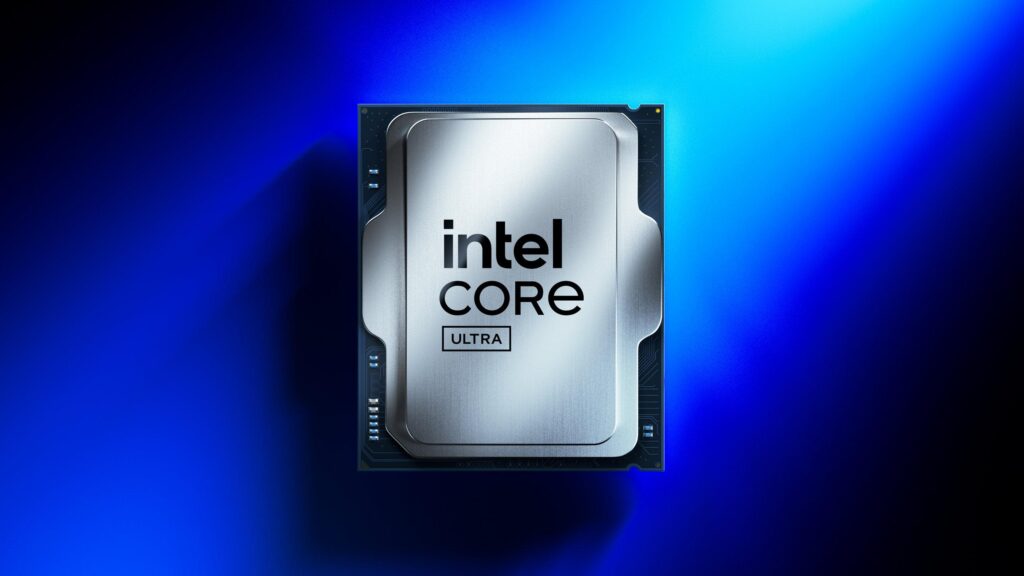
Intel mātesplatēs (piemēram, ASUS ROG modeļos uz 1151 platformas) vadība var atrasties sadaļā “CPU kodola/kešatmiņas spriegumsAtkarībā no platformas kešatmiņas spriegums var būt saistīts ar kodola spriegumu vai tiek rādīts atsevišķi. Ja tas tiek rādīts atsevišķi, Varat arī samazināt kešatmiņu lai savāktu dažus papildu temperatūras grādus, vienmēr uzmanīgi.
Runājot par sprieguma režīmiem, parasti tie ir automātiskais, manuālais, nobīdes režīms un daudzās Intel paaudzēs arī AdaptīvāAutomātiskais režīms ir izslēgts; manuālais režīms iestata nemainīgu spriegumu (pat miera stāvoklī), kas nav vēlams lietošanai visu diennakti nevajadzīga siltuma dēļ. Nepietiekama sprieguma gadījumā Nobīde un adaptīvā ir atbilstošieIr platformas, kurās stabila nepietiekama sprieguma nodrošināšana, izmantojot adaptīvo režīmu, netiek atbalstīta, kā mēs vēlētos, tāpēc nobīde ir drošā un konsekventā opcija.
Nobīdes regulēšanai parasti ir jāpieņem “+” vai “-”. Izvēlieties “-”, lai atņemtu spriegumu Un tas sākas ar konservatīvām vērtībām. Kā praktisku atsauci daudzi lietotāji uzskata, ka sākotnējais aptuveni 40 mV ierobežojums ir stabils, taču katrs silīcija mikroshēma ir atšķirīga.
Validācija ir vieta, kur paiet laiks. Nav uzticamu īsceļuJums ir jāsaglabā izmaiņas UEFI, jāpalaiž sistēma un jāveic dažādi stresa testi. Mainiet slodzes ar un bez AVX, pārbaudiet visus kodolus un atsevišķus pavedienus, un, ja jūs uztrauc stabilitāte 24 stundas diennaktī, 7 dienas nedēļā, ļaujiet testiem darboties starp testiem. 8 un 24 stundas katrai korekcijaiTas ir garlaicīgi, jā, bet tieši tas rada atšķirību starp labu sistēmu un tādu, kas avarē, tiklīdz nomet cepuri.
Ja pēc daudzām stundām viss norit gludi, varat mēģināt atgūt dažus papildu milivoltus. Tiklīdz pamanāt pirmo nestabilitātes simptomuTas atgriežas pie pēdējās stabilās vērtības. Ar Intel procesoru adaptīvais režīms var būt noderīgs arī jaunākajās mikroshēmās un paaudzēs, taču pirms pieņemt, ka tas ir piemērots, pārliecinieties, vai jūsu platforma to labi apstrādā ar jūsu faktisko darba slodzi.
AMD centrālo procesoru nepietiekama sprieguma testi: centrālā procesora VDDCR, nobīdes režīma un atmiņas testi
AMD mātesplatēs (piemēram, dažās ASUS platēs) vadības elements būs redzams kā “VDDCR centrālā procesora spriegums"vai līdzīgi. Adaptīvā opcija šeit parasti nav pieejama, tāpēc..." Jūs spēlēsiet nobīdes režīmā Gandrīz noteikti. Loģika ir identiska: negatīva vērtība, mazi soļi un pacietība testos.
Pārējie kritēriji paliek nemainīgi: ilga un daudzveidīga validācijaVispārīgai stresa pārbaudei varat izmantot Realbench vai AIDA64; ja vēlaties nodrošināt arī atmiņas kontrollera (IMC) un kešatmiņas stabilitāti, izmantojiet tādus rīkus kā Runmemtest Pro un memtest Tas var novērst pārsteigumus spēļu sesijās vai jauktas CPU-RAM slodzes.
Tāpat kā Intel, katram AMD centrālajam procesoram ir sava īpaša sprieguma krituma tolerance. Dažas čipsi pieņem dāsnas atlaides Daži paliek neizteiksmīgi, savukārt citi kļūst jutīgi pret mazāko pieskārienu. Tāpēc pakāpeniska pieeja un ilgstoša apstiprināšana ir būtiska, ja vēlaties izveidot stabilu komandu.
GPU nepietiekama spriegošana: sprieguma/frekvences līkne un MSI Afterburner
Šis process ir pieejamāks grafikas kartēs, jo Nav nepieciešams atvērt BIOS. Tādi rīki kā MSI pēcbīde Tie ļauj rediģēt sprieguma/frekvences līkni un iestatīt konkrētus punktus, lai GPU uzturētu vēlamo frekvenci pie zemāka sprieguma.
Ideja ir vienkārša: atrodiet punktu, kur, piemēram, GPU uztur savu spēļu frekvenci ar zemāku spriegumuTas samazina enerģijas patēriņu un siltumu, kas savukārt samazina ventilatoru griešanos un samazina troksni. Rezultāts var būt iespaidīgs mazos korpusos vai sistēmās, kurām ir grūtības ar apkārtējās vides siltumu.
Bet nav universālas līknes. Katram GPU ir savs silīcijs un programmaparatūraTātad, kas darbojas vienā ierīcē, var nebūt stabils citā. Ja neesat pārliecināts, meklējiet modelim specifiskas rokasgrāmatas kā atsauci un pēc tam precīzi pielāgojiet savu karti: veiciet nelielas korekcijas un pārbaudiet spēlēs un etalonos, ko faktiski izmantojat.
Kāds ir gala rezultāts? Reālajā pasaulē ir ierasts saglabāt vienādu FPS prasīgās spēlēs ar priekšrocību zemāka 8–12 °C un likt sistēmai darboties gandrīz klusi. Tāpēc daudzi cilvēki pārtrauc ierobežot kadru ātrumu sekundē (FPS) vai atteikties no kadru ģenerēšanas tehnoloģijām: ar nepietiekamu spriegumu grafikas karti vairs neierobežo karstums vai neērti trokšņa ierobežojumi.
Riski, ierobežojumi un brīdinājuma zīmes
Nepietiekams spriegums pats par sevi neko "nesabojā", bet Jā, tas var izraisīt nestabilitāti, ja to pārspīlēsiet.Tipiskas pazīmes ir spēļu avārijas bez redzamām kļūdām, grafiski artefakti un tādas problēmas kā VK_ERROR_DEVICE_LOSTSpontāna restartēšanās vai zili ekrāni. Ja pēc sprieguma atvienošanas redzat kādu no šiem simptomiem, ir pienācis laiks pārtraukt darbu.
Ir arī noderīgi aplūkot kontekstu, ko cerat sasniegt. Ja meklējat maksimālu veiktspēju par katru cenuIespējams, ka tas jums nebūs tā vērts. Sacensību spēļu scenārijos daži dod priekšroku papildu frekvenču rezervei, nevis klusumam. No otras puses, ja jūsu prioritāte ir temperatūra un troksnis vai ja sistēma atrodas karstā vidē, nepietiekams spriegums sniedz ievērojamas priekšrocības bez ieguldījumiem.
Viena papildu piezīme: Tas viss nav saistīts ar mikroshēmu.Dažreiz temperatūras problēma rodas sliktas gaisa plūsmas, nepietiekama radiatora vai nepareizi orientētu ventilatoru dēļ. Pirms ķeraties pie sprieguma regulēšanas, pārbaudiet, vai korpuss pareizi izvada karsto gaisu un vai izmantotais radiators ir paredzēts jūsu centrālā procesora/grafikas procesora faktiskajam TDP.
Alternatīvas nepietiekamam spriegumam: dzesēšana un gaisa plūsma
Ja jūs vilcināties strādāt ar spriegumiem, ir ļoti efektīvi veidi, kā to izdarīt. Uzlabojiet procesora dzesētāju Tas var radīt brīnumus, ja izmantojat pamata modeli, kas nav pietiekami labs. Modelis ar lielāku virsmas laukumu, efektīvākām siltuma caurulēm vai kvalitatīvu AIO šķidruma dzesētāju var stabilizēt temperatūru, pat nepieskaroties BIOS.
Svarīga ir arī šasija. Pārdomāta gaisa plūsma — priekšējā/apakšējā ieplūde un aizmugurējā/augšējā izplūde — ar pareizi novietotiem kvalitatīviem ventilatoriem var samazināt visu komponentu temperatūru par vairākiem grādiem. Mazākos gadījumos lielāka modeļa vai modeļa ar atvērtu priekšējo sietu iegāde pilnībā maina termisko ainavu.
Neaizmirstiet arī par pašiem faniem: Zemākas kvalitātes ierīces pārvieto mazāk gaisa un ir skaļākas.; ja Ventilatora ātrums nemainās pat ar programmatūruPārbaudiet kontrollerus, savienotājus un PWM profilus. PWM līkņu pielāgošana, lai paātrinātu tikai nepieciešamības gadījumā, un filtru un radiatoru regulāra tīrīšana ir pamata apkope, ko daudzi cilvēki ignorē.
Kā validēt stabilitāti: reālistiski testi un laiki
Stabilitātes recepte apvieno sintētisko stresu un reālu lietošanu. CPUMainīt ielādes ar un bez AVX, palaist garas AIDA64 vai Realbench sesijas un veikt atmiņas testus IMC un kešatmiņai, izmantojot Runmemtest Pro un memtest. Lai nodrošinātu stabilitāti visu diennakti, uzturiet šos testus. no 8 līdz 24 stundām katrā korekcijā Tas ir ideāli, lai gan, veicot precīzas iterācijas, tas varētu aizņemt vairākas dienas.
Grafikas procesoru gadījumā izmantojiet savas galvenās spēles un etalonus, kas maksimāli izmanto karti. Uzraugiet temperatūru, ilgstošu pulksteņa ātrumu un enerģijas patēriņu. (ja jūsu programmatūra to atļauj) un ievērojiet visus neparastus simptomus. Nesteidzieties vēl vairāk pazemināt temperatūru: stabila un klusa iestatījuma sasniegšana ir labāka nekā 2°C pazemināšana un avāriju risks.
Kad domājat, ka esat pabeidzis, dažas dienas padzīvojiet ar iestatījumiem. Ja ikdienas lietošanā nerodas neviena problēmaJūs būsiet atradis savu optimālo punktu. Un, ja notiek kaut kas dīvains, atcerieties, ka neliels milivoltu palielinājums var atjaunot mieru gandrīz bez jebkāda termiska kaitējuma.
Vai tas tiešām ir tā vērts? Kad tas ir, un kad nav?
Tāpat kā ar visu aparatūru, tas ir atkarīgs no mērķa. Ja jūsu prioritāte ir klusums, mazāk siltuma un efektivitāteNepietiekama sprieguma regulēšana ir fantastisks un atgriezenisks rīks, kas, pareizi pielietots, optimizē datora veiktspēju. Ikviens, kurš saskaras ar augstu temperatūru, trokšņa ierobežojumiem vai termiskām izslēgšanām, gūs tūlītēju labumu.
Ja jūsu ierīce izspiež katru MHz no jūsu sistēmas, šis, iespējams, nav jums piemērots ceļš. Strādājot pie absolūtās robežas Parasti tam nepieciešams nedaudz augstāks spriegums vai vismaz to nepārsniegšana. Tas ir prioritāšu jautājums: komforts un efektivitāte pretstatā maksimālajai veiktspējai. Jebkurā gadījumā, pirms noraidīt nepietiekamo spriegumu, pamēģiniet to nelielos soļos; daudzi ir pārsteigti par to, cik daudz viņu silīcijs var izturēt, nezaudējot veiktspēju.
Ar pacietību, pārbaudēm un veselo saprātu, Nepietiekams spriegums ļauj uzturēt nepieciešamo veiktspēju, samazinot troksni, enerģijas patēriņu un temperatūru.Ja jūsu grafikas procesors (GPU) izraisīja ventilatoru griešanos pie 75 °C, ļoti iespējams, ka ar konservatīvu regulēšanu tā nokritīsies līdz 60–65 °C, nezaudējot vienmērīgu spēli. CPU gadījumā spēlēšana ar nobīdi, Vdroop izpratne un LLC iestatījumu ievērošana ir vissvarīgākā atšķirība starp stabilu sistēmu un tādu, kurai ir nosliece uz pārslodzi. Un, ja nevēlaties spēlēties ar spriegumiem, atcerieties, ka radiatora un gaisa plūsmas uzlabošana joprojām ir tiešs, ekonomisks un, galvenais, ļoti efektīvs risinājums.


Kopš mazotnes aizrautīgs ar tehnoloģijām. Man patīk būt lietas kursā šajā nozarē un, galvenais, par to informēt. Tāpēc jau daudzus gadus esmu veltīts komunikācijai tehnoloģiju un videospēļu vietnēs. Jūs varat atrast mani rakstot par Android, Windows, MacOS, iOS, Nintendo vai jebkuru citu saistīto tēmu, kas jums ienāk prātā.