- 100% centrālā procesora noslodze ir normāla tikai sarežģītu uzdevumu laikā, bet, ja tā saglabājas ilgstoši, tas norāda uz problēmu, kas jāizmeklē.
- Visbiežāk sastopamie cēloņi ir fona procesi, slikti optimizētas programmas, ļaunprogrammatūra, novecojuši draiveri vai nepietiekama aparatūra.
- Risinājumi ietver nevajadzīgu lietojumprogrammu aizvēršanu, sistēmas skenēšanu pret vīrusiem, enerģijas plānu optimizēšanu, datora fizisku tīrīšanu un draiveru atjaunināšanu.
¿Kas īsti notiek, kad procesora noslodze ir 100%? Vai esat kādreiz pamanījuši, ka jūsu dators sāk palēnināties, ventilatori kļūst skaļāki nekā parasti, un ikdienas uzdevumu veikšana aizņem mūžību? Daudzi lietotāji saskaras ar šo problēmu, īsti nezinot iemeslu. Vairumā gadījumu cēlonis ir parādība, kas ir tikpat labi zināma, cik biedējoša: Jūsu datora centrālā procesora noslodze ir sasniegusi 100 %Bet ko tas īsti nozīmē? Vai tā vienmēr ir slikta lieta? Vai tas var sabojāt jūsu datoru? Ja kādreiz esat domājuši, šeit atradīsiet visas atbildes, kas izskaidrotas vienkāršā un saprotamā veidā.
Kad jūsu procesors ir sasniedzis maksimālo jaudu, tas nav tikai liels skaitlis uzdevumu pārvaldniekā, bet gan simptoms, ka visa jūsu sistēma darbojas ar maksimālo jaudu.Šīs avārijas cēloņi var būt daudzi un dažādi: sākot no slēptiem procesiem un slikti optimizētām lietojumprogrammām līdz vīrusiem vai pat aparatūras problēmām. Šajā rakstā jūs detalizēti uzzināsiet, kas īsti notiek šādās situācijās, kādi riski pastāv, kā identificēt problēmu un, pats galvenais, kādi risinājumi ir jūsu rīcībā, lai atgūtu kontroli pār datoru.Iekārtojieties ērti, jo mēs soli pa solim aprakstīsim visu, kas jums jāzina par baiso 100% centrālā procesora noslodzi.
Ko tas nozīmē, ja jūsu procesors ir noslogots ar 100%?

CPU (centrālais procesors) ir datora smadzenes: tas veic aprēķinus, interpretē instrukcijas un koordinē visus sistēmas uzdevumus.Kad redzat, ka lietojuma procents sasniedz 100%, tas nozīmē, ka strādā ar pilnu jaudu, bez atpūtas, pārvaldot visas komandas, ko tā saņem no programmām, fona pakalpojumiem, sistēmas procesiem un visiem pašlaik darbojošajiem uzdevumiem.
Neviens mūsdienu procesors nav paredzēts pastāvīgai darbībai ar 100% jaudu.Jā, tie reizēm var sasniegt šo maksimumu ļoti prasīgu uzdevumu laikā, piemēram, video renderēšanas, jaunākās paaudzes spēļu spēlēšanas vai lielu failu saspiešanas laikā. Bet, ja tas turpinās pārāk ilgi un bez skaidra iemesla, Kaut kas nedarbojas, kā vajadzētu..
Augsta centrālā procesora noslodze var izraisīt jebko, sākot no ārkārtējs lēnums un pakārt, līdz ievērojami paaugstinās iekšējā temperatūra, kas ilgtermiņā var izraisīt komponentu bojājumus, ja ar to netiek galā pareizi.
Vai ir normāli, ja procesors sasniedz 100%? Jā, noteiktās konkrētās situācijās tas ir pilnīgi normāli: video rediģēšanas uzdevumi, 3D modelēšana, zinātniski aprēķini vai pat ļoti prasīgu spēļu laikā. Tomēr Ja viss paliek nemainīgs, pat ja dators šķietami neaktīvs vai veic vienkāršus uzdevumus (sērfo internetā, pārbauda e-pastus), ir pienācis laiks veikt izmeklēšanu..
Kas īsti notiek ar centrālo procesoru, kad tas darbojas ar 100% jaudu?
Kad procesors ir pārslogots, Visām programmām, pat visvienkāršākajām, ir jāgaida sava kārta, lai centrālais procesors tām piešķirtu resursus.Tas izraisa raustīšanos, pārvietojot peli, lēnu rakstīšanu, nereaģējošas lietojumprogrammas un, ja nepaveicas, pat negaidītu pārstartēšanu vai pilnīgu sasalšanu.
Dažas sekas, ko rada centrālā procesora ilgstoša izmantošana ar 100% noslodzi, ir šādas:
- Kopējā veiktspējas zudums: Sistēma kļūst neveikla, lēna un neefektīva.
- Temperatūras paaugstināšanās: Radītais siltums var likt ventilatoriem darboties ar maksimālo ātrumu, lai novērstu pārkaršanu. Ja dzesēšana ir nepietiekama, centrālais procesors (CPU) aizsargā sevi, samazinot frekvenci (droselēšana). ierobežošana), un komanda virzās vēl lēnāk.
- Komponentu nodilums: Pastāvīgs karstums un spriegums var saīsināt procesora un citu tuvumā esošo komponentu kalpošanas laiku.
- Augsts enerģijas patēriņš: Dators patērē vairāk elektroenerģijas, un, ja tas ir klēpjdators, akumulators darbojas daudz īsāku laiku.
Vairumā gadījumu operētājsistēma vai pats procesors aktivizē aizsardzības mehānismus. cenšoties saglabāt stabilitāti. Piemēram, ja temperatūra paaugstinās, centrālais procesors palēninās, upurējot veiktspēju, lai izvairītos no bojājumiem.
Kādi ir visbiežāk sastopamie augstas centrālā procesora noslodzes cēloņi?
Runājot par procesoriem ar pilnu jaudu, ne vienmēr vainojama fiziskā daļa.Izcelsme parasti meklējama programmatūrā, un to parasti izraisa šo faktoru kombinācija:
- Fona procesi: Lietotnes vai pakalpojumi, kas joprojām darbojas, pat ja jūs tos neredzat, piemēram, atjauninājumi, mākoņa sinhronizācija, failu indeksēšana vai automātiskās pārbaudes.
- Slikti optimizētas programmas: Dažās lietotnēs (īpaši tajās, kas kādu laiku nav atjauninātas) var būt kļūdas vai tās var slikti pārvaldīt resursus.
- Vienlaikus tiek atvērtas pārāk daudzas lietojumprogrammas: Atvērtu desmitiem pārlūkprogrammas cilņu, kā arī vairāku prasīgu programmu darbība var pārslogot jebkura centrālā procesora jaudu.
- Vīruss vai ļaunprogrammatūra: Ļaunprātīga programmatūra bieži vien izšķiež resursus vai nu ļaunprātīgiem mērķiem (piemēram, kriptovalūtas ieguvei), vai vienkārši tāpēc, ka tā ir slikti programmēta.
- Problēmas ar antivīrusu: Dažreiz pats antivīruss patērē pārāk daudz resursu ar pastāvīgām skenēšanām vai iekšējiem konfliktiem.
- Sistēmas pakalpojumi ar kļūdām: Tādi procesi kā WMI pakalpojumu sniedzēja resursdators (kas atbild par uzdevumu pārvaldību un sistēmas uzraudzību) var tikt iestrēguši un palielināt procesora izmantošanu.
- Novecojuši vai nesaderīgi draiveri: Vecs draiveris var izraisīt konfliktus, kļūdas un lielu enerģijas patēriņu.
- Bojāta vai slikti pievienota aparatūra: Lai gan retāk sastopams, fiziska kļūme mātesplatē, barošanas blokā vai pašā centrā var izraisīt neparastus impulsus.
Konkrētās izcelsmes zināšana ir pirmais solis problēmas risināšanāKā to identificēt, redzēsim vēlāk.
Jāuzsver, ka, Vecākos klēpjdatoros vai datoros ar novecojušām sistēmām galvenie vaininieki var būt arī iekšējie Windows procesi (piemēram, Superfetch vai Windows Search). no liela patēriņa, īpaši pēc jaunu operētājsistēmas versiju instalēšanas.
Kas īsti notiek, kad procesors ir noslogots? Kā to var novērst?
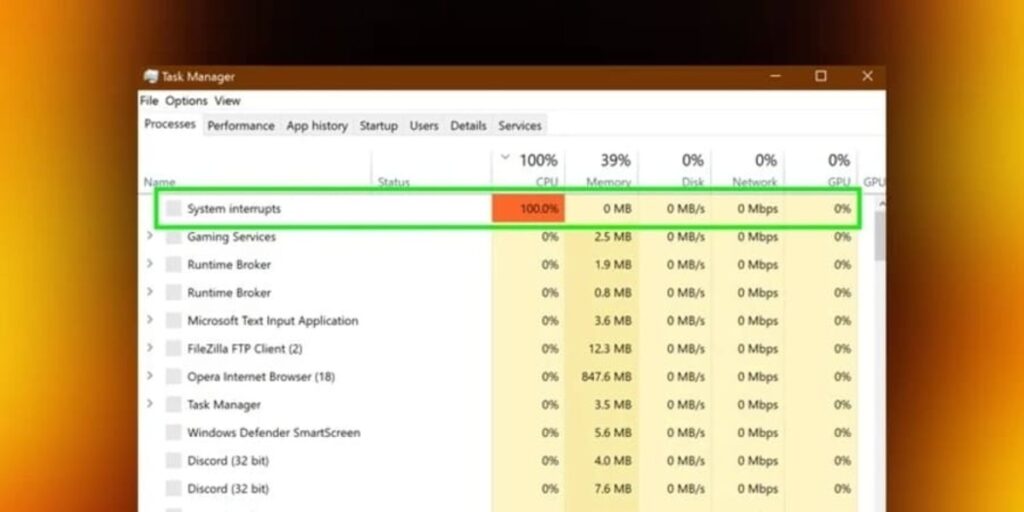
Windows uzdevumu pārvaldnieks ir jūsu labākais sabiedrotais lai uzzinātu, kas notiek jūsu datorā. Ja pamanāt, ka datorā rodas aprakstītie simptomi, mēģiniet veikt tālāk norādītās darbības.
- Prese Ctrl + Shift + Esc lai atvērtu uzdevumu pārvaldnieku.
- Dodieties uz cilni Procesi un noklikšķiniet uz kolonnas “CPU”, lai redzētu, kuras programmas patērē visvairāk resursu.
- Novērojiet, vai kāds process parādās ar ļoti augstiem procentiem pastāvīgi. Ja tā ir jūsu pārlūkprogramma, mēģiniet aizvērt cilnes. Ja tā ir konkrēta lietotne, mēģiniet to aizvērt vai restartēt.
- Ja redzat nepazīstamus nosaukumus, meklējiet tos tiešsaistē (bieži vien varat atklāt, ka tie ir ļaunprogrammatūra vai problemātiski procesi).
Detalizētās informācijas cilnē varat arī kārtot pēc "PID".Tas ir noderīgi, ja, izmantojot notikumu skatītāju, esat identificējis problemātisku procesu, jo varat meklēt precīzu procesa numuru.
Ja process, kas patērē centrālo procesoru (CPU), ir "Sistēmas dīkstāves process", neuztraucieties: jo augstāks tas ir, jo brīvāks ir jūsu procesors. Tā nav kļūme.
Ja tas ir sistēmas process, piemēram, "Service Host" vai "WMI Provider Host". kas piesātina lietošanu, ieteicams pārbaudīt Windows notikumu skatītāju, lai noskaidrotu konkrēto pakalpojumu vai programmu, kas aiz tā stāv.
Metodes, kā samazināt procesora noslodzi par 100%
Šajā brīdī ir pienācis laiks rīkoties.Ir daudz metožu, kā mainīt augstas centrālā procesora noslodzes situāciju, dažas ātrākas, bet citas prasa nedaudz vairāk pacietības. Šeit ir visefektīvākās, sakārtotas no vismazāk sarežģītākās līdz vissarežģītākajai:
1. Aizveriet nevajadzīgās lietojumprogrammas un procesus
Vissteidzamākā lieta ir aizvērt visu, ko neizmantojat: Pārlūkprogrammas, redaktori, spēles vai pakalpojumi, kas ir atstāti atvērti bez iemesla. Dodieties uz uzdevumu pārvaldnieku, meklējiet programmas, kas patērē daudz enerģijas, un nospiediet "Beigt uzdevumu".
Daudzas pārlūkprogrammas, piemēram, Chrome vai Edge, brīdina, ja cilne izmanto pārāk daudz resursu. Samaziniet atvērto cilņu skaitu, it īpaši, ja jums ir daudz vietņu ar dinamisku saturu (video, sociālie tīkli, uzlabotas tīmekļa lietojumprogrammas…).
2. Fona procesu identificēšana un atspējošana
Bieži vien problēma ir procesos, kurus jūs neredzat un neizmantojat, bet tie joprojām ir aktīvi, aizņemot centrālo procesoru (CPU).Lai tos identificētu:
- Uzdevumu pārvaldniekā pārbaudiet cilni Startēšana un atspējojiet programmas, kas nav jādarbina startēšanas laikā.
- Cilnē “Pakalpojumi” paslēpiet Microsoft pakalpojumus un atspējojiet nebūtiskus trešo pušu pakalpojumus (skaņas draiverus, printerus utt.).
Pēc šo izmaiņu veikšanas Restartējiet datoru, lai pārbaudītu, vai problēma joprojām pastāv.
3. Skenējiet datoru, lai atrastu vīrusus un ļaunprogrammatūru
Ļaunprogrammatūra bieži vien ir viens no lielākajiem vaininiekiem pastāvīgai centrālā procesora pārslodzei.Veiciet pilnu skenēšanu ar savu uzticamo pretvīrusu programmu. Ja neesat pārliecināts, vai jūsu pašreizējais risinājums darbojas pareizi, vai jums ir aizdomas, ka tas patērē resursus, mēģiniet to īslaicīgi atinstalēt (ja vien jums ir aktīvs Windows Defender, kas parasti ir pietiekami lielākajai daļai lietotāju).
Ja atklājat infekcijas, izdzēsiet kaitīgos failus un restartējiet datoru. Ja pēc visu tīrīšanas patēriņš joprojām ir augsts, turpiniet ar šādām darbībām.
4. Atjauniniet draiverus un programmas
Daudzas centrālā procesora noslodzes problēmas rodas novecojušu draiveru, īpaši tīkla (WiFi, Ethernet) un grafikas draiveru, dēļ.Dodieties uz ražotāja vietni, lejupielādējiet jaunākās versijas un instalējiet tās. Dariet to pašu ar svarīgākajām programmām un Windows Update.
Programmatūras atjaunināšana novērš konfliktus un uzlabo efektīvu resursu pārvaldību.
5. Pielāgojiet enerģijas plānus
Dažos gadījumos slikti pielāgots barošanas plāns var ierobežot centrālā procesora jaudu vai, gluži pretēji, piespiest to vienmēr strādāt ar maksimālo jaudu.Lai to pārbaudītu:
- Piekļūstiet Enerģijas iespējas no vadības paneļa vai Windows iestatījumiem.
- Iestatiet plānu uz “Sabalansēts” un atjaunojiet tā noklusējuma iestatījumus.
- Sadaļā “Papildu barošanas iestatījumi” pielāgojiet “Maksimālais procesora stāvoklis” vērtībām no 90% līdz 100% atkarībā no jūsu vajadzībām.
Klēpjdatoriem pārliecinieties, vai izvēlētais plāns ir piemērots jūsu vajadzībām, it īpaši, ja to lietojat pievienotu strāvas kontaktligzdai vai ar akumulatora enerģiju.
6. Pārbaudiet, vai nav fizisku un aparatūras problēmu
Ne viss ir programmatūras vaina. Strāvas padeves pārtraukums, saliekti procesora kontakti vai slikts kontakts ar kontaktligzdu var izraisīt kļūdas un strāvas pārspriegumus.Ja jūsu dators ir bojāts vai centrālais procesors ir jauns, pārbaudiet, vai viss ir pareizi instalēts.
Turklāt, Nepietiekams barošanas avots var izraisīt mātesplates nepietiekamu spriegumu (mazāku spriegumu nekā nepieciešams) procesoram, izraisot nestabilitāti vai procesora darbību ar 100% jaudu pat tad, ja nav patiešām prasīgu uzdevumu.Šādos gadījumos apsveriet iespēju mainīt barošanas avotu vai pielāgot barošanas plānu.
7. Fiziski notīriet aprīkojumu
Putekļi ir iekšējās dzesēšanas galvenais ienaidnieks.Ja procesora un korpusa ventilatori ir netīri, temperatūra paaugstināsies, un centrālais procesors pasargās sevi, samazinot veiktspēju (kas rada vēl lielāku slodzi un siltumu, radot apburto loku).
Atveriet datoru un uzmanīgi notīriet to, izmantojot birsti vai saspiestu gaisu. Nekad nepieskarieties komponentiem ar mitrām rokām un neizmantojiet putekļsūcējus, izņemot tos, kas paredzēti elektronikai.
8. Atspējojiet problemātiskos sistēmas pakalpojumus
Vecākās sistēmās Windows ir tādi pakalpojumi kā Superfetch (SysMain) un Windows Search, kas bez redzama iemesla var palielināt centrālā procesora noslodzi.Lai tos deaktivizētu:
- Sākuma izvēlnē atveriet sadaļu “Pakalpojumi”.
- Atrodiet "SysMain" (agrāk Superfetch) un "Windows Search". Veiciet dubultklikšķi uz katra no tiem, atlasiet "Startup type: Disabled" (Startēšanas veids: Atspējots) un lietojiet izmaiņas.
- Pārstartējiet un pārbaudiet, vai situācija uzlabojas.
Ar jaunākajām Windows versijām šī problēma rodas retāk, taču tā joprojām ir ieteicama vecākiem datoriem.
9. Restartējiet WMI pakalpojumu sniedzēja resursdatoru
Ja konstatējat, ka WMI nodrošinātāja resursdatora process izmanto pārāk daudz centrālā procesora jaudas, restartējiet to:
- Dodieties uz sadaļu "Pakalpojumi".
- Atrodiet sadaļu “Lietojumprogrammu pārvaldība” un nospiediet “Restartēt”.
Ja tas nemainās, iespējams, traucē cita lietotne.
10. Atiestatiet sistēmu vai formātu
Kā pēdējo līdzekli, ja nekas nav palīdzējis un nevarat noteikt avotu, apsveriet iespēju atkārtoti instalēt Windows.Pirms tam dublējiet datus. Tīra instalēšana parasti novērš visus atlikušos konfliktus, slēptos vīrusus vai konfigurācijas kļūdas, kas nav novērstas ar citiem līdzekļiem.
Kā nākotnē izvairīties no pārmērīgas centrālā procesora noslodzes
Šāda veida situāciju novēršana ir daudz vieglāka nekā to risināšana, kad tās jau ir radušās. Šeit ir daži svarīgi padomi:
- Atspējojiet programmas, kas jums nav nepieciešamas, startēšanas laikāTo var izdarīt uzdevumu pārvaldniekā vai izmantojot tīrīšanas utilītas, piemēram, AVG TuneUp.
- Regulāri skenējiet datoru, lai atklātu ļaunprātīgu programmatūru, un atjauniniet pretvīrusu programmu.
- Vienmēr aizveriet smagas programmas pēc to lietošanas un izvairieties vienlaikus atvērt pārāk daudz lietojumprogrammu..
- Atjauniniet visus draiverus un operētājsistēmu, lai labotu saderības kļūdas..
- Fiziski notīriet aprīkojumu ik pēc dažiem mēnešiem lai novērstu ar putekļiem saistītu pārkaršanu.
Visbeidzot, ja datoram mēdz pietrūkt resursu, apsveriet iespēju uzlabot RAM vai instalēt SSD disku.Tādā veidā jūs samazināsiet centrālā procesora slodzi ikdienas uzdevumu laikā.
Bieži uzdotie jautājumi par 100% centrālā procesora izmantošanu
Kāda ir normāla centrālā procesora noslodze? CPU darbība ir normāla. zem 10% dīkstāvē, palielinoties līdz 10–30 %, pārlūkojot internetu vai izmantojot vienkāršas programmas. Spēlējot spēles un rediģējot video, tas var viegli sasniegt 80–100 %, bet tikai uzdevuma laikā. Ja maksimums ir īslaicīgs, briesmas nedraud.
Vai ir bīstami sasniegt 100%? Nē, ja vien tas ir īslaicīgi un temperatūra tiek kontrolēta. Šāda pastāvīga un ilgstoša lietošana var izraisīt avārijas un pārkaršanu, saīsinot centrālā procesora kalpošanas laiku, ja to nekontrolē.
Vai dīkstāves process var izraisīt lielu noslodzi? Nē. "Dīkstāves process" norāda dīkstāvē esošo centrālā procesora (CPU) procentuālo daļu. Ja tas ir 99%, tas norāda, ka dators darbojas klusi, nevis otrādi.
Vai spēle var maksimāli izmantot procesora jaudu? Jā, ja tā ir prasīga spēle vai jūsu dators ir vidējas vai zemas klases. Svarīgi ir tas, ka procentuālā daļa samazinās pēc spēles aizvēršanas.
Cik ilgi centrālais procesors var darboties ar 100% jaudu bez riska? Kamēr vien temperatūra nepārsniedz 90 °C un ir laba dzesēšana, jūs varat tajā uzturēties stundām ilgi bez briesmām. Tomēr ilgstošu sesiju gadījumā vislabāk ir uzraudzīt karstumu un nepieļaut, ka tas kļūst par ieradumu.
Mazāk zināmi augsta centrālā procesora noslodzes cēloņi
Papildus parastajiem cēloņiem ir arī mazāk acīmredzami iemesli, kas var izraisīt augstu procesora noslodzi, piemēram:
- Uzpūšanās programmatūra: Bezjēdzīga iepriekš instalēta programmatūra, kas patērē resursus pat tad, ja to nekad nelietojat.
- Windows atjauninājumi fonā, kas dažkārt rada intensīvus indeksēšanas vai sagatavošanas procesus pat vairākas dienas pēc instalēšanas.
- Mākoņa sinhronizācijas rīki (OneDrive, Dropbox, Google Drive), ja jums ir liels failu apjoms, kas gaida augšupielādi vai sinhronizāciju.
- Ekstrēmas vides temperatūrasĻoti karsta vide var samazināt iekārtas siltuma izkliedes spēju.
Tāpēc jums vajadzētu apskatīt ne tikai tās lietojumprogrammas, kas parādās uzdevumu pārvaldniekā, bet arī tās, kas var būt paslēptas vai integrētas sistēmā..
Kad ir vērts mainīt aparatūru?
Ja pēc visām optimizācijām tiek izmantota Centrālais procesors Ja tas turpina traucēt, veicot parastus uzdevumus, iespējams, jūsu dators vienkārši atpaliek.Šādā gadījumā:
- Paplašināt RAM Tas var palīdzēt, ja vienlaikus strādājat ar vairākām lietojumprogrammām.
- SSD diska instalēšana paātrina programmu ielādi un samazina gaidīšanas laiku.
- Mainiet procesoru vai visu datoru Tas ir labākais risinājums, ja veicat sarežģītus uzdevumus un jūsu esošā aparatūra jau ir daudzus gadus veca.
Protams, bieži vien pietiek ar aprīkojuma tīrīšanu, atjaunināšanu un kopšanu, lai to atjaunotu un tam piešķirtu vēl daudzus gadus kalpošanas laika.Ja vēlaties uzzināt vairāk par datora optimizēšanu, mēs jums piedāvājam šādus ceļvežus. Uzziniet, kā uzlabot savu spēļu datoru.

Kopš mazotnes aizrautīgs ar tehnoloģijām. Man patīk būt lietas kursā šajā nozarē un, galvenais, par to informēt. Tāpēc jau daudzus gadus esmu veltīts komunikācijai tehnoloģiju un videospēļu vietnēs. Jūs varat atrast mani rakstot par Android, Windows, MacOS, iOS, Nintendo vai jebkuru citu saistīto tēmu, kas jums ienāk prātā.