
Vai Windows pēc datora restartēšanas izdzēš fona attēlu? Šī kaitinošā kļūda ietekmē daudzus lietotājus, un tai var būt dažādi iemesli, sākot no aparatūras kļūdām līdz slikti sinhronizētiem iestatījumiem. Šajā ierakstā mēs izpētīsim visbiežāk sastopamos problēmas iemeslus un... Mēs soli pa solim palīdzēsim jums atgūt tapetes bez komplikācijām.
Kāpēc Windows pēc datora restartēšanas izdzēš fona attēlu?
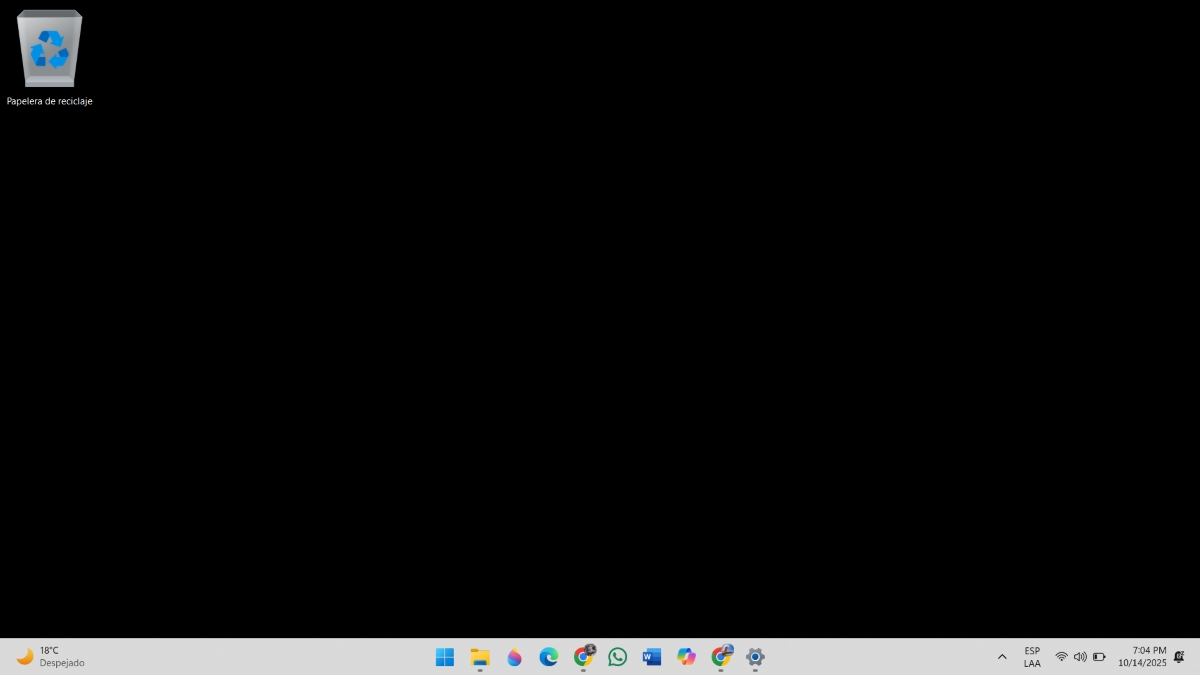
Ir vairāki iemesli, kāpēc Windows pēc datora restartēšanas izdzēš fona attēlu. Pirmkārt, tas var būt saistīts ar problēmu ar jūsu aprīkojuma fiziskie savienojumiJa izmantojat vairākus displejus, iespējams, ekrāns tiek straumēts uz otru monitoru. Pat ja jūsu grafikas kartes draiveri ir novecojuši, tas varētu izskaidrot problēmu.
Citi iespējamie iemesli, kāpēc Windows dzēš jūsu fonu, ir šādi::
- Nejauša faila dzēšana.
- Nepilnīgi vai neizdevušies atjauninājumi.
- Aktīva motīvu sinhronizācija operētājsistēmā Windows.
Ko darīt, ja Windows izdzēš jūsu fonu
Ja pēc datora restartēšanas Windows izdzēš fona attēlu, bet ikonas paliek, neuztraucieties. Jūs neesat pirmais, ar ko tas ir noticis. Dažreiz uzdevumjosla pazūd, citreiz fons un dažreiz pat ikonas pazūd. Tāpēc kā pirmais ieteikums: restartējiet datoru vēlreizVarbūt vienkārša pārstartēšana novērsīs problēmu. Bet, protams, jūs to droši vien jau esat izdarījis, un jūsu ekrānam joprojām nav fona. Apskatīsim citus praktiskus risinājumus.
Pārbaudiet datora fiziskos savienojumus
Ja jums ir galda dators vai izmantojat ārēju monitoru, vispirms jāpārbauda tā fiziskie savienojumi. Pārliecinieties, vai ierīce ir pilnībā uzlādēta vai pievienota elektrotīklam. Pārliecinieties arī, vai ārējais monitors ir pareizi pievienots un ieslēgts. Viena no problēmām, kas varētu atrisināt, ir: Atvienojiet HDMI kabeli un pievienojiet to vēlreiz.
Pārbaudiet displeja režīmu
Atstājot malā datora aparatūru, pāriesim pie vienkāršām konfigurācijām: pārbaudiet ekrāna režīmuTas ir īpaši noderīgi, ja datorā izmantojat vairākus displejus un jums ir aizdomas, ka ekrāns varētu tikt straumēts uz otru monitoru. Lai to izdarītu, veiciet tālāk norādītās darbības.
- Nospiediet taustiņus Logi + P , lai skatītu pieejamos ekrāna režīmus.
- Vēlreiz nospiediet burtu P, lai pārvietotos katram ekrāna režīmam
- Lai mainītu vai izvēlētos citu režīmu, vienkārši nospiediet ienākt.
Pārbaudiet, vai fona fails joprojām pastāv, un tā atrašanās vietu
Viens no biežākajiem iemesliem, kāpēc Windows dzēš jūsu fona attēlu, ir tas, ka izmantotais fails ir pārvietots vai dzēsts. Pastāv arī bieži sastopamas problēmas, saglabājot failu mākoņpakalpojumā, piemēram, OneDrive un nevis lokāli datorā. Tādā gadījumā saglabājiet attēlu pastāvīgā mapē savā datorā, piemēram, Attēli. Kad esat pabeidzis, atlasiet tur esošo attēlu un atkal iestatiet to kā fonu.
Pārdēvēt fona attēla failu
Sistēmai Windows ir “transkodēts” fona attēla fails, kas laiku pa laikam var tikt bojāts. Tādā gadījumā jums ir jādara šādi: Dzēst vai pārdēvēt failu TranscodedWallpaper.jpg un lai to izdarītu, veiciet tālāk norādītās darbības:
- Dodieties uz Windows failu pārlūku un nokopējiet šo adresi: %USERPROFILE%\AppData\Roaming\Microsoft\Windows\Themes
- Kad esat tur nokļuvis, atrodiet failu TranscodedWallpaper.jpg un pārdēvējiet to par TranscodedWallpaper.old
- Visbeidzot, restartējiet datoruTādā veidā Windows atjaunos bojāto failu, un problēma tiks atrisināta.
Atiestata personalizācijas iestatījumus

Vēl viens problēmas risinājums ir atiestatīt personalizācijas iestatījumus jeb, citiem vārdiem sakot, manuāli atiestatīt attēlu, kas bija jūsu fons. Lai to izdarītu, dodieties uz konfigurācija - Personalizācija - fons - Attēls - pārlūkot fotoattēlus un izvēlieties vajadzīgo attēlu. Pārliecinieties, vai prezentācijas režīms (vienkrāsains, slaidrāde utt.) ir atspējots, ja to nevēlaties.
Atjauniniet displeja draiverus
Displeja adaptera draiveru atjaunināšana var arī novērst problēmu, kuras dēļ Windows pastāvīgi dzēš fona attēlu. Lai to izdarītu, veiciet tālāk norādītās darbības. Varat izmantot ierīču pārvaldnieku un pārbaudīt, vai ir pieejami atjauninājumi.Paturiet prātā, ka novecojis draiveris var izraisīt kļūdas pēc datora restartēšanas. Lai to atjauninātu, veiciet tālāk norādītās darbības.
- Ar peles labo pogu noklikšķiniet uz Windows pogas Sākt.
- Izvēlieties Ierīču pārvaldnieks.
- Parādiet sadaļu Displeja adapteri un atrodiet sava datora grafikas karti.
- Ar peles labo pogu noklikšķiniet uz tā un atlasiet Atjaunināt draiveri - Automātiski meklēt draiverus.
- Gatavs. Ja problēma bija saistīta ar novecojušu draiveri, pēc datora restartēšanas fona attēls tiks parādīts kā parasti.
Ieslēdziet displeju, ja Windows izdzēš jūsu fonu
Vēl viena iespēja ir ieslēgt ekrānu. Lai to izdarītu, Nospiediet Windows + Ctrl + Shift + B lai atiestatītu grafikas draiveri. To darot, ja viss izdarīts pareizi, ekrānā vajadzētu dzirdēt pīkstienu vai redzēt mirgošanu. Tas īpaši palīdzēs, ja problēma radusies pēc Windows vai draivera atjaunināšanas.
Restartējiet programmu Windows Explorer

Windows Explorer restartēšana vai atiestatīšana (explorer.exe) var novērst problēmu, ja Windows izdzēš fona attēlu. Tas palīdz arī tad, ja ikonas netiek ielādētas vai izvēlne nereaģē. Tālāk ir norādītas darbības. Darbības, lai viegli restartētu Windows Explorer:
- Nospiediet Ctrl + Shift + Esc , lai atvērtu uzdevumu pārvaldnieku, vai meklējiet to, ar peles labo pogu noklikšķinot uz Windows pogas Sākt.
- Meklēt Windows Explorer Cilne Procesi
- Ar peles labo pogu noklikšķiniet uz tā un atlasiet Restartējiet
- Gatavs. Tas aizvērs un atkārtoti atvērs uzdevumjoslu, izvēlni Sākt un darbvirsmu.
- Neaizmirstiet, ka ikreiz, kad veicat izmaiņas uzdevumu pārvaldniekā, ieteicams restartēt datoru, lai izmaiņas stātos spēkā.
Pielāgojiet kontrasta tēmas
Kontrasta tēmas var mainīt fona attēla attēlojumu un darbvirsmas izskatu. Ja ieslēgsiet augstu kontrastu, Windows izdzēsīs fona attēlu. Lai to labotu, dodieties uz konfigurācija - Personalizācija - fons - Kontrastējošas tēmas - Nav lai atspējotu šāda veida tēmas.

Kopš bērnības esmu ļoti interesējies par visu, kas saistīts ar zinātnes un tehnoloģiju sasniegumiem, īpaši tiem, kas padara mūsu dzīvi vieglāku un izklaidējošāku. Man patīk sekot līdzi jaunākajām ziņām un tendencēm, kā arī dalīties pieredzē, viedokļos un padomos par izmantoto aprīkojumu un sīkrīkiem. Tas lika man kļūt par tīmekļa rakstnieku pirms nedaudz vairāk nekā pieciem gadiem, galvenokārt koncentrējoties uz Android ierīcēm un Windows operētājsistēmām. Esmu iemācījies vienkāršos vārdos izskaidrot sarežģīto, lai mani lasītāji to viegli saprastu.