- Izvairieties no konfliktiem: atstājiet tikai vienu programmu, kas pārvalda ventilatorus, un iestatiet BIOS pareizajā režīmā.
- GPU gadījumā izmantojiet Afterburner, WattMan vai ražotāja lietotni ar pielāgotām līknēm.
- SpeedFan ir novecojis; Argus Monitor un Fan Control mūsdienās izceļas.
- Lūdzu, ņemiet vērā minimālos griešanās sliekšņus un atjauniniet BIOS un draiverus, lai nodrošinātu labāku saderību.

Vai jūsu ventilatori darbojas ar pilnu jaudu vai nereaģē pat tad, ja pārvietojat programmas slīdņus? Šis stāsts daudziem ir šķitis pazīstams. Kad ātrums nemainās pat ar programmatūru, problēma parasti ir BIOS iestatījumu, konfliktu starp vadības lietojumprogrammām un pašas aparatūras ierobežojumu sajaukums.
Šajā rakstā ir aprakstīts viss process, sākot no pamata pārbaudēm līdz pat uzlabotai centrālā procesora, korpusa un GPU ventilatora vadībai. BIOS redzēsiet, kam pieskarties, kā novērst divu programmu cīņu par kontroli., un kāda programmatūra mūsdienās ir vispiemērotākā, lai uzturētu datoru vēsu un klusu, nepārtraucot darbību. Uzzināsim visu par to. Ko darīt, ja ventilatora ātrums nemainās pat ar programmatūru?
Pirms programmatūras lietošanas: savienojumi un vadības veidi
Pirmkārt, jāpārliecinās, ka katrs ventilators atrodas tur, kur tam jābūt. CPU un korpusa savienotājiem jāiet uz mātesplates savienotājiem (CPU_FAN, CPU_OPT, CHA_FAN).; grafikas kartes ir pielodētas pie paša GPU un netiek vadītas no mātesplates.
Datora ventilatoru var kontrolēt divos veidos: PWM (4 tapas) un līdzstrāvas/sprieguma (3 tapas)Ja BIOS iestatījāt savienotāju uz PWM, bet izmantojat 3 kontaktu ventilatoru, ātrums nemainīsies; un otrādi, ja iestatāt līdzstrāvas savienotāju uz DC un pievienojat 4 kontaktu ventilatoru, vadība arī neizdosies.
Ja izmantojat centrmezglu vai starpposma kontrolieri, pārbaudiet tā vadības režīmu. Daudzi centrmezgli atkārto PWM signālu tikai no viena savienotāja. vai nepieciešama SATA barošana; ja centrmezgls darbojas ar 100% jaudu, neviena programmatūra nevarēs samazināt ātrumu.
AIO šķidruma dzesēšanā ieteicams atdalīt sūkni un ventilatorus. Sūknim jāieslēdzas kolektors ar fiksētu ātrumu vai noteiktu sūkņa režīmu., savukārt radiatora ventilatoriem jāievēro temperatūras līkne.
Kāpēc ātrums nemainās (lai gan programma norāda citādi)
Visbiežākais iemesls ir tas, ka vairākas lietotnes mēģina vienlaikus nosūtīt komandas. Armoury Crate, Fan Xpert, CAM, MSI Center, Afterburner, Precision vai Fan Control var traucēt viens otra darbību.Atstājiet tikai vienu programmatūru ar aktīvu vadību.
Iespējams, ka BIOS nosaka likumu. Ja Q-Fan vai cita plates vadība ir aktīva ar savu līkniWindows programmai nebūs galīgā lēmuma pieņemšanas tiesības. Pielāgojiet savienotāja režīmu (PWM vai DC), kalibrējiet un atspējojiet automātisko režīmu, ja plānojat to vadīt, izmantojot programmatūru.
Ir ventilatori un grafikas kartes ar minimālo griešanās slieksni. Daudzi modeļi nesākas zem 40–50%, tātad pat ja velkat joslu līdz 20%, tā nekustēsies. Tā nav programmatūras kļūda, bet gan aparatūras darbība.
Klēpjdatoros rezerve ir ierobežota. Lielākā daļa mobilo ierīču bloķē ventilatoru precīzu vadību. un viņi to deleģē programmaparatūrai; dažreiz tikai ražotāja programmatūra ļauj veikt jebkādas korekcijas.
Vecākā vai īpatnējā aparatūrā (piemēram, ļoti vecās platformās vai dažos GPU) vadība var būt bloķēta. Ir bijuši gadījumi ar GTX 550 Ti un nForce platēm, kad GPU ignorēja komandas.un reaģēja tikai citos datoros vai ar īpašu ražotāja programmatūru.
GPU vadība ar MSI Afterburner: galvenā metode
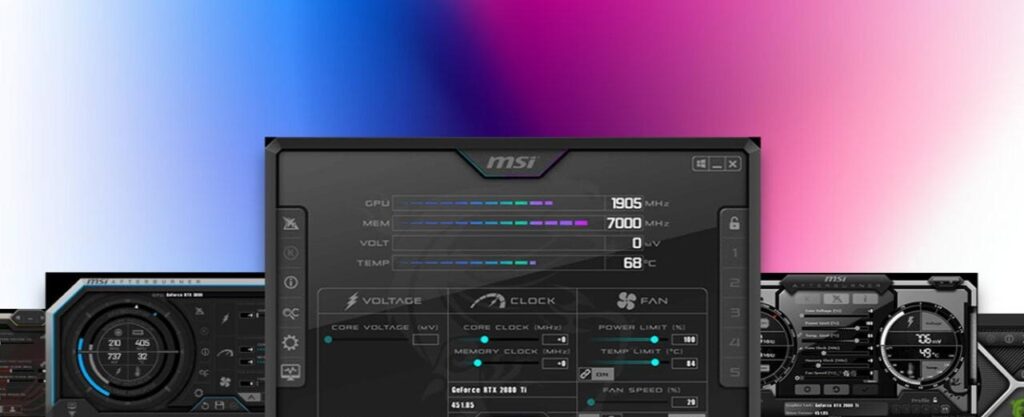
Īpašai grafikai Pēcdedzinātājs joprojām ir vispusīgākā iespēja. Instalējiet to un izvēlieties iekļaut RivaTuner statistikas serveri, ja vēlaties pārklājumu un FPS ierobežotāju., noderīgi temperatūras uzraudzībai un karstuma svārstību novēršanai pārmērīga kadru skaita dēļ.
Atverot to, tas saglabā pamatprofilu gadījumam, ja vēlaties atgriezties rūpnīcas stāvoklī. Atbloķējiet profilu, nospiediet Saglabāt un piešķiriet 1. profilu; lai jūs varētu eksperimentēt bez bailēm un nekavējoties atgūt sākotnējos iestatījumus.
Iestatījumos dodieties uz cilni Ventilators. Aktivizē lietotāja definētu automātisko vadību un nomainiet noklusējuma līkni uz Pielāgota, lai rediģētu temperatūras punktus un rotācijas procentuālo daļu.
Punktu pārvietošana grafikā noteiks, kā un kad apgriezienu skaits palielinās. Augšējā punkta pazemināšana ierobežo maksimālo ātrumu, samazinot troksni.; starppunktu paaugstināšana uzlabo termisko reakciju ilgstošas slodzes apstākļos.
Lietojiet izmaiņas un saglabājiet jauno līkni citā profilā (piemēram, 2. profilā). Lūk, kā pārslēgties starp klusuma režīmu un veiktspējas režīmu. ar vienu klikšķi, katru reizi nepieskaroties līknei.
GPU alternatīvas: AMD Radeon un ražotāja programmatūra
Ja jums ir AMD grafikas karte, Radeon panelī ir iekļauts WattMan ar ventilatoru un frekvences kontroli. Varat izveidot pielāgotas ventilācijas līknes neuzstādot neko papildus, lai gan ieteicams ievērot piesardzību, ja pieskaraties arī spriegumiem.
Daudziem GPU ir sava asemblera lietotne ar iepriekš izveidotiem režīmiem: Klusums, Eko, OC utt. Tas nav tik elastīgs kā pielāgota līkne, taču ar pogas nospiešanu var droši samazināt troksni un patēriņu.
Ātri jautājumi par GPU ventilatoriem
Vai jūsu GPU ventilatori negriežas dīkstāvē? Neuztraucieties: Tas ir normāli kartēm ar nulles apgriezieniem minūtē līdz noteiktam slieksnim.Ja tie arī slodzes laikā negriežas, problēma ir ar vadību, sensoru vai termopastu.
Vai lielāks apgriezienu skaits minūtē padara jūsu GPU ātrāku? Netieši jā, jo jūs izvairāties no temperatūras pazemināšanāsDarbinot vēsāku režīmu, jūs nepārsniegsiet specifikācijas, bet Boost darbība būs ilgāka.
Vai zemāki apgriezieni padara to lēnāku? Varbūt termiskās droseļvārsta dēļ.Labi veikts nepietiekams spriegums palīdz uzturēt veiktspēju ar mazāku troksni.
Vai 100% ventilators ir slikts? Ne pats par sevi, bet tas ir trokšņains un nogurdina datoru. Ja tukšgaitā redzat 100%, parasti ir bojāta termopasta vai nepareizi nolasīts sensors. kas strauji pieaug, īsti neatdziestot.
CPU un korpusa ventilatori: BIOS, SpeedFan, Argus Monitor un ventilatora vadība

Ja vēlaties klusu centrālo procesoru un šasiju, sāciet ar mātesplates BIOS. Konfigurējiet katru galveni kā PWM vai DC atkarībā no ventilatora, palaidiet kalibrēšanu un izveidojiet līkni, pamatojoties uz faktisko procesora vai ūdens temperatūru, ja izmantojat AIO.
Atjauniniet programmaparatūru, ja kaut kas neder. Jaunākās versijas bieži uzlabo ventilatoru pārvaldību. un sensorus. Dažās rokasgrāmatās ieteicams pārbaudīt barošanas opcijas, piemēram, S1 vai S3, papildu izvēlnē, ja tiek konstatēta neregulāra darbība, lai gan tas ne vienmēr ir saistīts ar ventilatoriem.
SpeedFan gadiem ilgi bija Windows klasika, taču tā nav atjaunināta kopš 2016. gada. Dažās platēs sensori netiek atpazīti vai vadība nereaģē, un nav uzticama mūsdienīga saderības saraksta.
Ja joprojām vēlaties to izmēģināt, atveriet Konfigurēt, cilni Papildu, izvēlieties mikroshēmu uz plates un nomainiet PWM uz programmatūras vadību. Darbinot to kā administrators, var tikt atbloķēti sensori., taču atcerieties, ka BIOS var to ignorēt un padarīt izmaiņas nederīgas.
Argus Monitor ir maksas pakalpojums, lai gan tam ir izmēģinājuma versija. Tas ir jaudīgs, nodrošina ventilatora līknes un pat GPU līknes, ar saskarni, kas varbūt neaizrauj, bet darbojas ļoti labi.
Fan Control (kopienas lietotne) ir viegla un pārnēsājama. Varat to konfigurēt tā, lai tā startētos ar Windows bez tradicionālās instalēšanas., ideāli piemērots, ja vēlaties to nēsāt līdzi zibatmiņā vai izmantot datoros bez interneta.
Pirmajā reizē tiek palaists vednis, kas nosaka faktiskos ventilatorus, minimālos un maksimālos rādījumus. Ir normāli, ka divi identiski ventilatori ieslēdzas ar atšķirīgu procentuālo jaudu. (piemēram, viens aptuveni 45% un otrs aptuveni 48%), un vednis saglabā šīs robežvērtības.
Pēc tam apzīmējiet katru grupu, lai nesajuktu: CPU ventilatori, korpuss, radiators utt. Ja jūsu mātesplatē ir daudz brīvu savienotāju, paslēpiet neizmantotos. lai attīrītu savu redzesloku un koncentrētos uz svarīgāko.
Sadaļā “Līknes” izveidojiet savus profilus un izvēlieties temperatūras avotu: centrālais procesors, grafiskais procesors, mātesplates sensors, šķidrums, apvienojumā ar vidējām vai maksimālajām vērtībām. Punktu rediģēšana ir vizuāla un ātra, un jūs varat manuāli pielāgot temperatūru un procentuālo daļu, lai iegūtu lielāku precizitāti.
Ideālā gadījumā katrai grupai jāpiešķir dažādas līknes: viens procesora dzesētājam, viens priekšējiem ventilatoriem un viens grafikas procesoramLūdzu, ņemiet vērā, ka GPU dažreiz pārstāj reaģēt, ja griešanās ātrums ir zem noteikta minimālā griešanās procentuālā daudzuma.
Ja ventilatora vadība neko neatklāj, pārbaudiet, vai nav atvērta cita programma ar ekskluzīvu kontroli. Atspējojiet Fan Xpert Armoury Crate, aizveriet Afterburner vai Precision, ja tie nav nepieciešami. un atkārtoti skenē. Neliela aizkave startēšanas laikā (piemēram, 30 sekundes) palīdz sistēmai ātrāk ielādēt sensorus.
Papildus līkņu kontrolei ventilatora vadība ļauj pārbaudīt temperatūru un apgriezienus minūtē. Tas nav pilnīgs vēsturisks monitors, bet zināt, kas uzkarst un kad ieslēdzas ventilatori, ir lieliski.
Tipiski konflikti un reāli gadījumi
Ir datori, kuros Armoury Crate izraisa avārijas vai pārņem vadību. Ja atinstalēsiet vai atspējosiet ventilatora moduli, citas lietotnes atkal darbosies.Avārijas parasti tiek novērstas, ja to regulāri atjaunina, atiestata iestatījumus vai atstāj kā vienīgo pārvaldnieku.
Jūs redzēsiet arī iestatījumus, kuros pārslēgšanās no līdzstrāvas uz PWM BIOS neko nedod. Ja ventilators vai centrmezgls neatbalsta režīmu, reakcija nebūs.; pārbaudiet vadu savienojumu, savienotāja veidu un to, vai ceļā nav fiksēta profila.
Tādos AIO datoros kā NZXT daži lietotāji ziņo, ka CAM nemaina ātrumu, bet Armoury Crate gan. Izlemiet, kurš ir atbildīgs: ja jūs kontrolējat no mātesplates, nepievienojiet radiatora ventilatorus ražotāja USB kontrolierim.vai atspējojiet ventilatora moduli ražotāja programmatūrā, lai izvairītos no avārijām.
Vecākai aparatūrai ir dažas īpatnības. Ir ziņots, ka grafikas kartes, piemēram, GTX 550 Ti, ignorē vadības paneļus noteiktās ierīcēs ar vecākām mikroshēmojumu kopām. Šādās situācijās dažreiz līkni varēja uzspiest tikai asemblera programmatūra vai cita sistēma.citos gadījumos tas bija VBIOS vai vadības kopnes ierobežojums.
Ja platformas atjaunināšanas laikā vēlaties panākt ārkārtīgu klusumu, plānojiet līkni no pirmās minūtes. 12700F modelim ar jaudīgu GPU ir progresīva līkne, kuras pamatā ir CPU sensors, un vēl viena neatkarīga līkne GPU. Tas nodrošinās jums līdzsvaru starp troksni un temperatūru bez jebkādām bailēm.
Ātrs kontrolsaraksts kontroles atgūšanai
Pirms ej traki, pārskati šo loģisko secību. Jo mazāk improvizēsi, jo vieglāk būs atrast cēloni. un jūs tērēsiet mazāk laika.
- Savienotāji un pareizais režīms3 tapas līdzstrāvai, 4 tapas PWM. Izvairieties no centrmezgliem, kas novērš sprieguma vai PWM pārslēgšanu.
- BIOS atjaunināts un kalibrētsQ-Fan vai līdzīgs atbilstošā režīmā; atspējojiet automātisko režīmu, ja izmantojat programmatūru.
- Viena programma komandāAtspējojiet Fan Xpert, aizveriet CAM, MSI Center, Precision vai citus, ja tie nebūs primārie pārvaldnieki.
- Atļaujas un palaišana: Palaist kā administrators, pievienot startēšanas aizkavi sensoru un pakalpojumu ielādei.
- Minimālais pagrieziena slieksnisNegaidiet, ka ventilators griezīsies ar 20% jaudu, ja tā faktiskā minimālā jauda ir 45–50%.
- GPU specifisksIzmantojiet Afterburner, WattMan vai ražotāja rīku, lai pārbaudītu, vai grafikas kartei dīkstāves režīmā nav aktīvs Zero RPM.
Drošības un apkopes piezīmes
Līkņu modificēšana un programmaparatūras pārvaldība prasa rūpību. Pirms BIOS atjaunināšanas dublējiet iestatījumus. un nemainiet parametrus, kurus nesaprotat. Atjauniniet grafikas procesora un mikroshēmojumu komplekta draiverus.
Ja redzat augstu temperatūru un ventilatorus ar 100% jaudu bez uzlabojumiem, ir pienācis laiks apkopei. Notīriet putekļus, nepieciešamības gadījumā nomainiet termopastas uzklāšanu un pārbaudiet, vai AIO sūknis griežas.Programmatūras vadība nekompensē bojātu termisko pamatni.
Ko sagaidīt no programmatūras mūsdienās
SpeedFan, lai arī leģendārs, pieder pagātnei. Tā pēdējais atjauninājums ir no 2016. gada, un tas nedarbojas ar modernām platēm un sensoriem., tāpēc jums ne vienmēr būs risinājums. Tomēr, ja jūsu aparatūra ir saderīga, tā var nodrošināt jums detalizētu kontroli bez maksas.
Argus Monitor ir stabils un ambiciozs, par savu cenu. Ja tests jūs pārliecina, tas ir saprātīgs ieguldījums. lai centralizētu ventilatorus un diskus ar pilnām līknēm un pat GPU vadību.
Fan Control izceļas ar savu pārnesamību un kopienu. Tas ir elastīgs, nosaka reālās minimuma un maksimuma vērtības un ļauj tos precīzi noregulēt. neinstalējot neko smagu. Apvienojumā ar uzraudzības rīku tas aptver gandrīz visas vajadzības.
Runājot par grafiskajiem procesoriem, Afterburner joprojām ir etalons ar RTSS pārklājumam un FPS ierobežojumam. Pārslēdziet profilus spēlei un darbam, un, ja izmantojat AMD, Radeon panelis pasargās jūs no papildu lietotņu instalēšanas ventilācijai.
Lai gan brīnumlīdzekļa nav, kad saprotat galvenos faktorus, iegūstat kontroli. Izveidojiet labu savienojumu, izvēlieties vienu kontrolieri, konfigurējiet BIOS un izveidojiet līknes ar reālistiskām robežvērtībām; tādējādi dumpīgie fani pazūd un atgriežas akustiskais miers.

Kopš mazotnes aizrautīgs ar tehnoloģijām. Man patīk būt lietas kursā šajā nozarē un, galvenais, par to informēt. Tāpēc jau daudzus gadus esmu veltīts komunikācijai tehnoloģiju un videospēļu vietnēs. Jūs varat atrast mani rakstot par Android, Windows, MacOS, iOS, Nintendo vai jebkuru citu saistīto tēmu, kas jums ienāk prātā.