CPU novietošana ir Enerģijas taupīšanas metode, kas īslaicīgi atspējo neizmantotos centrālā procesora kodolus lai samazinātu patēriņu un siltumu. Šis rīks var uzlabot energoefektivitāti, bet vienlaikus samazina veiktspēju prasīgos uzdevumos, piemēram, spēlēs. Apskatīsim to sīkāk.
Ko nozīmē CPU novietošana stāvvietā?

CPU novietošana stāvvietā vai kodolu novietošana stāvvietā ir enerģijas pārvaldības funkcija operētājsistēmā Windows, kas ļauj operētājsistēmai "novietot" vai atspējot noteiktus procesora kodolus, kad tie netiek izmantoti. Tā ir mūsdienu operētājsistēmu iezīme un ir saistīta ar jaudas profiliem..
CPU Parking galvenais mērķis ir uzlabot energoefektivitāti, novēršot kodolu enerģijas patēriņu, kad tie neapstrādā uzdevumus. Turklāt tas arī izdodas pazemināt sistēmas temperatūrukā arī pagarina akumulatora darbības laiku klēpjdatoros. Windows pati izlemj, kurus kodolus "novietot", pamatojoties uz aktīvo enerģijas plānu un sistēmas slodzi.
Piemēram, pieņemsim, ka jums ir dators ar 8 kodolu procesoru. Ja četri no šiem kodoliem netiek izmantoti, Windows tos "novieto", līdz tie atkal ir nepieciešami. To pašu var izdarīt ar vienu vai diviem kodoliem. Bet, Kā tas ietekmē jūsu datora veiktspēju? Apskatīsim to tālāk.
Kā centrālā procesora novietošana stāvvietā ietekmē veiktspēju
CPU novietošana stāvvietā, lai gan noderīga enerģijas taupīšanai, var negatīvi ietekmēt veiktspēju, proti, Tas var izraisīt latentumu, atkārtoti aktivizējot kodolu "Apstādināts", ja nepieciešams papildu darbs. Tas samazina veiktspēju uzdevumos, kuriem nepieciešams vienlaikus un ātri izmantot vairākus kodolus. Daži no uzdevumiem, kurus tas var ietekmēt, ir šādi:
- Daudzfunkcionalitāte: Atverot vairākas lietojumprogrammas vai pārslēdzoties starp uzdevumiem, jūs varat pamanīt periodisku ielādi vai uzliesmojumus. Tā kā novietotajiem kodoliem ir nepieciešams laiks, lai atkārtoti aktivizētos, tas var izraisīt latentumu vai mikroraustīšanos.
- Spēles vai multimediju rediģēšanaŠiem uzdevumiem nepieciešama tūlītēja reakcija un intensīva kodolu izmantošana, tāpēc centrālā procesora novietošana stāvvietā var ierobežot veiktspēju.
- Automatizācija: Ja izmantojat rutīnas, kas ir atkarīgas no vairākiem pavedieniem, novietošana stāvvietā var palēnināt to izpildi.
Vai to ir iespējams deaktivizēt? Kā?
En pocas palabras, Jā, datorā ir iespējams "atspējot" procesora novietošanu stāvvietā.Tomēr jūs neatradīsiet opciju ar īpašu nosaukumu "atspējot CPU novietošanu stāvvietā", bet to var panākt, izmantojot trešās puses lietojumprogrammu, piemēram, ParkControl, vai palaižot komandu PowerCfg programmā Windows PowerShell. Izpētīsim, kā varat izmantot katru no šīm opcijām.
Izmantojot trešās puses rīku
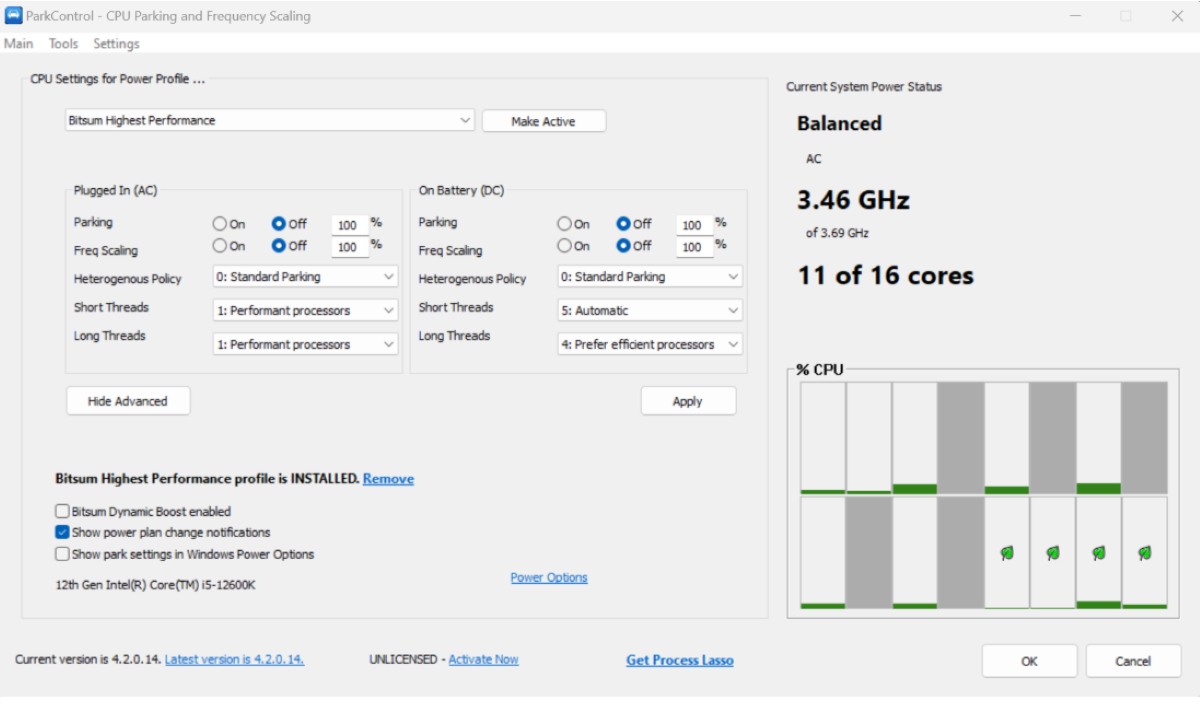
ParkControl ir bezmaksas rīks, kas ļauj mainīt parkošanās sistēmas darbību, izmantojot enerģijas plānu (maiņstrāva/līdzstrāva), aktivizēt augstas veiktspējas režīmus un lietot izmaiņas, nerestartējot datoru. Zemāk esam iekļāvuši... Darbības, lai izmantotu ParkControl un atspējotu CPU parkošanos:
- Izlādēt ParkControl no oficiālās Bitsum vietnes un instalējiet programmu tāpat kā jebkuru citu Windows lietotni.
- Atveriet ParkControl un Atlasiet savas ierīces barošanas plānu.Lai uzzinātu, kuru no tiem izmanto ar maiņstrāvu vai akumulatoru, dodieties uz Iestatījumi — Sistēma — Barošana un akumulators — Barošanas režīms.
- Pielāgojiet pamatstāvokli. Jūs redzēsiet divus slīdņus: maiņstrāva (kad ierīce ir pievienota elektrotīklam) un līdzstrāva (kad tā darbojas ar akumulatora enerģiju). Lai to deaktivizētu, pārvietojiet abas vadības ierīces uz 100%., kas uzturēs visus kodolus aktīvus.
- Visbeidzot, noklikšķiniet uz "Lietot", lai saglabātu tikko veiktos iestatījumus. Nav nepieciešams restartēt sistēmu; izmaiņas stājas spēkā nekavējoties.
Šī lietotne Tam ir arī citas praktiskas funkcijas.Piemēram, varat aktivizēt pielāgotu enerģijas plānu, lai maksimāli palielinātu veiktspēju, pārslēgties starp plāniem atkarībā no sistēmas slodzes un redzēt šos plānus Windows enerģijas iestatījumos. Varat pat iegūt reāllaika monitoru, lai redzētu, kuri kodoli pašlaik ir aktīvi vai dīkstāvē.
Izmantojot Windows konsoli
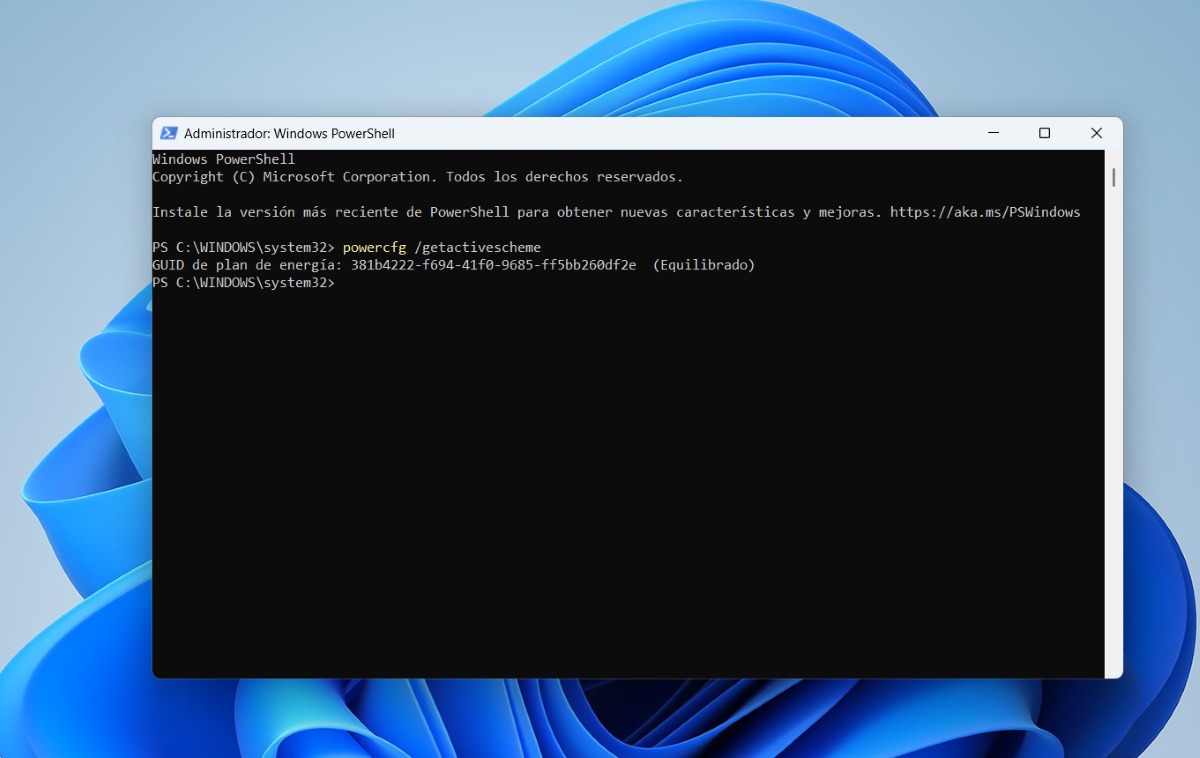
No Windows PowerShell jūs varat Palaidiet papildu komandu, lai pielāgotu minimālo aktīvo kodolu skaitu un pārbaudiet autostāvvietas statusu. Lai to izmantotu, veiciet tālāk norādītās darbības:
- Dodieties uz Windows izvēlni Sākt, ierakstiet PowerShell un ievadiet administratora tiesības.
- Lai uzzinātu, kuru enerģijas plānu izmantojat, nokopējiet šo komandu: powercfg /getactivescheme un nospiediet taustiņu Enter. Tas jums iegūs GUID (kas būs nepieciešams turpmākajās darbībās).
- Pielāgojiet minimālo aktīvo kodolu skaitu, kopējot šādas komandas: powercfg -setacvalueindex APAKŠPROCESORS CPMINCORES 100 (kad iekārta ir pievienota barošanas avotam) un powercfg -setdcvalueindex APAKŠPROCESORS CPMINCORES 100 (ja ierīce darbojas ar akumulatoru). Vienmēr jānomaina par to, ko ieguvāt iepriekš.
- Lietojiet izmaiņas ar komandu powercfg /setactive.
- Pārliecinieties, vai izmaiņas ir pareizi izpildītas, izmantojot komandu: powercfg /query APAKŠAPSTRĀDĀTĀJS CPMINCORESJa pašreizējā procentuālā vērtība ir 100, tas nozīmē, ka izmaiņas bija veiksmīgas.
Kad ieteicams atspējot procesora novietošanu stāvvietā?
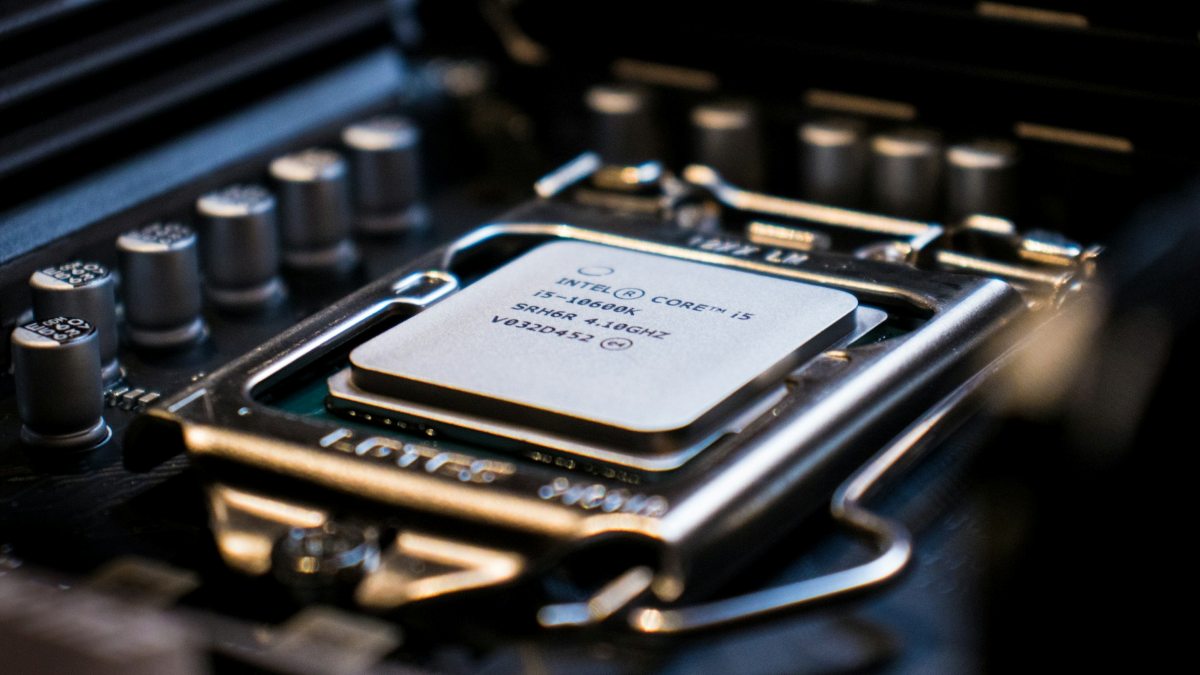
Paturiet prātā, ka centrālā procesora novietošanas funkcija (CPU Parking) tika izstrādāta, lai optimizētu datora enerģijas taupīšanu, īpaši, ja tas darbojas ar akumulatora enerģiju. Tādēļ, ja izmantojat klēpjdatoru un prioritāte ir akumulatora darbības laiks, kā arī vēlaties kontrolēt datora temperatūru, labākais risinājums ir saglabāt aktīvu centrālā procesora novietošanas funkciju. Tomēr Iespējams, vēlēsities to atspējot šādās situācijās vai uzdevumos:
- Kad dators šķiet lēns, atverot lietotnes vai pārslēdzot uzdevumus.
- Ja izmantojat programmatūru, kurai nepieciešami daudzi pavedieni, piemēram, rediģēšana, virtualizācija, automatizācija utt.
- Spēlējot spēles, šīs funkcijas atspējošana ir īpaši noderīga, ja vēlaties maksimāli palielināt veiktspēju un panākt pēc iespējas vienmērīgāku pieredzi spēlēs vai citos uzdevumos. Iesakām arī iepazīties ar šīm idejām Izveidojiet spēļu plānu, nepārkarsējot klēpjdatoru.
CPU stāvvieta Tā ir noderīga funkcija enerģijas taupīšanai., bet tas var ietekmēt veiktspēju sarežģītos uzdevumosAtspējojot to, visi kodoli kļūst pieejami, uzlabojot spēles gaitu, automatizāciju un vairākuzdevumu veikšanu. Lai pielāgotu šo iestatījumu savām vajadzībām, varat izmantot tādus rīkus kā ParkControl un PowerCfg.
Noslēgumā jāsaka, ka, ja ātrums un ātra reaģēšana ir jūsu galvenās prioritātes, autostāvvietas atspējošana varētu būt laba ideja. Tomēr, ja vēlaties ietaupīt enerģiju un pagarināt akumulatora darbības laiku, ieteicams to atstāt aktīvu. Ja zināt savu ierīci un savas faktiskās vajadzības, varat pielāgot šo funkciju savām vajadzībām. panākot līdzsvaru starp veiktspēju un patēriņu.

Kopš bērnības esmu ļoti interesējies par visu, kas saistīts ar zinātnes un tehnoloģiju sasniegumiem, īpaši tiem, kas padara mūsu dzīvi vieglāku un izklaidējošāku. Man patīk sekot līdzi jaunākajām ziņām un tendencēm, kā arī dalīties pieredzē, viedokļos un padomos par izmantoto aprīkojumu un sīkrīkiem. Tas lika man kļūt par tīmekļa rakstnieku pirms nedaudz vairāk nekā pieciem gadiem, galvenokārt koncentrējoties uz Android ierīcēm un Windows operētājsistēmām. Esmu iemācījies vienkāršos vārdos izskaidrot sarežģīto, lai mani lasītāji to viegli saprastu.