- Kļūda, kopējot lielus failus, parasti rodas FAT32 failu sistēmas dēļ, kas ierobežo katra atsevišķa faila lielumu līdz 4 GB, pat ja diskā ir daudz brīvas vietas.
- Lai apstrādātu lielus failus, vēlams izmantot NTFS vai exFAT, kas novērš šo ierobežojumu un ļauj pilnībā izmantot USB diska vai ārējā cietā diska ietilpību.
- Kopējot no tīkla, VPN vai starp diskiem, operētājsistēmai Windows var būt nepieciešama papildu pagaidu vieta sistēmas diskā, tāpēc ieteicams saglabāt brīvu vietu un iztīrīt pagaidu failus.
- Ja nevarat mainīt diska formātu, varat sadalīt failu mazākās daļās vai izmantot nodalījumu pārvaldības un konvertēšanas rīkus, lai izvairītos no datu zuduma.
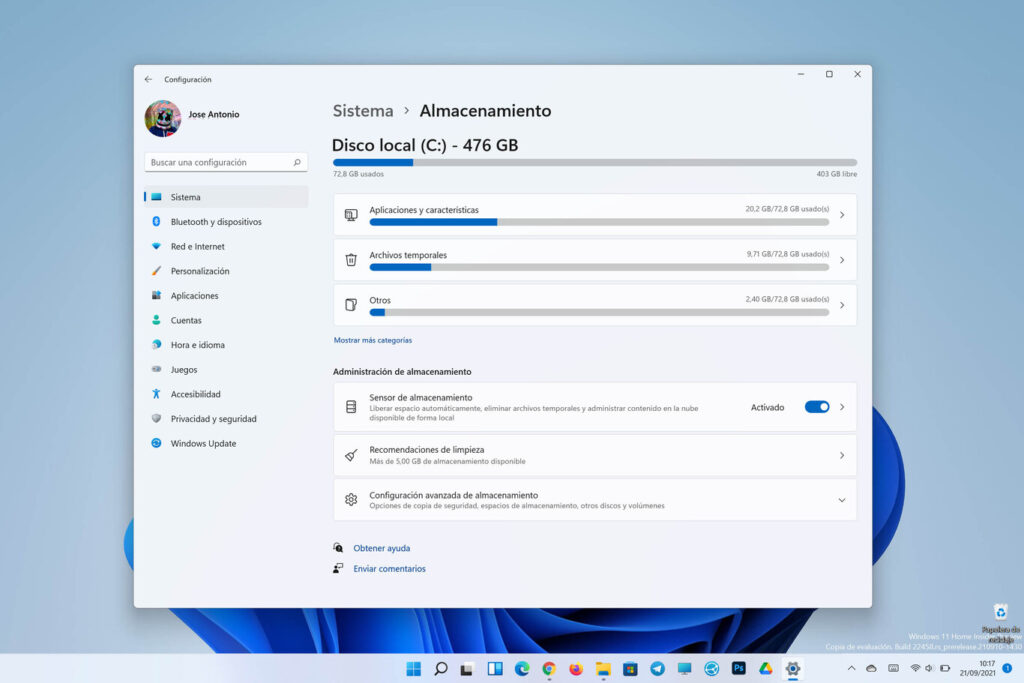
Ja kādreiz esat mēģinājis kopēt 4K filma, Windows ISO attēls vai milzīga dublējumkopija uz USB disku, ārējo cieto disku vai pat starp datora iekšējiem diskdziņiem vai mēģinot sūtīt lielus failus Un jūs esat saskārušies ar vietas kļūdām… neuztraucieties, jūs neesat viens. Windows ļoti bieži parāda brīdinājumus, piemēram, "nav pietiekami daudz vietas", "fails ir pārāk liels mērķa failu sistēmai" vai kopijas uzkāršanos, lai gan teorētiski vēl bija daudz vietas.
Šāda veida kļūdas ir satraucošas, jo tās šķiet pretrunā ar to, ko redzat failu pārlūkāDiskā ir vairāk nekā pietiekami daudz brīvas vietas, bet Windows atsakās kopēt lielu failu vai izmanto daudz vairāk vietas nekā paredzēts. Šīm problēmām parasti ir divi galvenie vaininieki: failu sistēmas formāts (FAT32, exFAT, NTFS…) un kā Windows pārvalda kopēšanu, pagaidu vietu un fragmentāciju. Apskatīsim soli pa solim un mierīgi, kas notiek un kā to var neatgriezeniski labot.
Kāpēc nevaru kopēt lielus failus, pat ja šķiet, ka vietas ir pietiekami?
Pirmkārt, jāsaprot, ka pat ja diskā ir desmitiem vai simtiem gigabaitu brīvas vietas, failu sistēma var noteikt ierobežojumus. katra atsevišķa faila lieluma ierobežojumiCitiem vārdiem sakot, ierīces kopējā ietilpība ir viena lieta, un viena faila maksimālais atļautais izmērs ir pavisam cita. Šī atšķirība ir tas, kas izraisa lielāko daļu kļūdu, kopējot lielus failus.
Turklāt Windows ne vienmēr kopē tik "straumēšanas" veidā, kā mēs varētu iedomāties. Dažās situācijās kopēšanas procesa laikā tai var būt nepieciešams... papildu pagaidu vieta sākuma vai galamērķa vienībā (vai pat sistēmas diskā), kas izskaidro absurdas kļūdas, piemēram, "nav vietas C: diskā", pārvietojot datus uz D: disku, vai SSD disku, kas, šķiet, patērē gandrīz divreiz lielāku vietu nekā kopētie dati.

Tipiska kļūda: "Fails ir pārāk liels mērķa failu sistēmai"
Viens no biežākajiem ziņojumiem, kopējot lielus failus uz USB diskdziņiem vai ārējiem cietajiem diskiem, ir brīdinājums, ka "Fails ir pārāk liels mērķa failu sistēmai"Tas parasti notiek ar vairāku gigabaitu failiem: Windows ISO failiem, sistēmas dublējumiem, augstas izšķirtspējas personīgajiem videoklipiem utt., pat ja redzat, ka USB diskdzinī ir pieejami 16 GB, 32 GB, 64 GB vai vairāk.
Izskaidrojums slēpjas šo disku parastajā formātā: lielākā daļa USB disku nāk no rūpnīcas FAT32FAT32 ir ļoti saderīgs (to nolasa Windows, macOS, daudzi viedie televizori, konsoles utt.), taču tam ir ļoti skaidrs ierobežojums: Neviena faila lielums nedrīkst pārsniegt 4 GBSējumā var saglabāt līdz pat 2 TB (vai jebkuru citu diska fizisko izmēru), bet katrs atsevišķs fails nedrīkst pārsniegt 4 GB.
Ja jūsu disks ir formatēts kā FAT16, situācija ir vēl sliktāka: Maksimālais faila lielums ir 2 GBTāpēc, pat ja brīvās atstarpes josla programmā Explorer ir gandrīz tukša (vietas ir daudz), mēģinot kopēt vienu lielu failu, sistēma brīdina, ka darbību nevar pabeigt.
FAT32 ierobežojumi un kāpēc tas rada tik daudz problēmu ar lieliem failiem
Kad FAT32 tika izstrādāts laikā, kad Windows 95Toreiz neviens neiedomājās, ka mājas lietotājs vēlēsies pārvietot 20, 30 vai 50 GB failus kabatas izmēra USB diskdzinī. Šādā kontekstā 4 GB ierobežojums katram failam šķita vairāk nekā pietiekams. Laika gaitā parādījās augstas izšķirtspējas video, pilnas dublējumkopijas, virtuālās mašīnas utt., un šis ierobežojums kļuva nepietiekams.
Praksē tas nozīmē, ka FAT32 diskā var būt, piemēram, 200 GB brīvas vietas, un joprojām nevaru nokopēt 8 GB ISO failuFailu sistēma vienkārši nezina, kā apstrādāt tik lielus atsevišķus failus. Tāpēc, pat ja ekrānā redzat daudz brīvas vietas, sistēma parāda kļūdu "fails ir pārāk liels" vai "diskā nav pietiekami daudz vietas".
Lai gan FAT32 ir liela priekšrocība, jo tā ir gandrīz universāla saderība (Windows, macOS, Linux, televizori, atskaņotāji utt.), šis 4 GB ierobežojums nozīmē, ka Tas var nebūt piemērots garu, augstas kvalitātes filmu, sistēmas attēlu, pilnu dublējumu vai lielu spēļu glabāšanai.Tieši šeit spēlē lomu modernākas failu sistēmas.

Kuras failu sistēmas ļauj kopēt lielus failus
Ja vēlaties aizmirst par 4 GB failu ierobežojumu, jums jāizmanto cita failu sistēma jūsu diskāSistēmā Windows visizplatītākie ir:
- NTFSŠī ir mūsdienu Windows iebūvētā failu sistēma. Tai praktiski nav failu lieluma ierobežojumu vidusmēra lietotājam (tā pieņem ļoti lielus failus), un tā piedāvā uzlabotas atļaujas, šifrēšanu, saspiešanu un citas funkcijas. Tā ir ideāli piemērota iekšējiem un ārējiem cietajiem diskiem, kurus izmantosiet tikai ar Windows.
- exFATTas ir paredzēts lielām zibatmiņas ierīcēm (USB diskdziņiem, SD kartēm, ārējiem SSD diskiem) un atceļ 4 GB ierobežojumu. Savietojams ar Windows un macOS Tas ir iebūvēti atbalstīts, un daudzas pašreizējās ierīces to atbalsta. Tā ir labākā izvēle, ja disku plānojat izmantot vairākās sistēmās.
- FAT32Tas joprojām ir jēgpilni, ja nepieciešama maksimāla saderība ar ļoti vecas ierīces vai ierīces, kas nelasa exFAT/NTFS (vecāki atskaņotāji, vecākas konsoles utt.). Taču lieliem failiem tā ir sašaurinājums.
Knifs ir pielāgot failu sistēmu tam, ko jūs gatavojaties darīt. Ja jūsu prioritāte ir spēt Lielu failu kopēšana bez problēmāmJums būs jāapsver diska konvertēšana vai formatēšana uz NTFS vai exFAT.
Kļūdas, pārvietojot failus starp C: un D:, neskatoties uz brīvas vietas esamību
Vēl viens diezgan izplatīts gadījums ir tāds, ka kādam ir C disks: gandrīz pilns (piemēram, 5 GB brīvas vietas) un vēl viens D disks: ar simtiem GB pieejamiemMēģinot pārvietot failus no C: uz D:, lai atbrīvotu vietu, Windows parāda ziņojumu, ka C: diskā nav pietiekami daudz vietas, lai pabeigtu darbību. Loģiski, ka datu pārvietošanai no C: uz D: vajadzētu atbrīvot vietu, nevis pieprasīt papildu vietu.
Problēma ir tā, ka atkarībā no kopēšanas/pārvietošanas metodes un faila tipa Windows var izmantot pagaidu faili, kešatmiņas vai pat atjaunošanas punkti Šie procesi patērē papildu vietu. Svarīga loma ir arī tādām funkcijām kā indeksēšana, saspiešana, atkritne un pat pretvīrusu programmatūra, kas izveido pagaidu kopijas. Ja C: disks ir pilnībā ietilpīgs, jebkura nepieciešamība pēc papildu vietas izraisīs šāda veida kļūdas.
Daudzos gadījumos parasti palīdz pagaidu mapju (%temp% un temp) iztukšošana, Windows atjaunināšanas kešatmiņas notīrīšana, veco atjaunošanas punktu dzēšana un atkritnes samazināšana vai iztukšošana. Tomēr ir situācijas, kad, neskatoties uz šiem pasākumiem, problēma joprojām pastāv. Atbrīvojiet 10, 15 vai pat vairāk GB C serverī:Kopējot lielu failu no tīkla vai cita diska, Windows turpina pieprasīt dažus papildu gigabaitus, it kā ar to nekad nebūtu pietiekami.
Lielu failu kopēšana no tīkla vai VPN: kāpēc tas prasa tik daudz vietas
Kad kopējat ļoti lielu failu no koplietota tīkla resursa vai VPN starpniecībuViss kļūst vēl sarežģītāk. Dažiem lietotājiem, kuriem lokālajā diskā ir vairāk nekā 70 GB brīvas vietas, kopējot 40 GB failu no attālā servera, kopija sasniedz 90–95%, apstājas un tiek parādīta kļūda "nav pietiekami daudz vietas", pieprasot atbrīvot vēl vairākus gigabaitus.
Šādos gadījumos papildus iepriekšminētajiem faktoriem tiek ņemti vērā arī šādi faktori: tīkla kešatmiņa, buferizācijas darbības un pagaidu faili, kas izveidoti pārsūtīšanas laikāSistēmai Windows, iespējams, būs jāglabā datu bloki atmiņā un diskā, lai nodrošinātu kopijas integritāti, īpaši, ja savienojums ir lēns vai nestabils (kā tas bieži notiek ar dažiem VPN), un, ja jums ir jāmigrē lieli faili, tos nelejupielādējot, varat redzēt, kā to izdarīt. migrēt datus, tos nelejupielādējot.
Ja tam pieskaita iespēju, ka vienlaikus vietu var patērēt arī citas lietojumprogrammas (žurnāli, pārlūkprogrammas pagaidu faili, nepabeigtas lejupielādes utt.), sistēma sāk pieprasīt papildu drošības rezerve pirms turpināt kopēšanu. Tāpēc, pat ja redzat, ka jums ir desmitiem gigabaitu brīvas vietas, Windows turpina pieprasīt, lai pabeigtu, atbrīvotu vēl 2 vai 3 GB.

Kā pārbaudīt, vai disks ir formatēts kā FAT32, exFAT vai NTFS
Pirms sākat formatēšanu vai jebkādu konvertēšanu, ieteicams pārbaudīt Kādā failu sistēmā disks patiesībā ir formatēts? kas rada problēmas. Sistēmā Windows tas ir ļoti vienkārši:
- Pievienojiet USB disku, ārējo cieto disku vai karti, kuru izmantojat.
- Atveriet Failu pārlūks un atrodiet ierīci.
- Ar peles labo pogu noklikšķiniet uz diska un ievadiet "Īpašības".
- Cilnē “Vispārīgi” redzēsiet lauku ar nosaukumu "Failu sistēma" kur tas norādīs FAT32, exFAT, NTFS utt.
Ja redzat, ka norādīts FAT32, un mēģināt kopēt atsevišķus failus, kas lielāki par 4 GB, jūs jau esat identificējis precīzs kļūdas iemeslsNo šejienes jūsu lēmums būs: mainīt failu sistēmu vai meklēt alternatīvas, piemēram, failu sadalīšanu.
Formatējiet zibatmiņas disku vai ārējo disku NTFS vai exFAT formātā
Vienkāršākais un ātrākais veids, kā kopēt lielus failus, ir formatēt disku ar failu sistēmu, kurai nav 4 GB ierobežojuma. To var izdarīt no pašas Windows dažu sekunžu laikā, taču jāņem vērā, ka formatēšana izdzēst visus datus no diskaTāpēc vispirms izveidojiet dublējumkopiju par visu, kas jūs interesē.
Operētājsistēmā Windows USB diska vai ārējā cietā diska formatēšanas pamatdarbības ir šādas:
- Pievienojiet disku datoram un gaidiet, līdz tas parādās programmā Explorer.
- Ar peles labo pogu noklikšķiniet uz diska un atlasiet "Formatēt...".
- Sadaļā "Failu sistēma" izvēlieties NTFS (ja to izmantosiet tikai operētājsistēmā Windows) vai exFAT (ja vēlaties arī saderību ar macOS un citām modernām ierīcēm).
- Izvēlieties opciju, lai "Ātrā formatēšana" Ja vēlaties, lai tas aizņemtu mazāk laika, ja vien jums nav aizdomas par bojātiem sektoriem un dodat priekšroku pilnīgai formatēšanai.
- Noklikšķiniet uz "Sākt" un apstipriniet brīdinājumu, ka visi dati tiks dzēsti.
Pēc formatēšanas tas pats disks joprojām parādīsies ar savu parasto burtu, bet tagad ar NTFS vai exFAT failu sistēma Un jūs varat bez problēmām kopēt 5, 10 vai 50 GB lielus failus, ja vien ir pietiekami daudz vietas.
Konvertēt FAT32 uz NTFS, nezaudējot datus
Ja jūsu USB diskdzinī vai ārējā cietajā diskā jau ir dati, kurus nevēlaties dzēst, formatēšana, iespējams, nav ērta iespēja. Tādā gadījumā varat izvēlēties Konvertēt FAT32 uz NTFS bez datu zudumaSistēmā Windows ir komandrindas rīks, kas to atļauj:
1. Atveriet dialoglodziņu “Palaist”, nospiežot Windows + R, raksta komandd un nospiediet taustiņu Enter, lai atvērtu komandu uzvedni.
2. Logā palaidiet komandu konvertēt X: /fs:ntfs, aizstājot X ar konvertējamās mērvienības burtu.
Šī komanda mēģina pārveidot failu sistēmas struktūru no FAT32 uz NTFS. esošo failu saglabāšanaTas ir labs risinājums, ja nav kur veidot dublējumu, lai gan, tāpat kā jebkuras šāda veida darbības gadījumā, nekad nenāk par ļaunu iepriekš izveidot svarīgu lietu dublējumu, ja nu kaut kas noiet greizi.
Galvenais ierobežojums ir tas, ka konversija ir vienvirzienaJa nākotnē jums būs jākonvertē no NTFS uz FAT32, jūs vairs nevarēsiet to izdarīt ar convert.exe, un jums būs jāveic formatēšana (jāizdzēš viss) vai jāizmanto trešo pušu rīki, kas mēģina veikt atkārtotu konvertēšanu, nezaudējot datus.
Papildus vietējai komandai ir arī nodalījumu pārvaldības programmas, kas piedāvā grafiskus vedņus konvertēšanai starp FAT32 un NTFS bez formatēšanas. Dažas, piemēram, EaseUS Partition Master vai AOMEI Partition Assistant, ietver papildu funkcijas, piemēram, klonēt diskus, mainīt nodalījumu izmērus, migrēt operētājsistēmu uz SSD disku, sadalīt lielus nodalījumus vai pat konvertēt no NTFS uz FAT32, saglabājot saturu.
Alternatīvas, ja nevarat mainīt failu sistēmu
Ir situācijas, kurās jums ir pienākums uzturēt FAT32Piemēram, ja disku ir jānolasa ļoti vecai ierīcei, konsolei, kas atpazīst tikai FAT32, vai rūpnieciskai ierīcei. Šādos gadījumos, pat ja vēlaties kopēt 8 vai 10 GB failu, to nevar formatēt NTFS vai exFAT formātā, nezaudējot saderību.
Ja nevarat mainīt failu sistēmu, vispieņemamākais risinājums ir sadaliet lielo failu vairākās daļās, kas ir mazākas par 4 GBTo var izdarīt ar saspiešanas programmām, piemēram, 7-Zip, WinRAR, vai ar uzlabotiem failu pārvaldniekiem, kuriem ir rīki failu "sadalīšanai" un "apvienošanai".
Procedūra ir vienkārša: jūs ģenerējat vairākus fragmentus (piemēram, 2 GB lielus gabalus katru), kas lieliski iederas FAT32 sistēmā. Visas daļas kopējat USB diskdzinī, pārnesat to uz otru datoru un tur izmantojat atbilstošo funkciju ("join", "merge" vai "extract" atkarībā no programmas), lai rekonstruētu sākotnējo failu. Šis risinājums ir noderīgs lielu failu pārsūtīšanai.taču nedarbināt tos tieši no FAT32 diska, jo sistēma joprojām neatbalstīs visu failu sējumā.
Dažas šifrēšanas programmas, piemēram, risinājumi, kas rada NTFS šifrēti virtuālie diski FAT32 diskdzinīViņi piedāvā vēl vienu starprisinājumu: ierīces fiziskā virsma tiek saglabāta FAT32 formātā, bet iekšpusē tiek pievienots NTFS konteiners. Tas pārkāpj 4 GB ierobežojumu konteinera ietvaros un pievieno paroles aizsardzību, lai gan konfigurācija ir nedaudz sarežģītāka.
Labākā prakse, lai izvairītos no kļūdām, kopējot lielus failus
Papildus failu sistēmai ieteicams ievērot virkni ieteikumu, lai samazinātu kļūdas un laika izšķērdēšanu, strādājot ar ļoti lieli faili:
- Vienmēr saglabājiet a pietiekami daudz brīvas vietas rezervi sistēmas diskā (C:), it īpaši, ja kopējat no tīkla vai VPN.
- Regulāri pārbaudiet un tīriet tos. pagaidu mapes, kešatmiņas un atkritne.
- Pārbaudiet disku veselības stāvoklis (ieskaitot USB diskus) un palaidiet chkdsk, ja jums ir aizdomas par kļūdām.
- Pārvietojot milzīgus failus, vienlaikus nelietojiet daudzas lietojumprogrammas, kas ģenerē lielus pagaidu failus (video redaktori, virtuālās mašīnas, vairākas lejupielādes).
- Ja USB disks uzvedas neparasti (pēkšņi piepildās, bez iemesla rāda 0 brīvus baitus), saglabājiet datus. Formatēt uz exFAT vai NTFS un mēģiniet vēlreiz.
Piemērojot šīs vadlīnijas un pareizi izvēloties failu sistēmu katrā ierīcē, ir iespējams gandrīz pilnībā novērš telpas kļūdas Kopējot lielus failus, izmantojiet savu disku ietilpību un ietaupiet sev daudzas stundas, kas pavadītas, skatoties uz progresa joslu.


Redaktors specializējas tehnoloģiju un interneta jautājumos ar vairāk nekā desmit gadu pieredzi dažādos digitālajos medijos. Esmu strādājis par redaktoru un satura veidotāju e-komercijas, komunikācijas, tiešsaistes mārketinga un reklāmas uzņēmumos. Esmu rakstījis arī ekonomikas, finanšu un citu nozaru tīmekļa vietnēs. Mans darbs ir arī mana aizraušanās. Tagad, izmantojot manus rakstus Tecnobits, es cenšos izpētīt visus jaunumus un jaunas iespējas, ko tehnoloģiju pasaule mums piedāvā katru dienu, lai uzlabotu mūsu dzīvi.