- Norāda sāknēšanas avotu: Afterburner, RTSS, Windows Tasks vai MSI Center.
- Iestatiet startēšanas minimizāciju ar /s un izvairieties no X, lai tas paliktu fonā.
- Atspējojiet OSD un automātisko palaišanu RTSS, lai izvairītos no avārijām bez atinstalēšanas.
- Novērsiet konfliktus: atinstalējiet MSI Center scenāriju moduli, ja tas avarē jūsu OC.

MSI Afterburner tiek palaists tikai tad, kad tiek atvērta operētājsistēma Windows. Vai, gluži pretēji, tas netiek ielādēts, pat ja tas ir pareizi konfigurēts? Šī ir viena no visbiežāk sastopamajām problēmām to vidū, kas izmanto Afterburner pārslodzei, ventilatora vadībai vai GPU temperatūras ierobežošanai. Šī darbība var šķist nejauša, taču tai ir izskaidrojums un risinājums.
Šajā ceļvedī mēs apkopojam visi iespējamie gadījumi, kas izskaidro, kāpēc tas notiek: sākot ar konfliktiem ar MSI centru un tā scenāriju moduli, līdz mijiedarbībai ar RTSS (RivaTuner statistikas serveri), ieplānotiem uzdevumiem, kas nedarbojas, slaveno Windows logotipa ikonu Afterburner iekšpusē un šaubām par to, vai programmai ir jābūt redzamai, lai piemērotu temperatūras ierobežojumus vai pārslodzi.
Kāpēc MSI Afterburner ieslēdzas pats (un kāpēc tas dažreiz neieslēdzas)
Kad jūs to pamanāt MSI pēcbīde Tas negaidīti sākas pats no sevis operētājsistēmā Windows, tas parasti pastāv automātiska iedarbināšanas sprūdaŠo aktivizētāju var izraisīt pati Afterburner programma, Windows, RTSS vai pat cita utilītu pakotne, piemēram, MSI Center. Izaicinājums ir noteikt, kurš mehānisms to aktivizē.
No otras puses, ir lietotāji, kuri, pat atzīmējot sākt ar Windows Afterburner ietvaros un apskatot izveidoto plānoto uzdevumu (MSIAfterburner.exe /s), joprojām neizdodas panākt, lai tas startētos kopā ar sistēmu. Šādos gadījumos bieži vien vaina ir atļaujās, pašā uzdevumā vai konfliktā ar startēšanas iestatījumiem operētājsistēmā Windows 11.
Lai padarītu to nedaudz sarežģītāku, RTSS var palaist ar Afterburner palīdzību. ja tas ir saistīts ar OSD (ekrāna pārklājuma loga ar FPS un metriku) attēlošanu. Un, ja RTSS rada problēmas ar konkrētu spēli, ar RTSS aizvēršanu vien nepietiek: to var automātiski restartēt, kamēr Afterburner joprojām ir atvērts.
Sākotnējais secinājums: ir vairāki gabali (Afterburner, RTSS, Windows, MSI Center), kas var ietekmēt startēšanu. Tāpēc ir svarīgi pārskatīt katru no tiem, izmantojot skaidru un strukturētu metodi.
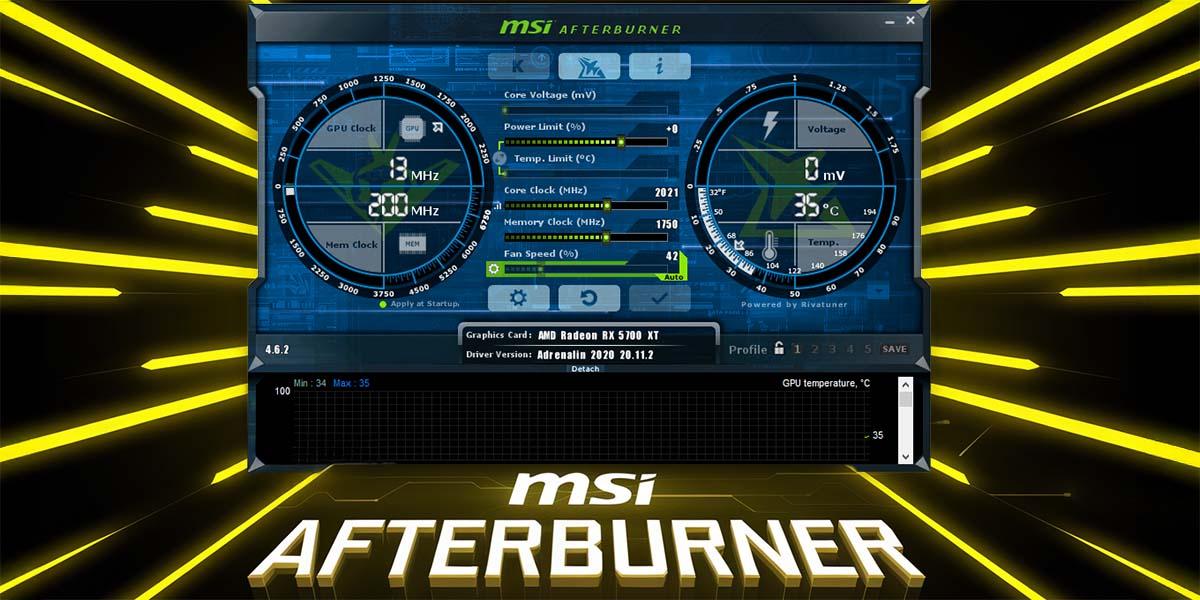
“Sākt ar Windows” salīdzinājumā ar “Lietot Windows startēšanas laikā”: tas nav viens un tas pats
Afterburner iekšpusē jūs redzēsiet klasisko pogu ar Windows logotips augšējā labajā stūrī. Kad to aktivizējat, tas kļūst zils un nozīmē, ka programmai jāsākas ar sistēmu. Ja pēc tam to "aizverat" ar X, tā pilnībā beidzas. Ja to vienkārši minimizējat, tā paliek fonā (jūs redzēsiet ikonu maza lidmašīna uz paplātes).
Ikona ir atšķirīga "Lietot Windows startēšanas laikā", kas ielādē jūsu OC/līkņu profilu sistēmas startēšanas laikā. Daudzi cilvēki uzskata, ka šī opcija atver Afterburner logu, taču tā nav: profilu var lietot, kamēr tas ir minimizēts, un patiesībā ieplānotais uzdevums to parasti palaiž ar parametru /s, lai tas nebūtu uzkrītošs.
Tas izskaidro bieži sastopamu neskaidrību: tev nav nepieciešams redzēt Afterburner ekrānā lai pieteikšanās laikā tiktu lietotas OC, spriegumi vai ventilatora līknes. Jums ir nepieciešams, lai process būtu aktīvs fonā, ja paļaujaties uz funkcijām, kurām nepieciešama pastāvīga uzraudzība, piemēram, temperatūras ierobežojums vai dinamiskā ventilatora līkne.
Ja vēlaties novērst MSI Afterburner patstāvīgu palaišanu operētājsistēmā Windows (vai vismaz to, lai tas nebūtu redzams), iespējojiet “Start with Windows” un minimizējiet, izvairoties no aizvēršanas ar X. Nākamajā palaišanas reizē tas darbosies fonā, tas jūs netraucēs, un profils tiks lietots, kā paredzēts.
MSI centra gadījums: scenāriju modulis var piespiedu kārtā palaist datoru un izraisīt jūsu OC avāriju
Ļoti bieži sastopama problēma, ka MSI Afterburner pats no sevis startē operētājsistēmā Windows, rodas, MSI centrsKonkrētāk, tā "lietotāja scenārija" modulis var pieskarties GPU un izraisīt Afterburner atvēršanu, jūsu iestatījumu ignorēšanu vai pārrakstīšanu acumirklī. Daži lietotāji ir redzējuši, kā pēc tīra Windows 11 instalēšana, instalējot šo moduli, MSI Center pārslogoja GPU, traucējot Afterburner darbībai un izraisot dīvainu darbību startēšanas laikā.
Šajā situācijā risinājums ir bijis skaidrs: atinstalēt MSI centra lietotāja scenārija moduliKad tas ir izdarīts, Afterburner atgriežas iepriekšējā stāvoklī, negaidīti neieslēdzoties un neaizstājot profilus katrā palaišanas reizē.
Paturiet prātā šo īkšķa likumu: nejauciet utilītprogrammas, kas pārvalda vienu un to pašu. Ja Afterburner pārvaldīs jūsu GPU, līknes un ierobežojumus, neļaujiet citai komplektācijai paralēli uzspiest savus profilus; jūsu iestatījumi būs stabilāki un paredzamāki.
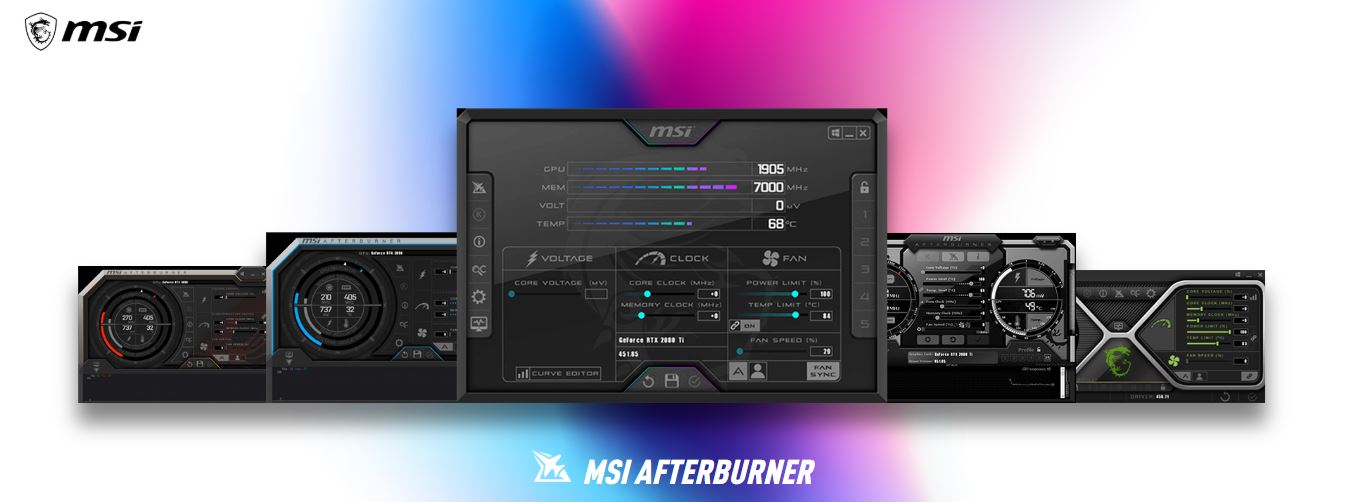
Ko darīt, ja man ir nepieciešams, lai tas tiktu startēts ar Windows minimizētu versiju?
Daudzi lietotāji vēlas, lai Afterburner vienmēr būtu gatavs darbam, jo viņi ir atkarīgi no tā. temperatūras ierobežojums vai arī tā pielāgotā ventilācijas līkne, kas ir daudz smalkāka nekā skaļruņiem. Ja tas attiecas uz jūsu gadījumu, ievērojiet šos galvenos punktus.
- Afterburner ietvaros atstājiet Windows logotipu iespējotu. Kad tā būs ieslēgta, redzēsiet zilo pogu. Pārliecinieties arī, vai profils ir saglabāts un ir iespējota opcija “Lietot Windows startēšanas laikā”, ja vēlaties, lai iestatījumi tiktu ielādēti uzreiz pēc pieteikšanās.
- Samazināt, nevis aizvērt. Pieskaroties X, jūs to aizverat. Ja to aizverat, tas turpinās darboties, un nākamajā reizē, kad to startēsiet, darbība būs tāda, kā paredzēts: process darbojas, iestatījumi tiek lietoti un logs ir paslēpts.
- Pārbaudiet ieplānoto uzdevumu. Normālos apstākļos uzdevumu plānotājā redzēsiet ierakstu MSIAfterburner.exe /s. Šis parametrs klusībā startē programmu. Ja tas neparādās, vēlreiz atzīmējiet izvēles rūtiņu “Start with Windows” un piešķiriet tai atļauju to izveidot.
Šī shēma garantē ka OC un līkne tiek piemērota sākumā un programma neuztraucas par logu priekšplānā, atstājot visu fonā.
Ja Afterburner NEtiek startēts operētājsistēmā Windows, neskatoties uz to, ka tas ir pareizi atzīmēts
Tikpat kaitinoši kā tad, kad MSI Afterburner pats no sevis startē operētājsistēmā Windows, ir tad, kad, neskatoties uz automātiskās startēšanas atzīmes esamību vai pat atrodot problēmu, ieplānotais uzdevums izveidots, neieslēdzas. Šīs ir visefektīvākās pārbaudes.
- Vienreiz atveriet Afterburner kā administrators, noņemiet atzīmi un atzīmējiet vēlreiz "Sākt ar Windows". Tas piespiež uzdevumu atkārtoti izveidot ar pareizajām atļaujām.
- Uzdevumu plānotājā pārbaudiet, vai ieraksts Afterburner ir atzīmēts. ir iespējots un bez kļūdāmPārbaudiet, vai izpildāmais fails norāda uz pareizo ceļu un vai ir saglabāts parametrs /s.
- Operētājsistēmā Windows 11 sadaļā Iestatījumi > Lietotnes > Startēšana skatiet, vai sarakstā ir MSI Afterburner un vai nav bloķētsDažreiz startēšanas politika atspējo trešo pušu lietotnes.
- Alternatīvi, jūs varat novietot saīsne mapē Startup no izvēlnes Sākt (shell:startup). Laukā Saīsnes mērķis varat pievienot parametrus; piemēram, varat atstāt MSIAfterburner.exe ar /s, lai to palaistu minimizētā stāvoklī. Tas darbojas un neprasa nekādus liekus trikus.
Ja sistēma joprojām neieslēdzas, problēmu varētu novērst, atkārtoti instalējot Afterburner. bojāti maršruti vai atļaujas kas tika ietekmēti, īpaši, ja esat migrējis no versijas vai diska.
Kā novērst RTSS palaišanu ar Afterburner, to neatinstalējot
Ir vienkāršs veids, kā saglabāt Afterburner aktīvu jūsu līknei vai ierobežojumiem, bet neļaut RTSS ieslēgties un apturēt spēles. Veiciet šīs darbības lai to atstātu pareizi konfigurētu:
- Atveriet RTSS un noņemiet atzīmi no tā opcijām "Sākt ar Windows" un “Sākt minimizētu”, lai tas automātiski nepievienotos startēšanas sarakstam.
- Programmā Afterburner dodieties uz cilni Monitoring (Uzraudzība) un noņemiet atzīmi no izvēles rūtiņas “Rādīt OSD” visos rādītājos. Ja nav nekā, ko parādīt, Afterburner nebūs iemesla piespiesti startēt RTSS.
- Ja RTSS izmantojat spēles profilus, pārbaudiet tos: ielieciet “Lietojumprogrammu noteikšanas līmenis” ir iestatīts uz Nav problemātiskiem nosaukumiem vai izveidojiet izņēmumus. Tas novērsīs problēmas, kas izraisa avārijas.
Ar šīm trim darbībām RTSS ir instalēts, ja nu gadījumā vēlaties izmērīt FPS, bet nesāksies automātiski kamēr Afterburner veic savu darbu ar ventilatoriem vai temperatūras ierobežojumiem.
Kā panākt, lai Afterburner tiktu minimizēts un nebūtu redzams
Ja, startējot programmu, tā tiek atvērta loga režīmā, bet jūs to vēlaties minimizēts līdz paplātei, pārbaudiet sekojošo:
- Afterburner vispārīgajās opcijās atzīmējiet izvēles rūtiņu “Sākt minimizētu”, ja tā ir pieejama, un apstipriniet, ka sāknēšanas laikā izmantojiet parametru /s ieplānotajā uzdevumā.
- Pēc iestatīšanas izvairieties aizvērt to ar X; minimizēt, lai atcerētos statusu paplātē. Lidmašīnas ikona apstiprinās, ka tā darbojas fonā.
- Kā B plānu izveidojiet saīsni uz MSIAfterburner.exe mapē Startup un laukā Target pievienojiet /s beigās. Tādā veidā, pat ja Windows ignorēs ieplānoto uzdevumu, saīsne to klusi palaidīs.
Neļaujiet Afterburner atvērties tikai tad, kad nevēlaties to izmantot
Ja jūs uztrauc tas, ka Afterburner parādās, pat ja jums tas nav nepieciešams, lietot šo kontrolsarakstu:
- Programmā Afterburner Noņemiet atzīmi no izvēles rūtiņas “Sākt ar Windows”Logotipa pogai jābūt pelēkai.
- Uzdevumu plānotājā noņemiet vai atspējojiet ierakstu par MSIAfterburner.exe /s ja tas turpinās.
- Iestatījumos > Lietotnes > Windows 11 Sākt atspējot Afterburner ja tas ir sarakstā.
- Ja izmantojat MSI Center, noņemiet lietotāja scenārija modulis lai izvairītos no GPU iestatījumiem, kas var piespiest Afterburner palaist vai ignorēt profilus.
- Pārbaudiet mapi Startup (shell:startup) un Kopīgs sākums gadījumā, ja kāds ir aizmirsis īsceļu.
Šo detaļu apgūšana ļaus jums atrisināt problēmu ar MSI Afterburner patstāvīgu palaišanu operētājsistēmā Windows. Ideja ir tāda, lai tas būtu neredzams, bet darbojas ja nepieciešama termiskā droseļvārsta regulēšana un līknes, vai arī pilnībā izslēdziet spēli, ja nevēlaties, lai tā darbotos startēšanas laikā. Turklāt, izprotot RTSS un MSI Center scenāriju moduļa lomu, vairs nebūs jāizdomā, kāpēc iestatījumi parādās, pazūd vai konfliktē ar katru startēšanas reizi.


Redaktors specializējas tehnoloģiju un interneta jautājumos ar vairāk nekā desmit gadu pieredzi dažādos digitālajos medijos. Esmu strādājis par redaktoru un satura veidotāju e-komercijas, komunikācijas, tiešsaistes mārketinga un reklāmas uzņēmumos. Esmu rakstījis arī ekonomikas, finanšu un citu nozaru tīmekļa vietnēs. Mans darbs ir arī mana aizraušanās. Tagad, izmantojot manus rakstus Tecnobits, es cenšos izpētīt visus jaunumus un jaunas iespējas, ko tehnoloģiju pasaule mums piedāvā katru dienu, lai uzlabotu mūsu dzīvi.