- Lēnu tastatūru mobilajā tālrunī bieži izraisa kešatmiņas uzkrāšanās, atmiņas trūkums vai konfliktējošas lietotnes.
- Risinājumi ietver kešatmiņas un datu notīrīšanu, sistēmas atjaunināšanu un tastatūras maiņu, ja nepieciešams.
- Ir pieejamas pagaidu alternatīvas, piemēram, fiziskās tastatūras vai pieejamības funkcijas, lai turpinātu rakstīt, līdz problēma ir atrisināta.
Vai ievērojat, ka mobilā tastatūra ir lēna Un katru reizi, kad mēģināt uzrakstīt ziņojumu, šķiet, ka burti parādās ar nomācošu kavēšanos? Tā ir viena no tām kļūmēm, kas var mūs padarīt trakus, it īpaši, ja bieži tērzējam, strādājam pa tālruni vai vienkārši nevēlamies tērēt laiku, gaidot, kad katrs burts piekritīs parādīties ekrānā.
Šajā rakstā mēs pievērsīsimies šim jautājumam: mēs analizēsim visbiežāk sastopamos problēmas cēloņus un Visefektīvākie risinājumi veiklības un reakcijas ātruma atgūšanai no viedtālruņa tastatūras.
Kāpēc mana tālruņa tastatūra ir lēna? Galvenie iemesli
Kas izraisa viedtālruņa tastatūras lēnu darbību, iesprūšanu vai pārāk ilgu reaģēšanu? Pirmais solis problēmas risināšanā ir noskaidrot tās cēloni. Šeit ir risinājumi: biežākie cēloņi:
- Kešatmiņas uzkrāšanās un bojāti dati tastatūras lietotnēLaika gaitā tādas tastatūras kā Gboard, SwiftKey vai Samsung pašu tastatūras saglabā pagaidu datus un iestatījumus, kas var palēnināt lietotnes darbību.
- Trūkst RAM vai pieejamās atmiņas: Ja tālrunī ir daudz atvērtu lietotņu vai tajā gandrīz nav brīvas vietas, tastatūra būs viena no pirmajām. "upuri" aizvainojot resursu trūkumu.
- Pārāk daudz lietotņu darbojas fonāDažreiz sistēma mēģina pārvaldīt desmitiem atvērtu lietojumprogrammu, un tas tieši ietekmē veiktspēju, īpaši tas ir manāms uz tastatūras.
- Gaidāmi sistēmas vai tastatūras atjauninājumiNovecojusi operētājsistēma vai tastatūras lietotne ar zināmām kļūdām var izraisīt neregulāru un lēnu veiktspēju.
- Trešo pušu lietotnes, kas traucēDažas lietotnes, īpaši tās, kurām nepieciešama pieejamība, var konfliktēt ar tastatūru (tas ir tipiski operētājsistēmā Android, vēl jo vairāk, ja esat instalējis neuzticamas lietotnes).
- Sarežģītas tastatūras konfigurācijasLietojot vairākas valodas vienlaikus, iespējojot žestu rakstīšanu, uzlabotu paredzēšanu un citas funkcijas, dažas tastatūras var palikt nepamanītas. "uz pedāļiem" mazāk jaudīgos mobilajos tālruņos.
- Aparatūras problēmas (ekrāna vai skārienjutīgo komponentu)Ja palēninās tikai noteiktas tastatūras zonas vai rakstīšana citās lietotnēs ir neprecīza, tas varētu būt skārienekrāna kļūmes dēļ.
- Vāciņi vai ekrāna aizsargi, kas traucēDaži lēti vai slikti pieguļoši aizsargi samazina jutību un padara rakstīšanu par mokām.
Darba sākšana: kā pārbaudīt, vai problēma ir ar tastatūru vai tālruni
Pirmā lieta, kas jums jādara, ja tastatūra ir lēna, nereaģē vai pazūd no nekurienes, ir atmest, ja sākumpunkts atrodas uz pašas tastatūras, sistēmā vai pat ja problēma ir fiziska. Lai to izdarītu, ievērojiet šos padomus:
- Mēģiniet rakstīt dažādās lietotnēs: ja tastatūra nedarbojas tikai lietotnē WhatsApp, bet citās lietotnēs darbojas labi, iespējams, vaina ir lietotnē WhatsApp vai tai piešķirtajās atļaujās.
- Pārbaudiet dažādas ekrāna zonas: ja dažas tastatūras daļas darbojas labi, bet citas ne, tas varētu liecināt, ka skārienekrāns sāk nedarboties.
- Atinstalējiet vai atspējojiet nesen instalētās lietotnes: ja kopš lietotnes instalēšanas tastatūras darbība ir pasliktinājusies, izdzēsiet to un pārbaudiet, vai problēma pazūd.
- Restartējiet mobilo ierīci: Šķiet elementāri, taču pārstartēšana atbrīvo atmiņu, aizver iestrēgušos procesus un bieži vien ir glābšanas riņķis daudzu īslaicīgu kļūmju gadījumā.
- Atspējojiet aizsargus vai maciņus: kādu laiku izmantojiet tālruni bez tiem, lai redzētu, vai uzlabojas skārienjutīgā reakcija.
Ja pēc šīm pārbaudēm problēma joprojām pastāv, izlasiet tālāk norādītās sadaļas, jo ir vairāki risinājumi, ko varat izmantot.
Pamata risinājumi, ja mobilā tastatūra ir lēna
Sāksim ar vienkāršāko, jo vairumā gadījumu Pāris soļu ir pietiekami, lai atrisinātu problēmu, neiedziļinoties papildu iestatījumos.Izmēģiniet šīs metodes:
- Restartējiet tālruniTas ir klasiskais risinājums, taču tas darbojas biežāk, nekā jūs domājat. Izslēdziet un ieslēdziet tālruni, lai aizvērtu procesus, atbrīvotu RAM un sāktu no jauna.
- Aizvērt fona lietotnes: Pavelkot uz augšu no vairākuzdevumu ekrāna, pārliecinieties, vai nav atvērtas desmitiem lietotņu, kas patērē atmiņu.
- Atbrīvojiet vietu krātuvēJa jūsu tālrunis ir pilns ar fotoattēliem, videoklipiem, dokumentiem vai lietotnēm, izdzēsiet to, ko neizmantojat. Mobilais tālrunis bez brīvas vietas vienmēr darbojas lēnāk.
- Pārbaudīt gaidāmos atjauninājumusGan operētājsistēma (Iestatījumi > Sistēma > Atjauninājumi), gan pati tastatūra (Play veikals/App Store > jūsu profils > Lietotņu atjaunināšana).

Soli pa solim sniegta instrukcija tastatūras kešatmiņas un datu notīrīšanai: Gboard, Samsung un citi
Viens no efektīvākajiem un ieteicamākajiem risinājumiem ir notīriet tastatūras lietotnes kešatmiņu un datusŠis process ir līdzīgs lielākajai daļai tastatūru operētājsistēmā Android (Gboard, SwiftKey utt.). Lūk, soli pa solim sniegtā instrukcija:
- Atvērt Iestatījumi savā mobilajā tālrunī.
- Dodieties uz sadaļu Pieteikumi o Lietojumprogrammu pārvaldnieks.
- Noklikšķiniet uz izvēlnes pogas (trīs punkti augšējā labajā stūrī) un atlasiet Rādīt sistēmas lietojumprogrammas.
- Meklējiet lietotni Samsung tastatūra (vai Gboard/SwiftKey atkarībā no tā, kuru izmantojat).
- Pieskarieties lietotnei, izvēlieties Piespiedu arests lai pārliecinātos, ka tas ir aizvērts.
- Piekļuve Uzglabāšana un vispirms nospiediet Notīrīt kešatmiņu un tad Dzēst datus.
Pēc kešatmiņas un datu notīrīšanas restartējiet tālruni un mēģiniet rakstīt. Ja tastatūra joprojām darbojas lēni, veiciet tālāk norādītās darbības.
Īpašs risinājums Samsung mobilajiem tālruņiem
The Samsung Galaxy Samsung tālruņiem parasti ir sava iepriekš instalēta tastatūra, un, pēc daudzu lietotāju domām, tā ir viena no tām, kas laika gaitā visvairāk palēninās. Šeit ir visefektīvākie risinājumi, ja izmantojat Samsung tālruni:
- Notīrīt datus un kešatmiņu Samsung tastatūrā: Kā paskaidrots iepriekšējā sadaļā, tas parasti ir galvenais.
- Noņemiet vāciņu vai ekrāna aizsargplēvi: Ja pēc viena no tiem uzlikšanas pamanāt palēninājumus, mēģiniet to noņemt. Daži lēti aizsargi var samazināt skārienpaliktņa jutību.
- Palielina skārienjutību: Dodieties uz Iestatījumi > Papildu funkcijas > Skārienjutība un ieslēdziet to, it īpaši, ja izmantojat ekrāna aizsargu.
- Skārienekrāna diagnostika: Lai pārbaudītu, vai kļūme nav panelī, lietotnē Samsung Members atveriet sadaļu Diagnostika > Aparatūras pārbaude > Skārienekrāns.
- Drošais režīms: Restartējiet tālruni drošajā režīmā, lai pārbaudītu, vai kļūda pazūd (tas varētu norādīt, ka to izraisa instalēta lietotne). Ja drošajā režīmā viss darbojas labi, atinstalējiet visas nesen instalētās lietotnes, īpaši, ja tām nepieciešama piekļuve.
- Izmēģiniet citu tastatūru: Instalējiet Gboard vai SwiftKey no Google Play un atlasiet vienu kā noklusējuma lietotni. Ja problēma pazūd, vaina bija Samsung tastatūrā.
- Atjauniniet sistēmu: Dodieties uz Iestatījumi > Sistēmas atjauninājumi un pārliecinieties, vai ir instalēta jaunākā versija.
- Rūpnīcas atiestatīšana: Tikai ārkārtas gadījumos dodieties uz Iestatījumi > Par ierīci > Atiestatīt > Rūpnīcas datu atiestatīšana.
Ko darīt, ja lēna tastatūra ir saistīta ar fizisku ekrāna kļūmi?
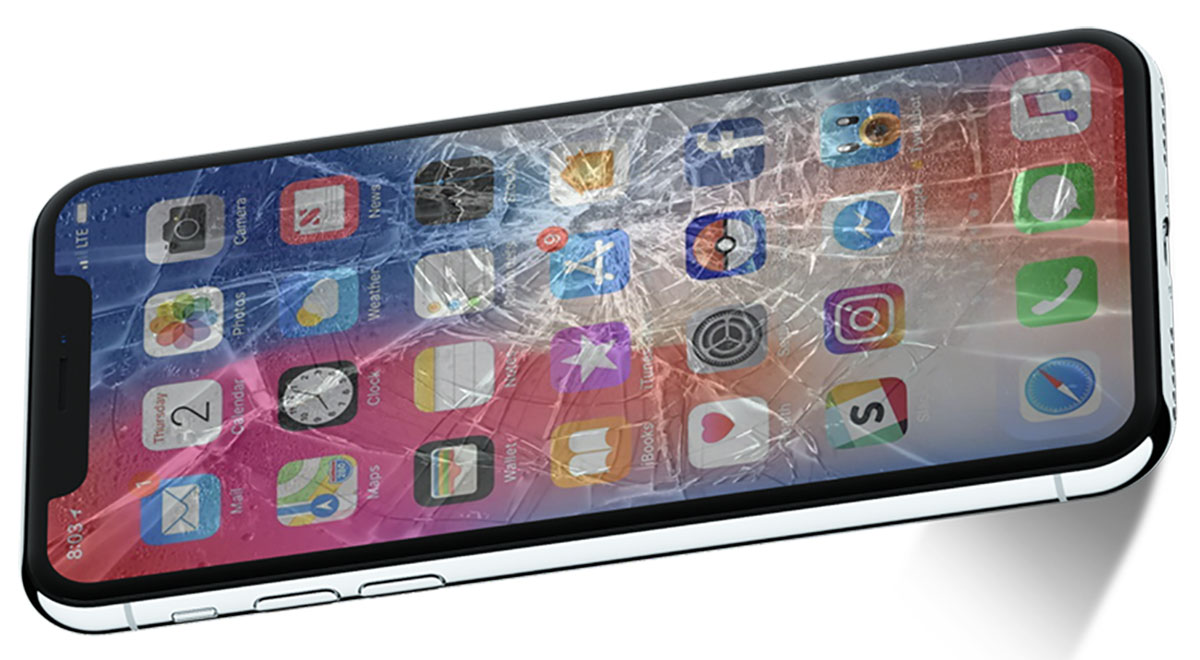
Dažreiz tastatūra ir lēna vai reaģē slikti, jo skārienekrāns ir bojāts vai arī atsevišķi paneļa punkti slikti uztver taustiņu nospiedienus. Kā to var pārbaudīt?
- Pārbaudiet, rakstot dažādās ekrāna vietās, ne tikai uz tastatūras.
- Izmantojiet skāriendiagnostikas lietotnes (Samsung ir iepriekš instalēts Samsung Members abonementā).
- Ja kļūme rodas tikai noteiktās ekrāna daļās, iespējams, ir pienācis laiks sazināties ar servisa centru.
Nav ieteicams mēģināt pašam atvērt tālruni, lai nomainītu paneli, ja vien neesat speciālists, jo jūs varat to vēl vairāk sabojāt. Ja ekrāns ir bojāts vai nereaģēieteicams vērsties pilnvarotā tehniskā servisa centrā, it īpaši, ja jūsu garantija vēl ir spēkā.
Paplašinātā optimizācija: Atspējojiet atmiņu patērējošās tastatūras funkcijas
Daudzi lietotāji to nezina, bet ir Tastatūras funkcijas, kas var izraisīt aizturi vai lēnumu, īpaši mobilajās ierīcēs ar ierobežotiem resursiem. Šīs funkcijas, lai arī noderīgas, pārslogo lietotni:
- Vibrācija un skaņas, nospiežot taustiņus: Atspējojiet tos tastatūras iestatījumos un sadaļā Iestatījumi > Skaņas, lai samazinātu resursu patēriņu.
- Žestu rakstīšana: Lai gan tas ir praktiski, dažām tastatūrām tas ir prasīgāks, īpaši, ja izmantojat vairākas valodas.
- Vairāku valodu atbalsts un vieda paredzēšana: Jo vairāk aktīvo valodu un paredzēšanas iespēju, jo lielāks atmiņas patēriņš. Paturiet tikai nepieciešamās valodas.
To var mainīt valodas un ievades iestatījumos tālruņa iestatījumu izvēlnē.
Lēna tastatūra optimizācijas vai enerģijas taupīšanas lietojumprogrammu dēļ?
Dažas “akumulatora taupīšanas”, “RAM tīrītāja” vai “optimizētāja” lietotnes var pārtraukt svarīgus procesus, palēninot tastatūras darbību vai neļaujot tai darboties ar pilnu jauduIr pierādīts, ka gan Android, gan iOS ierīcēs šīs lietotnes bieži rada vairāk problēmu nekā ieguvumu.
- Atinstalējiet vai atspējojiet optimizācijas lietotnes.
- Atspējo sistēmas enerģijas taupīšanas režīmu, izmantojot tastatūru.
- Pārbaudiet, vai tastatūrai ir automātiskās palaišanas atļauja sadaļā Iestatījumi > Lietotnes > Automātiskā palaišana > Tastatūra.
Kad ir ieteicams izmēģināt citu alternatīvu tastatūru?
Ja pēc visu izmēģināto jūsu mobilā tastatūra joprojām ir lēna, Ieteicams instalēt alternatīvu tastatūru no Google Play.Daži no labākajiem izpildītājiem ir:
- SwiftKey: Ļoti populārs ar savu viedo paredzēšanu, tas ļauj pielāgot, izmantot emocijzīmes, uzlīmes un ir bez maksas.
- Gboard (Google tastatūra): Parasti tas ir labāk optimizēts Android tālruņiem, tas ir ātrs un drošs.
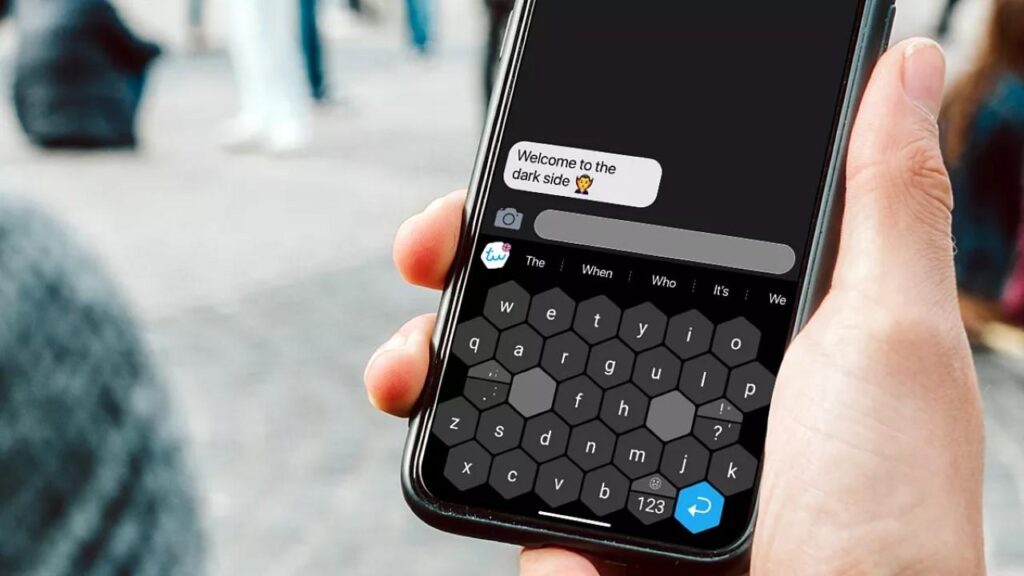
- Rakstāmā tastatūra: Tastatūra ar atšķirīgu sešstūra dizainu un lielākiem taustiņiem, kas paredzēta, lai samazinātu drukas kļūdas.
- Grammarly tastatūra: Ideāli piemērots, ja daudz rakstāt un vēlaties veikt uzlabotu pareizrakstības un gramatikas pārbaudi.
Alternatīvas tastatūras aktivizēšanas process ir vienkāršs: instalējiet to no Google Play, dodieties uz Iestatījumi > Valoda un ievade > Tastatūras un atlasiet jauno tastatūru kā noklusējuma tastatūru.
Ja plānojat instalēt alternatīvas tastatūras, Vienmēr pārliecinieties, ka lejupielādējat tos no uzticamiem avotiem, piemēram, Google Play vai App Store.Tastatūras, kas lejupielādētas, izmantojot APK failus no nejaušām vietnēm, var saturēt ļaunprātīgu programmatūru, nozagt jūsu datus vai instalēt vīrusus jūsu tālrunī.
Ko darīt, ja nekas neatrisina lēnas vai pazudušas tastatūras problēmas?
Ja pēc mēģinājuma visos iepriekš minētajos risinājumos tastatūra joprojām ir lēna, nereaģē vai pati aizveras, ir pilnīgi iespējams, ka problēma ir dziļāka un prasa tehnisku iejaukšanos. Ieteicamais:
- Nogādājiet tālruni pilnvarotā vai uzticamā tehniskā servisa centrā. It īpaši, ja tam joprojām ir spēkā garantija, viņi, iespējams, varēs bez maksas salabot vai nomainīt bojātās detaļas.
- Apsveriet iespēju nomainīt tālruni, ja ierīce ir ļoti veca vai ja problēma joprojām pastāv pēc vairākiem remontiem.
- Kā pēdējo līdzekli varat mēģināt veikt pilnīgu rūpnīcas datu atiestatīšanu, taču atcerieties vispirms dublēt datus, jo šis process pilnībā izdzēš visu jūsu ierīcē esošo informāciju.
Ir daudz iemeslu un risinājumu lēna tastatūra mobilajā tālrunīLielāko daļu problēmu var novērst, veicot mūsu detalizēti aprakstītās darbības. Tālruņa uzturēšana tīrībā, atjaunināšanā un pareizo lietotņu izmantošana ir noslēpums, lai samazinātu šo kļūdu skaitu. Rakstīšanas prasmes atgūšana Tas ir pieejams jebkuram lietotājam, tas aizņem tikai dažas minūtes un ievērojot pareizos padomus.

Redaktors specializējas tehnoloģiju un interneta jautājumos ar vairāk nekā desmit gadu pieredzi dažādos digitālajos medijos. Esmu strādājis par redaktoru un satura veidotāju e-komercijas, komunikācijas, tiešsaistes mārketinga un reklāmas uzņēmumos. Esmu rakstījis arī ekonomikas, finanšu un citu nozaru tīmekļa vietnēs. Mans darbs ir arī mana aizraušanās. Tagad, izmantojot manus rakstus Tecnobits, es cenšos izpētīt visus jaunumus un jaunas iespējas, ko tehnoloģiju pasaule mums piedāvā katru dienu, lai uzlabotu mūsu dzīvi.