- Nolaižamo izvēļņu kļūmes operētājsistēmā Windows 11 parasti ir saistītas ar procesa kļūdām, spraudņu nesaderību vai gaidāmajiem atjauninājumiem.
- Windows Explorer restartēšana, sistēmas failu labošana un sistēmas atjaunināšana ir galvenie risinājumi normālas izvēlnes darbības atjaunošanai.
- Lielāko daļu problēmu var atrisināt, neatjaunojot datoru, taču ir svarīgi noteikt, vai avots ir pašā sistēmā vai ārējās programmās.
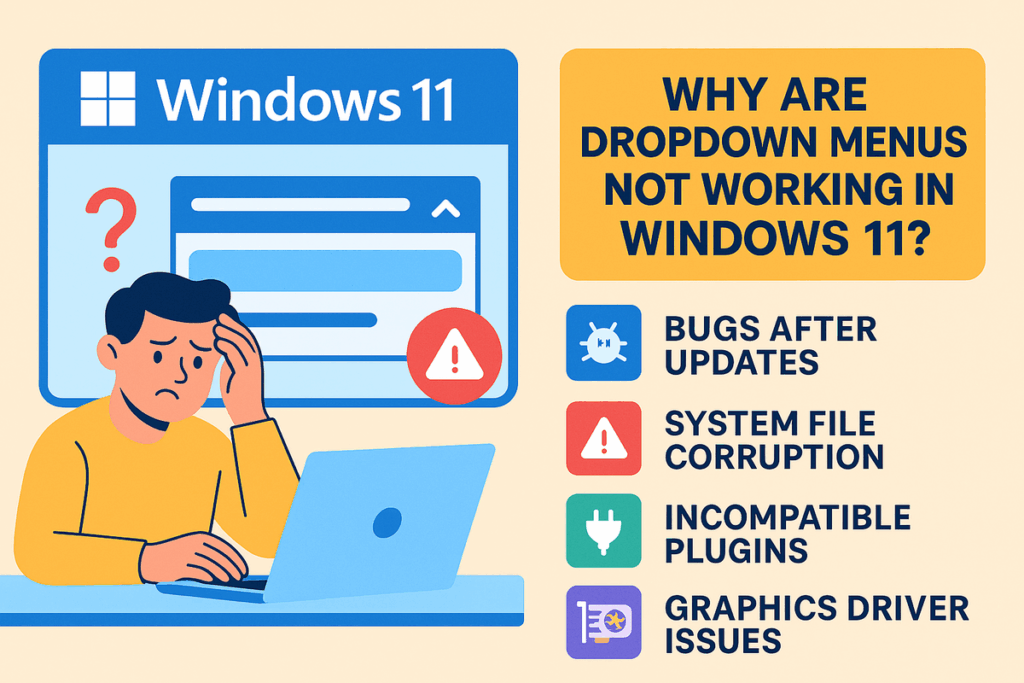
Vai esat kādreiz to atraduši Nolaižamās izvēlnes nedarbojas operētājsistēmā Windows 11?Šī kļūda var būt ļoti nomācoša, jo tā ievērojami ierobežo pieredzi, pārvietojoties operētājsistēmā vai strādājot ar noteiktām lietojumprogrammām. Nolaižamās izvēlnes ir viens no visbiežāk izmantotajiem rīkiem grafiskajās saskarnēs un, kad tie pārstāj reaģēt, piekļuve svarīgām funkcijām kļūst par īstas galvassāpes.
Šajā rakstā mēs iedziļināsimies Visbiežāk sastopamie šīs problēmas cēloņi, efektīvas metodes tās risināšanai un noderīgi padomi, lai novērstu tās atkārtošanos.. Mēs jums pastāstīsim visu, kas jums jāzina, neatkarīgi no tā, vai skartās izvēlnes ir pašas sistēmas izvēlnes vai arī tās pieder konkrētām lietojumprogrammām vai pārlūkprogrammām. Sagatavojiet savu Windows 11: Pēc šīs rokasgrāmatas izlasīšanas jūs būsiet vairāk nekā gatavs aizmirst par bojāto izvēlņu problēmu.
Kāpēc nolaižamās izvēlnes operētājsistēmā Windows 11 pārstāj darboties?
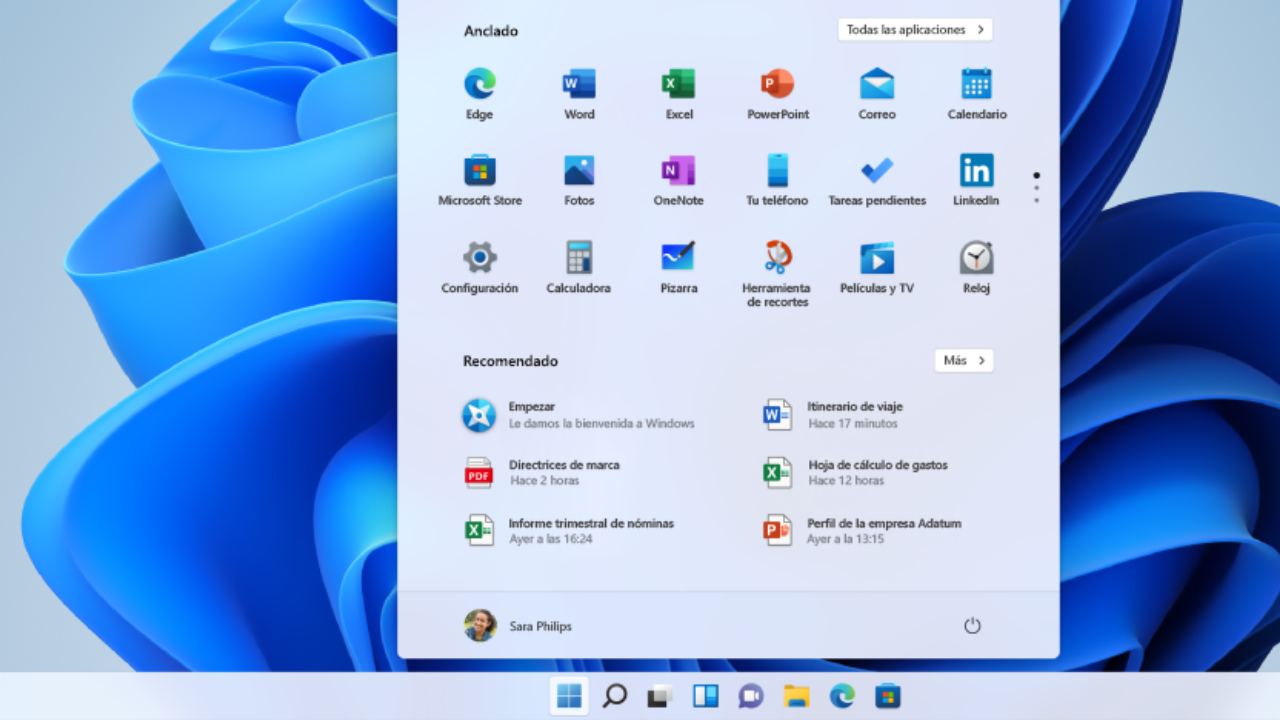
Nolaižamo izvēļņu neveiksmes cēlonis var būt ļoti dažāds.. Sākot ar vienkāršiem bloķētiem procesiem un beidzot ar konfliktiem gaidāmo atjauninājumu vai bojātu sistēmas failu dēļ. Daži no lietotāju un tehniskās kopienas atklātajiem visbiežāk sastopamajiem cēloņiem ir šādi:
- Pagaidu kļūdas pēc Windows vai kādas lietojumprogrammas atjaunināšanas.
- Procesa pārslodze sistēmā kas neļauj saskarnei pareizi reaģēt.
- Bojāti sistēmas faili (piemēram, pēc atjaunināšanas, kas netika veiksmīgi pabeigta).
- Nesaderīgi spraudņi vai paplašinājumi, īpaši trešo pušu lietojumprogrammās vai pārlūkprogrammās.
- Problēmas grafikas draiveri kas ietekmē lietotāja interfeisa elementu renderēšanu.
Turklāt, nelielu incidentu uzkrāšanās (nelielas kļūdas, kas uzkrājas intensīvas lietošanas laikā vai pēc nedēļām, kad ierīce netiek restartēta) var bloķēt daļas no uzdevumjoslas, sākuma izvēlnes vai kontekstuālajām izvēlnēm sistēmā un programmās.
Darba sākšana: pamata pārbaudes izvēļņu atjaunošanai

Pirms ķerties pie sarežģītākiem risinājumiem, ieteicams sākt ar vienkāršas darbības kas var atjaunot nolaižamo izvēļņu darbību:
- Restartējiet datoru. Lai gan tas var šķist vienkārši, Windows 11 izslēgšana un restartēšana no jauna novērš lielāko daļu pagaidu procesu un kļūdu, kas, iespējams, bloķēja saskarni.
- Atjauniniet Windows 11. Piekļūstiet iestatījumiem (nospiežot Windows + i), ieiet Windows Update un pārbaudiet, vai jums ir neapstiprināti atjauninājumi. Atjauninājumi parasti novērš daudzas saderības problēmas. starp sistēmas un lietojumprogrammu versijām.
Ja pēc šo darbību izmēģināšanas joprojām nevarat atvērt nolaižamās izvēlnes, pārejiet pie nākamajiem risinājumiem, jo problēma var būt saistīta ar iekšējiem Windows procesiem vai pat sistēmas failiem.
Efektīvi risinājumi nolaižamo izvēļņu atjaunošanai operētājsistēmā Windows 11
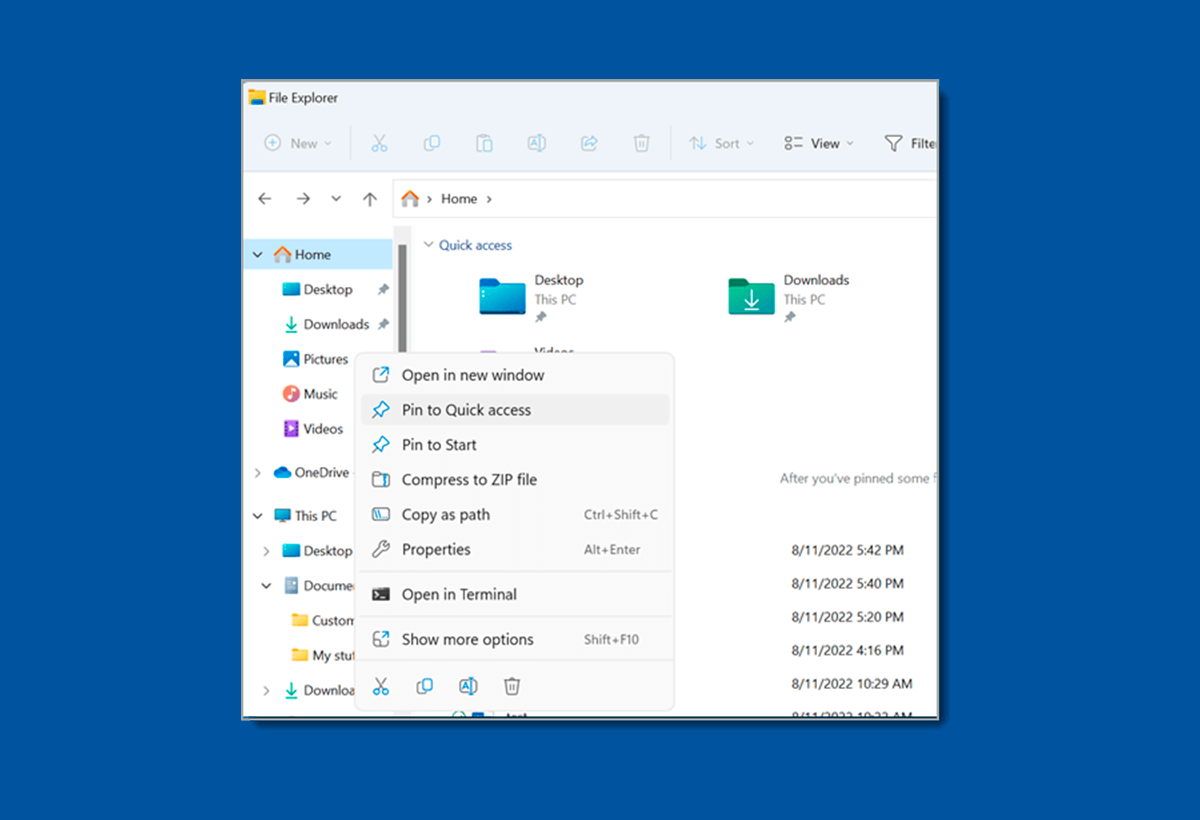
Tālāk ir norādītas pārbaudītas metodes, kā atjaunot nolaižamo izvēļņu funkcionalitāti operētājsistēmā Windows 11:
1. Restartējiet Windows Explorer
Windows Explorer ir atbildīgs par uzdevumjoslu, sākuma izvēlni un daudzām konteksta izvēlnēm.. Ja šis process apstājas, izvēlnes nereaģē, un tas ir normāli. Varat to restartēt šādi:
- Marka ar peles labo pogu noklikšķiniet uz uzdevumjoslas un atlasiet Uzdevumu pārvaldnieks.
- Ja josla nereaģē, nospiediet Windows + RRaksta taskmgr un apstipriniet ar Enter.
- Meklēt izsaukumu procesos Windows Explorer.
Ar peles labo pogu noklikšķiniet uz tā un noklikšķiniet uz Restartēt. Darbvirsma mirgos, un jūs gaidīsiet dažas sekundes. Vairumā gadījumu ar to pietiek, lai atjaunot nolaižamo izvēļņu funkcionalitāti.
2. Pārbaudiet uzdevumjoslas iestatījumus
Windows 11 ļauj automātiski paslēpt uzdevumjoslu un ar to saistītās izvēlnes.. Ja šī opcija ir iespējota kļūdas dēļ, nolaižamās izvēlnes var neparādīties:
- Atvērt konfigurācija ar Windows + i.
- Iet uz Personalizācija un ieiet Uzdevumu josla.
- Iet uz Uzdevumjoslas uzvedība un pārliecinieties, ka šī iespēja Automātiski paslēpt uzdevumjoslu ir atspējots.
Tādā veidā josla un ar to saistītās izvēlnes vienmēr būs pieejamas..
3. Atiestatiet Microsoft Store lietotnes, izmantojot PowerShell
Dažas iebūvētās lietojumprogrammas var traucēt nolaižamo izvēļņu pareizu darbību. Microsoft Store lietotņu atkārtota reģistrēšana no PowerShell bieži vien ir efektīvs un uzlabots risinājums.:
- prese Windows + RRaksta PowerShell un atveriet programmu kā administrators, izmantojot Ctrl + Shift + Enter.
- Kad logs atveras, ielīmējiet šo komandu:
Get-AppxPackage -AllUsers *WindowsStore* | Katram lietotājam {Add-AppxPackage -DisableDevelopmentMode -Register «$($_.InstallLocation)AppXManifest.xml»} - Pagaidiet, līdz tas ir pabeigts, un restartējiet datoru. Tādā veidā iekšējās lietojumprogrammas tiks pārreģistrētas un izvēlnēm vajadzētu reaģēt pareizi..
4. Izlabojiet bojātus sistēmas failus ar CMD
Dažreiz, Problēmas sakne var būt bojātos failos sistēmā Windows. Lai to labotu, izmantojiet SFC un DISM rīkus:
- prese Windows + RRaksta CMD un atveriet to kā administrators ar Ctrl + Shift + Enter.
- Logā ievadiet:
DISM.exe /Tiešsaiste /Attēla tīrīšana /Atjaunot veselību - Ļaujiet tam pabeigties un restartējiet datoru. Šis process parasti novērš problēmas, ko rada bojāti sistēmas faili..
5. Atjaunojiet vai atiestatiet datoru
Ja neviens no iepriekš minētajiem risinājumiem nepalīdz un problēma joprojām pastāv, Jums, iespējams, būs jāatjauno operētājsistēma Windows 11 rūpnīcas stāvoklī.:
- Atvērt konfigurācija, dodieties uz Sistēma un ieiet recuperación.
- Izvēlieties Atiestatīt datoru un, ja vēlaties, saglabājiet savus personiskos failus.
- Pēc procesa pabeigšanas nolaižamajām izvēlnēm vajadzētu darboties kā iepriekš.
Citas bieži sastopamas problēmas un konkrēti risinājumi

Nolaižamās izvēlnes kļūme ne vienmēr ir saistīta tikai ar Windows. Forumos un kopienās, piemēram, Reddit, par tiem tiek ziņots Gadījumi, kad arī noteiktu lietojumprogrammu izvēlnes pārstāj reaģēt:
- Tādām programmām kā audums vai citi, daži lietotāji to identificē Ārējie paplašinājumi vai spraudņi var bloķēt izvēlnes. Šādos gadījumos mēģiniet atspējot un atkārtoti iespējot paplašinājumus pa vienam, lai noteiktu, kurš no tiem rada problēmu.
- Tādās platformās kā WordPress, nolaižamās izvēlnes var neizdoties, ja pastāv nesaderība starp spraudņiem, īpaši tiem, kas izmanto asinhrono JavaScript. Ieteicamais pirmais solis ir mēģināt deaktivizēt spraudni un pārbaudīt, vai izvēlne atkal reaģē.. Ja tas atrisina problēmu, lūdzu, pārbaudiet iestatījumus vai meklējiet saderīgākas versijas.
Vairumā gadījumu Paplašinājumu atspējošana vai spraudņu atkārtota instalēšana palīdz identificēt un novērst problēmas avotu..
Atjauninājumu un saderības loma operētājsistēmā Windows 11
Bieži vien problēmas sakne slēpjas tajā, gaidošs vai nesens atjauninājums, kas rada konfliktus. Tāpēc ir ieteicams:
- Regulāri pārbaudiet sistēmas un draiveru atjauninājumi.
- Saglabāt No Microsoft Store atjauninātās lietotnes.
- Ja kļūda parādījās tūlīt pēc atjaunināšanas, varat pārbaudīt Atjaunināt vēsturi un atinstalējiet jaunāko versiju, lai redzētu, vai tas atrisina problēmu.
Praktiski padomi, lai tas neatkārtotos
Lai samazinātu nolaižamās izvēlnes avārijas atkārtošanās iespējamību operētājsistēmā Windows 11, varat ievērot šos padomus:
- Periodiski restartējiet datoru lai izvairītos no atmiņu piesātinošu procesu uzkrāšanās.
- Neinstalējiet pārāk daudz spraudņu vai paplašinājumu, nepārbaudot to saderību., it īpaši, ja izmantojat konteksta vai nolaižamās izvēlnes.
- Regulāri veiciet dublējumus lai varētu ātri atjaunot sistēmu, ja kļūme atkārtojas un nevarat piemērot sarežģītākus risinājumus.
- Atjauniniet operētājsistēmu Windows, draiverus un svarīgas lietojumprogrammas lai izvairītos no nesaderības.
Windows 11 nolaižamās izvēlnes problēmu novēršana var būt gan vienkārša restartēšana, gan uzlabota sistēmas failu labošana vai atiestatīšana. Parasti lielākajai daļai lietotāju izdodas atrisināt problēmu, veicot norādītās darbības.. Gadījumos, kad cēlonis ir paplašinājums vai spraudnis, var būt ļoti noderīga konsultēšanās ar programmas atbalsta dienestu vai meklēšana specializētos forumos. Atjauninot sistēmu un ievērojot šos padomus, jūs baudīsiet stabilāku darbību bez sasalšanas, kas traucē jūsu ikdienas dzīvi.

Esmu tehnoloģiju entuziasts, kurš savas "geek" intereses ir pārvērtis profesijā. Es esmu pavadījis vairāk nekā 10 gadus no savas dzīves, izmantojot jaunākās tehnoloģijas un tīri ziņkārības vadīts ar visu veidu programmām. Tagad esmu specializējies datortehnoloģijās un videospēlēs. Tas ir tāpēc, ka vairāk nekā 5 gadus esmu rakstījis dažādām tīmekļa vietnēm par tehnoloģijām un videospēlēm, veidojot rakstus, kuru mērķis ir sniegt jums nepieciešamo informāciju ikvienam saprotamā valodā.
Ja jums ir kādi jautājumi, manas zināšanas svārstās no visa, kas saistīts ar Windows operētājsistēmu, kā arī Android mobilajiem tālruņiem. Un mana apņemšanās ir jums, es vienmēr esmu gatavs veltīt dažas minūtes un palīdzēt jums atrisināt visus jautājumus, kas jums varētu rasties šajā interneta pasaulē.