- Pārbaudiet, vai ierīču pārvaldniekā ir noteikta grafikas karte.
- Lai izvairītos no kļūdām, atjauniniet draiverus no ražotāja oficiālās vietnes.
- Izmantojiet īsinājumtaustiņu Windows + Ctrl + Shift + B, lai ātri restartētu grafikas draiveri.
- Ja problēma joprojām pastāv, atiestatiet BIOS iestatījumus vai veiciet sistēmas atjaunošanu.

Grafikas kartes ir a būtiska sastāvdaļa jebkurā datorā, jo tie ļauj nevainojami renderēt attēlus un grafiku. Tomēr operētājsistēmā Windows 11 daži lietotāji ir pieredzējuši problēmas ar grafisko karti, piemēram, noteikšanas kļūdas, veiktspējas problēmas vai pat negaidītas avārijas. Par laimi, ir vairāki risinājumi šo problēmu risināšanai, nemainot aparatūru.
Šajā rakstā mēs aplūkosim dažādus veidus Novērsiet grafiskās kartes problēmas operētājsistēmā Windows 11, no draiveru atjaunināšanas līdz atiestatīt BIOS iestatījumus. Veiciet šīs darbības, lai atjaunotu grafiskās kartes optimālu veiktspēju.
Pārbaudiet grafikas kartes noteikšanu
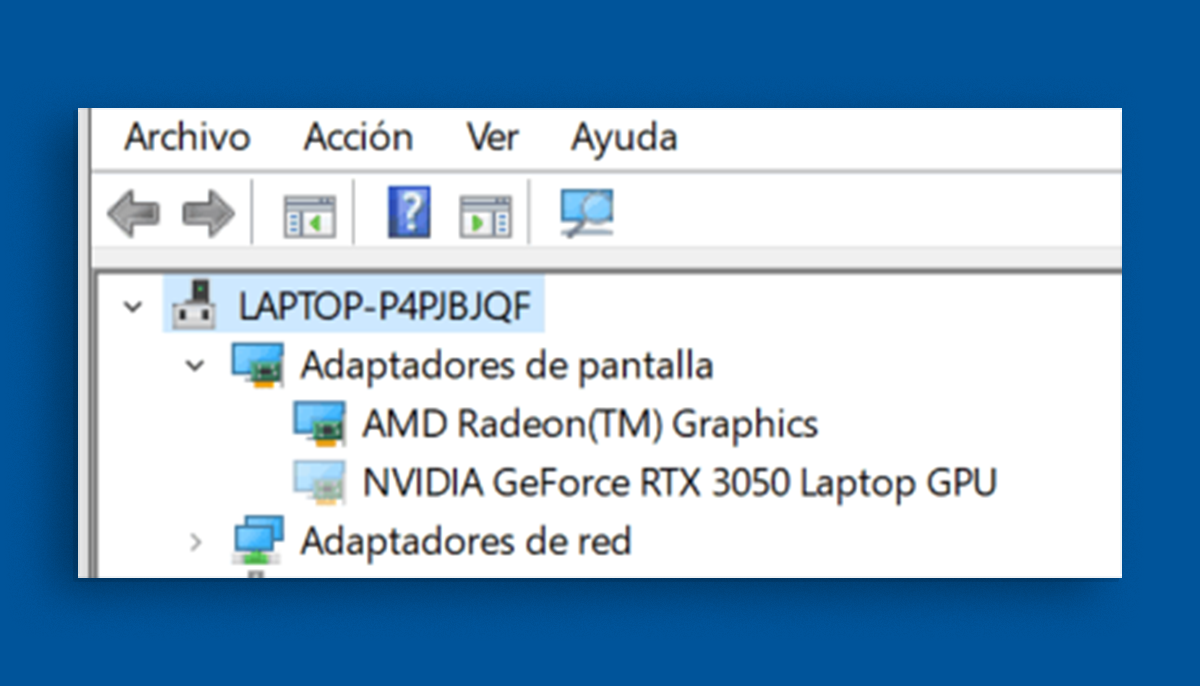
Viena no visbiežāk sastopamajām problēmām ir tā, ka sistēma nepareizi nosaka grafisko karti. Tas var izpausties Ierīču pārvaldnieks parāda tikai "Microsoft Basic Display Adapter" atbilstošās kartes vietā.
Lai to atrisinātu, veiciet tālāk norādītās darbības.
- Atveriet Ierīču pārvaldnieks ierakstot to Windows meklēšanas joslā.
- Izvērst sadaļu Displeja adapteri un pārbaudiet, vai grafiskā karte parādās pareizi.
- Ja tas neparādās, augšpusē noklikšķiniet uz Darbība un atlasiet Meklējiet aparatūras izmaiņas.
- Ja karte vēl nav parādīta, mēģiniet pārinstalēt draiverus no nākamās sadaļas.
Atjauniniet grafikas kartes draiverus

Viens no biežākajiem iemesliem, kāpēc grafiskā karte nedarbojas pareizi, ir izmantošana novecojuši draiveri vai korumpēti. Lai pārliecinātos, ka jums ir jaunākie draiveri, rīkojieties šādi:
- Apmeklējiet grafiskās kartes ražotāja (NVIDIA, AMD vai Intel) oficiālo vietni.
- Atrodiet savu konkrēto kartes modeli un lejupielādējiet jaunāko draiveri, kas ir saderīgs ar Windows 11.
- Pirms tā instalēšanas atinstalējiet pašreizējo draiveri no vadības panelis sadaļā Programmas un funkcijas.
- Restartējiet datoru un instalējiet tikko lejupielādēto draiveri.
Atiestatiet grafikas karti, izmantojot īsinājumtaustiņu
Ja pamanāt, ka ekrāns mirgo, īslaicīgi kļūst melns vai grafiskā reakcija ir neregulāra, varat mēģināt ātra restartēšana no grafikas draivera ar taustiņu kombināciju:
Windows + Control + Shift + B
Nospiežot šos taustiņus, ekrāns uz brīdi kļūs melns, un sistēma pīkstēs, norādot, ka kontrollera atiestatīšana bija veiksmīga.
Atiestatīt BIOS iestatījumus
Dažos gadījumos nepareizi BIOS iestatījumi var izraisīt grafiskās kartes atpazīšanu. Lai atiestatītu BIOS iestatījumus, rīkojieties šādi:
- Izslēdziet datoru un ieslēdziet to, piekļūstot BIOS (parasti nospiežot F2, F10 o Augstākais (pēc ražotāja teiktā).
- Meklējiet iespēju ielādēt noklusējuma iestatījumi (“Ielādēt iestatīšanas noklusējuma iestatījumus” vai līdzīgi).
- Saglabājiet izmaiņas un restartējiet datoru.
Veiciet sistēmas atjaunošanu
Ja problēma radās pēc Windows atjaunināšanas vai pēc sistēmas iestatījumu maiņas, varat mēģināt atjaunot sistēmu uz iepriekšējo stāvokli:
- Raksta Sistēmas atjaunošana Ierakstiet to Windows meklēšanas joslā un atveriet to.
- Pirms problēmas sākuma atlasiet atjaunošanas punktu.
- Sāciet procesu un gaidiet, līdz sistēma tiek atjaunota.
Atjaunojiet Windows 11 rūpnīcas iestatījumus
Ja neviens no iepriekš minētajiem risinājumiem nedarbojas, radikālāka iespēja ir a pilnīga restaurācija no sistēmas. Pirms to darāt, noteikti dublējiet savus svarīgos failus.
- Dodieties uz Konfigurācija > Sistēma > Atveseļošanās.
- Atlasiet opciju Atiestatīt šo datoru un izvēlieties, vai saglabāt vai dzēst savus personiskos failus.
- Izpildiet vedņa norādījumus, lai pabeigtu procesu.
Veicot šīs darbības, varat atrisināt lielāko daļu ar grafisko karti saistīto problēmu operētājsistēmā Windows 11 un uzlabot sistēmas stabilitāte.

Esmu tehnoloģiju entuziasts, kurš savas "geek" intereses ir pārvērtis profesijā. Es esmu pavadījis vairāk nekā 10 gadus no savas dzīves, izmantojot jaunākās tehnoloģijas un tīri ziņkārības vadīts ar visu veidu programmām. Tagad esmu specializējies datortehnoloģijās un videospēlēs. Tas ir tāpēc, ka vairāk nekā 5 gadus esmu rakstījis dažādām tīmekļa vietnēm par tehnoloģijām un videospēlēm, veidojot rakstus, kuru mērķis ir sniegt jums nepieciešamo informāciju ikvienam saprotamā valodā.
Ja jums ir kādi jautājumi, manas zināšanas svārstās no visa, kas saistīts ar Windows operētājsistēmu, kā arī Android mobilajiem tālruņiem. Un mana apņemšanās ir jums, es vienmēr esmu gatavs veltīt dažas minūtes un palīdzēt jums atrisināt visus jautājumus, kas jums varētu rasties šajā interneta pasaulē.