
Vai esat kādreiz mēģinājis pievienot attēlu kādam tekstam programmā Word, un viss, ko rakstāt, ir sabojājies? Ja tas ir noticis ar jums vai notiek ar jums, jums nav jāuztraucas, kā arī jums nevajadzētu atteikties no idejas piešķirt savam darbam unikālu pieskārienu. Tālāk jūs to redzēsit Šīs mazās problēmas risinājums ir ļoti vienkāršs.. Apskatīsim, kā, ievietojot attēlu programmā Word, lai viss nesajauktos.
Lai, ievietojot attēlu programmā Word, viss netiktu mainīts, tas ir jādara uzziniet, kā izmantot dizaina opcijas. Šīs opcijas tiek iespējotas tieši tad, kad tekstam pievienojat fotoattēlu vai attēlu. Ja jūs labi zināt, kā izmantot šo rīku, varat izvēlēties attēla pozīciju attiecībā pret rakstāmo tekstu. Apskatīsim tuvāk šo funkciju Microsoft teksta redaktors.
Kā, ievietojot attēlu programmā Word, lai viss nesajuktu?

Kā tu vari neļaujiet visam mainīties, ievietojot attēlu programmā Word? Nav šaubu, ka attēli, fotoattēli vai videoklipi piesaista uzmanību un atstāj spēcīgāku iespaidu uz tiem, kas tos skatās. Šī iemesla dēļ vienmēr ir ieteicams pievienot kādu no šiem resursiem jebkuram tekstam, skolas uzdevumam vai darba projektam, kuru pabeidzat. Tas pat ir iespējams drukāt vienu attēlu uz vairākām lapām.
Tomēr problēma ir tad, kad Attēls, ko ievietojam, atrodas jebkurā vietā, izņemot to, kur mēs to vēlamies. Ko jūs varat darīt, lai pilnībā kontrolētu attēla izmēru un pozīciju programmā Word? Kā jau minējām, noformējuma opciju izmantošana palīdzēs izvairīties no sajaukšanas, ievietojot attēlu programmā Word. Tālāk mēs redzēsim, kā jūs varat to sasniegt.
Izmantojiet dizaina opcijas, lai, ievietojot attēlu programmā Word, viss netiktu sajaukts.
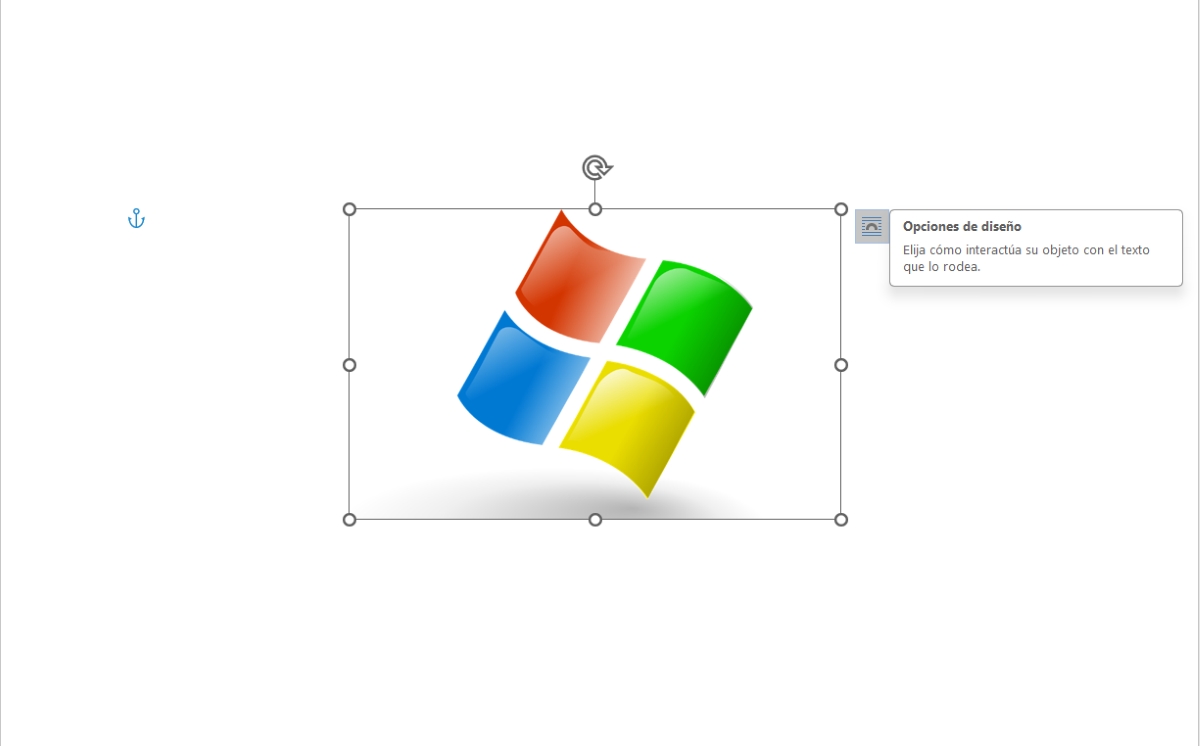
Pēc noklusējuma, kad Word tekstā ievietojam attēlu, Tas atrodas saskaņā ar tekstu. Tas ir, tas ir tā, it kā attēls būtu daļa no jūsu rakstītā teksta. Šī noklusējuma iestatījuma mīnuss ir tāds, ka mēs nevaram pārvietot attēlu atbilstoši savām vēlmēm. Mēs varam to pārvietot tikai uz augšu vai uz leju vai mainīt tā lielumu, bet tas vienmēr būs teksta stūrī.
Šī iemesla dēļ Sadaļā Dizaina opcijas mēs atrodam vairāk rīku ar teksta pielāgošanu. Tie ietver:
- Kvadrāts: Varat novietot attēlu, un teksts tiks sakārtots ap to, atstājot attēlam kvadrātveida vietu.
- Šaurs: teksts tiks novietots ap attēlu atkarībā no atrašanās vietas, kuru piešķirsit.
- Caurspīdīgs: jūs varat pārvietot attēlu, kā vēlaties.
- Uz augšu un uz leju: Jūsu teksts tiks sakārtots divās daļās atkarībā no attēla atrašanās vietas.
- Aiz teksta: attēls tiks novietots aiz teksta, kuru rakstāt.
- Teksta priekšā: attēls tiks novietots pirms teksta, kuru rakstāt. Tas var aptvert vārdus vai to daļu atkarībā no tā, kur to ievietojat.
Tagad, kuru no šīm opcijām vajadzētu izmantot, lai, ievietojot attēlu programmā Word, viss netiktu sajaukts? Tas būs atkarīgs tikai no vietas, kurā vēlaties ievietot attēlu savā tekstā. tomēr ja vēlaties pārvietot attēlu, kā vēlaties, varat izmantot jebkuru no dizaina opcijām sadaļā “Ar teksta ietīšanu”.
Kā izmantot izkārtojuma opcijas, ievietojot attēlu?
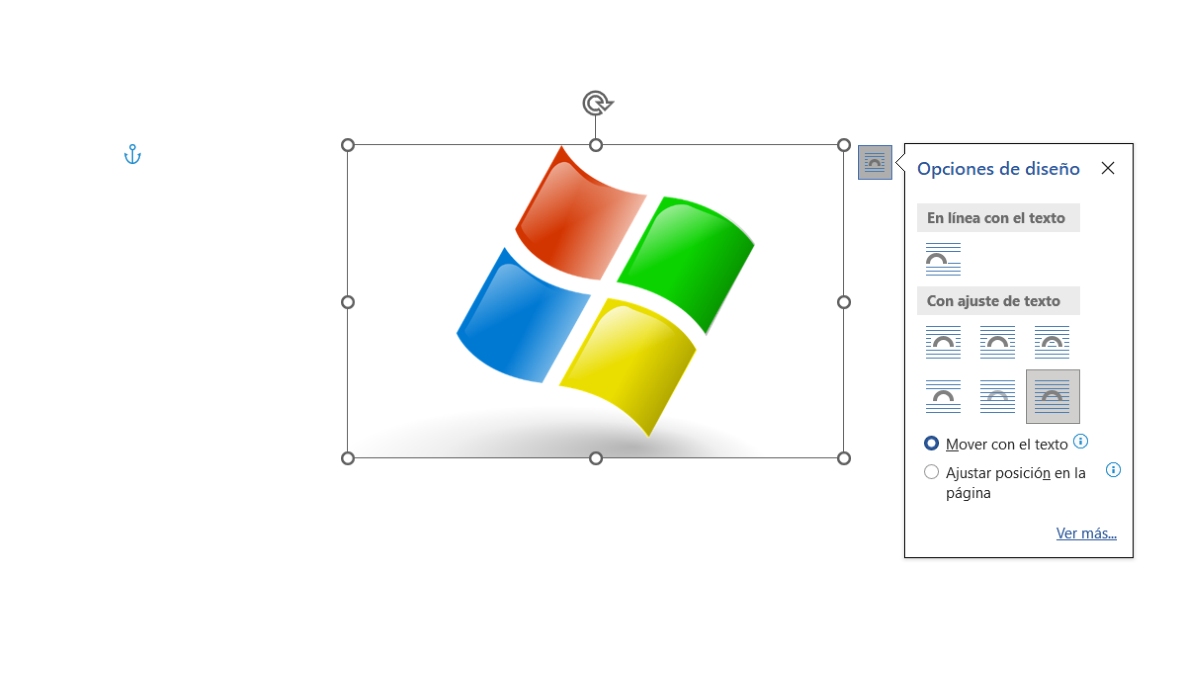
Piemēram, pieņemsim, ka vēlaties, lai attēls būtu teksta fonā. Sekojiet šiem darbības, lai ievietotu attēlu un novietotu to vajadzīgajā vietā:
- Novietojiet kursoru vietā, kur vēlaties ievietot attēlu.
- Augšējā rīkjoslā pieskarieties vienumam Ievietot.
- Pēc tam izvēlieties Attēli un atlasiet vajadzīgo.
- Tagad noklikšķiniet uz attēla, lai atvērtu dizaina opcijas.
- Noklikšķiniet uz ikonas, kas atrodas attēla augšējā labajā stūrī.
- Tagad atlasiet opciju Aiz teksta.
- Pārvietojiet attēlu, kā vēlaties, izmantojot peli.
- Ja vēlaties, lai attēls tiktu pārvietots kopā ar tekstu, atlasiet “Pārvietot ar tekstu”. Bet, ja vēlaties, lai attēls paliktu jūsu piešķirtajā vietā, atlasiet “Pielāgot pozīciju lapā”.
- Gatavs. Lūk, kā attēlam varat izmantot izkārtojuma opcijas.
Ko darīt, ja attēlu nometāt nepareizā vietā? Kā, ievietojot attēlu programmā Word, lai viss nesajuktu?
Bet Kā novērst, ka viss tiek sajaukts, ievietojot attēlu programmā Word, ja nometat to vietā, kur to nevēlējāties? Atgriezīsimies pie piemēra par fotoattēla novietošanu aiz teksta. Iedomājieties, ka pārvietojāt to un nometāt nepareizā vietā. Tā kā attēls atrodas aiz teksta, jūs to nevarēsit atlasīt vai pārvietot, noklikšķinot uz tā. Kā jūs atrisināt šo problēmu?
līdz vēlreiz atlasiet attēlu, Rīkojieties šādi:
- Programmā Word atlasiet Sākums
- Noklikšķiniet uz Atlasīt
- Izvēlieties atlases paneli
- Ekrāna labajā pusē tiks atvērta sadaļa. Tur atlasiet Attēls.
- Pārvietojiet vai pārvietojiet attēlu, kā vēlaties, izmantojot peli vai tastatūras bulttaustiņus.
No otras puses, lai, ievietojot attēlu programmā Word, viss netiktu mainīts, tas ir arī labi zināt kā pārvietot vienu vai vairākus attēlus. No vienas puses, ja jums ir nepieciešams pārvietot attēlu ļoti, ļoti mazā daļā, viss, kas jums jādara, ir atlasīt attēlu, turēt nospiestu taustiņu Ctrl un nospiest bulttaustiņu (augšup, lejup, kreiso vai labo bultiņu).
Tagad, ja vēlaties vienlaikus pārvietot vairākus attēlus un tādējādi novēršot, ka viss tiek mainīts, ievietojot attēlu programmā Word, jums tie ir jāgrupē. Lai to izdarītu, veiciet tālāk norādītās darbības.
- Izvēlieties pirmo attēlu.
- Turiet nospiestu taustiņu Ctrl un atlasiet citus attēlus.
- Ar peles labo pogu noklikšķiniet uz viena no attēliem un atlasiet Group-Group.
- Visbeidzot, pārvietojiet attēlus tekstā atbilstoši vietai, kuru vēlaties tiem piešķirt.
- Consejo: neaizmirstiet, ka, ja jūsu attēli ir saskaņoti ar tekstu, tos nevarēs pārvietot. Tāpēc, pirms izlemjat tos pārvietot, pārliecinieties, vai tie ir iestatīti uz opciju Teksta aplaušana.

Kopš bērnības esmu ļoti interesējies par visu, kas saistīts ar zinātnes un tehnoloģiju sasniegumiem, īpaši tiem, kas padara mūsu dzīvi vieglāku un izklaidējošāku. Man patīk sekot līdzi jaunākajām ziņām un tendencēm, kā arī dalīties pieredzē, viedokļos un padomos par izmantoto aprīkojumu un sīkrīkiem. Tas lika man kļūt par tīmekļa rakstnieku pirms nedaudz vairāk nekā pieciem gadiem, galvenokārt koncentrējoties uz Android ierīcēm un Windows operētājsistēmām. Esmu iemācījies vienkāršos vārdos izskaidrot sarežģīto, lai mani lasītāji to viegli saprastu.